Редактор шаблонов
Адрес оригинальной статьи: https://help.cubicservice.ru/article/106-738
Сцена
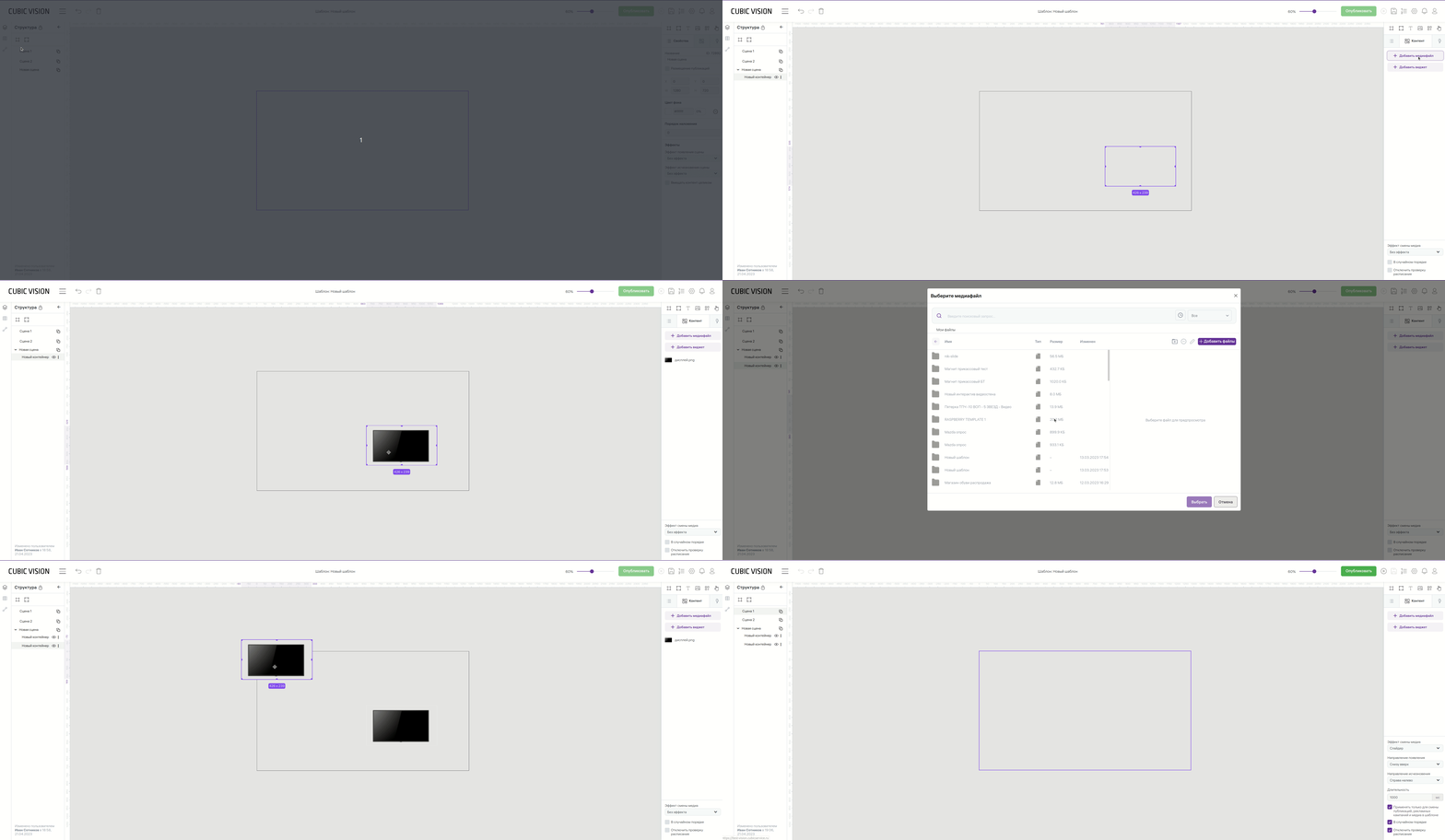
Изображение 1. Создание контейнеров внутри сцены
Сцена — это основная составляющая шаблона, это то, что в данный момент вы видите на экране. Например, если мы видим на экране рекламу игрушек, то это сцена.
Когды вы откроете редактор шаблона, то увидите, что сцена представляет из себя холст, в границах которого находится содержимое.
В одной сцене могут быть медиафайлы, виджеты и контейнеры.
Если сцен несколько, то они могут сменять друг друга.
Все, что находится на холсте, видно на экране. Все, что находится за границами холста, на экране не видно.
| 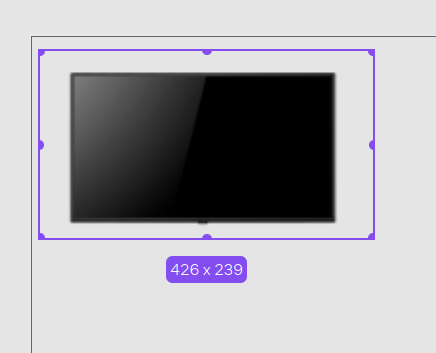 | Пример сцены, в которой медиафайл находится в границах холста. При проигрывании шаблона он будет виден целиком. |
| 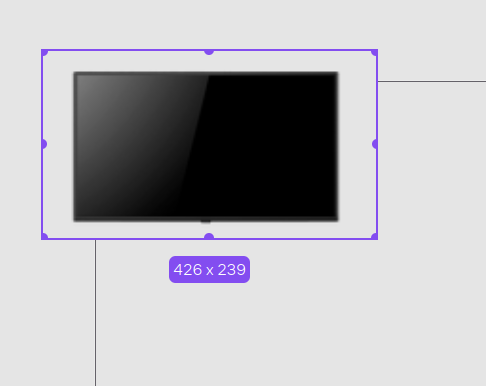 | Пример сцены, в которой часть медиафайла которого находится за границами холста. При проигрывании шаблона, этой части не будет видно. |
Контейнер
Контейнер — это элемент сцены, в который можно добавить такие же элементы, как и в обычную сцену.
В одной сцене может находится несколько контейнеров. А внутри контейнера еще несколько контейнеров.
Давайте рассмотрим пример с одним контейнером в сцене.
Перед вами иллюстрация сцены, в которую добавили контейнер. А в контейнер добавили медиафайл.
Изображение 2. Пример сцены с одним контейнером
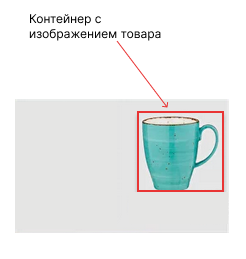
А в этом примере в сцену добавили пять контейнеров:
- Контейнер с изображением товара;
- Контейнер с виджетом «Текст»;
- Контейнер в виджетом «QR-код»;
- Контейнер с виджетом «Кассовый чек и цены»;
- Контейнер с виджетом «Кассовый чек и цены».
Изображение 3. Пример сцены с пятью контейнерами
Медиафайл
Медиафайл — это видео, изображение или аудио, которое можно добавить на сцену шаблона.
Медиафайл добавляется с помощью кнопки «Добавить медиафайл» в разделе «Контент» меню редактирования шаблона.
Для добавления и выбора медиафайлов используйте модальное окно файлового менеджера. Подробнее см. раздел «[Файловый менеджер](https://help-vision.cubicservice.ru/section/106-2297)».
Если вы загружаете новые файлы в разделе «Редактор шаблонов», вы можете сразу использовать их в контейнере или сцене, не выбирая отдельно в файловом менеджере, отметив чекбокс «Использовать медиа в контейнере или сцене».
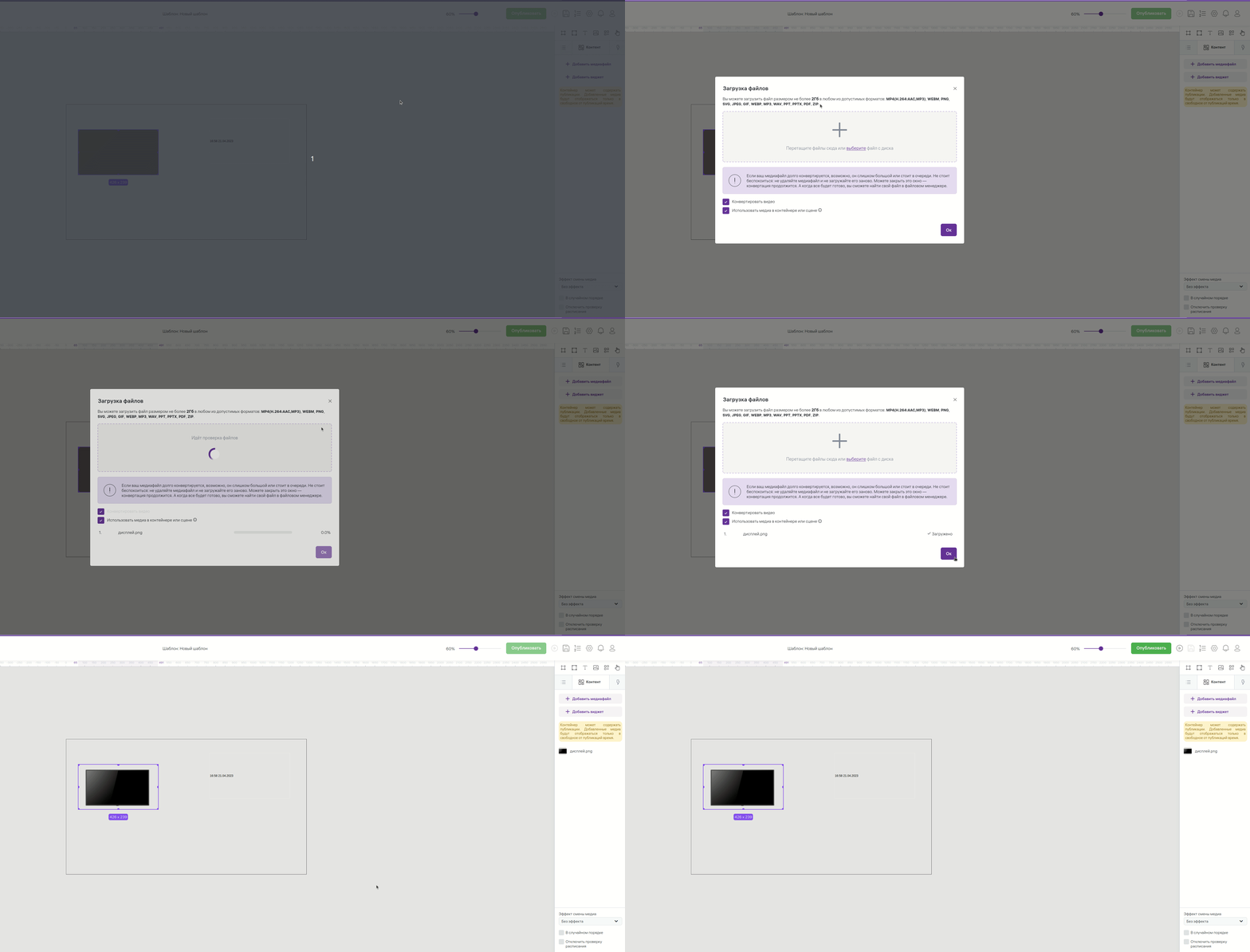
Изображение 4. Как работает кнопка «Добавить медиафайл» в разделе «Контент» меню редактирования шаблона
Триггер
Триггер — это событие, которое происходит при выполнении условия. Например, событием может быть смена сцены, а условием — прикосновение клиента к экрану.
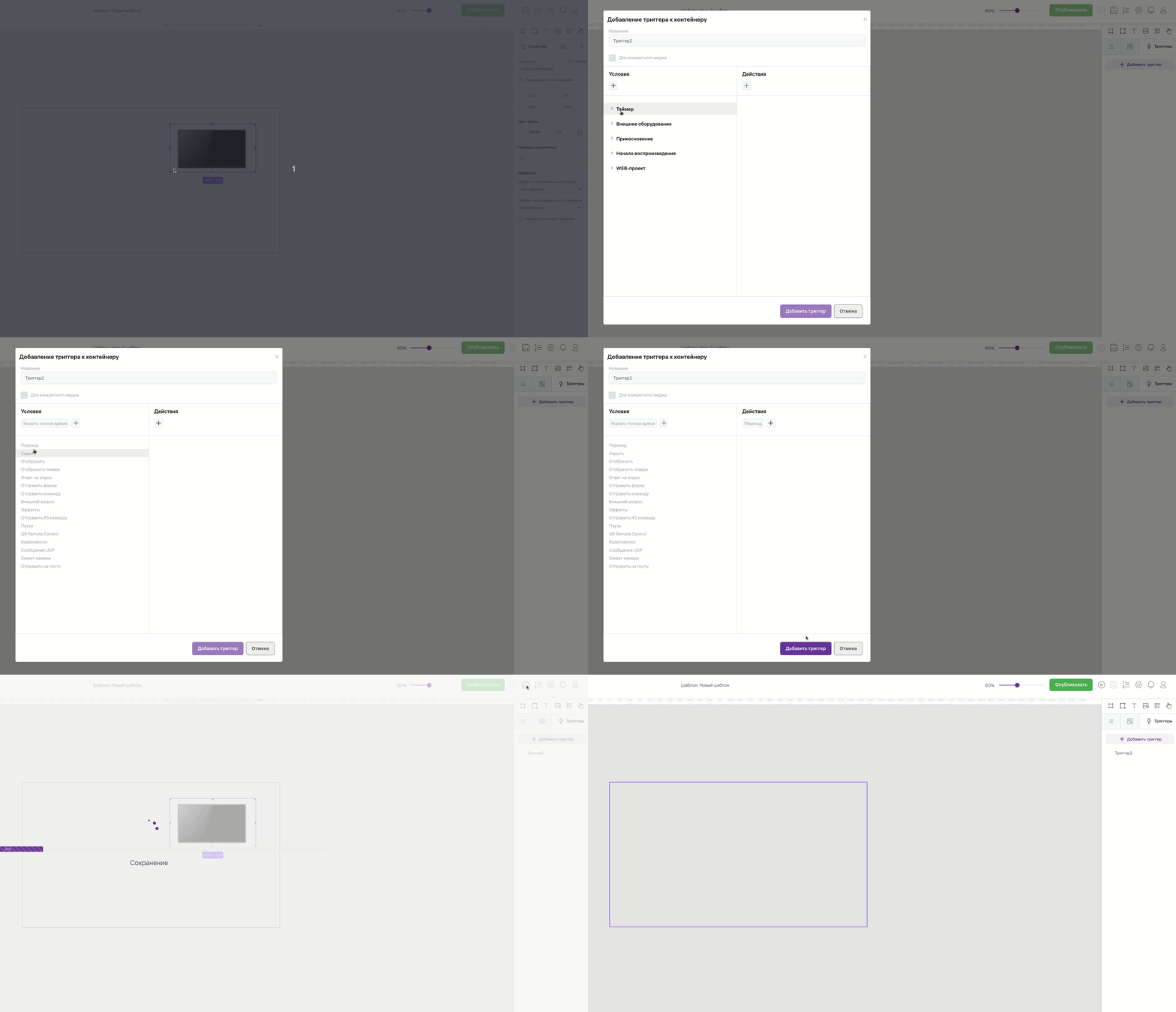
Изображение 5. Добавление триггера
| 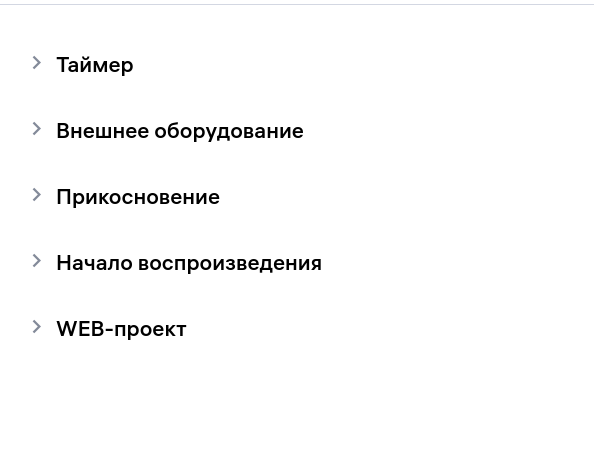 | 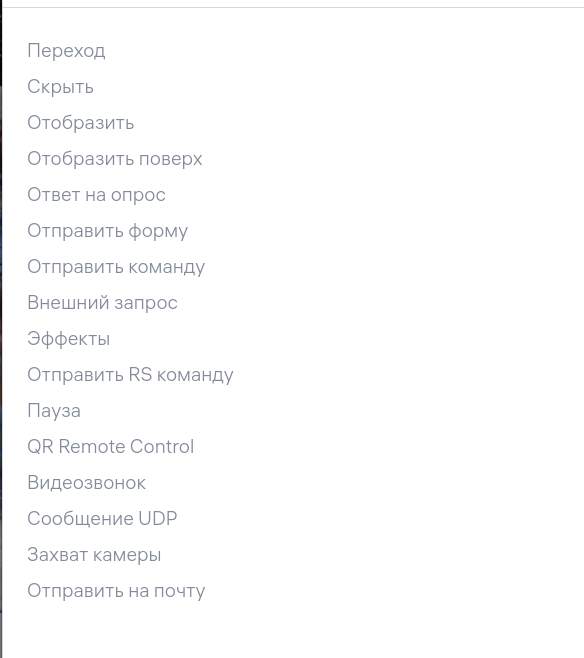 |
| Доступные условия | Доступные события |
Виджет
Виджет — это приложение, которое выполняет определенную функцию.
Например, виджет «Таймер» — показывает текущее время, виджет «YouTube» — проигрывает видео из платформы «YouTube».
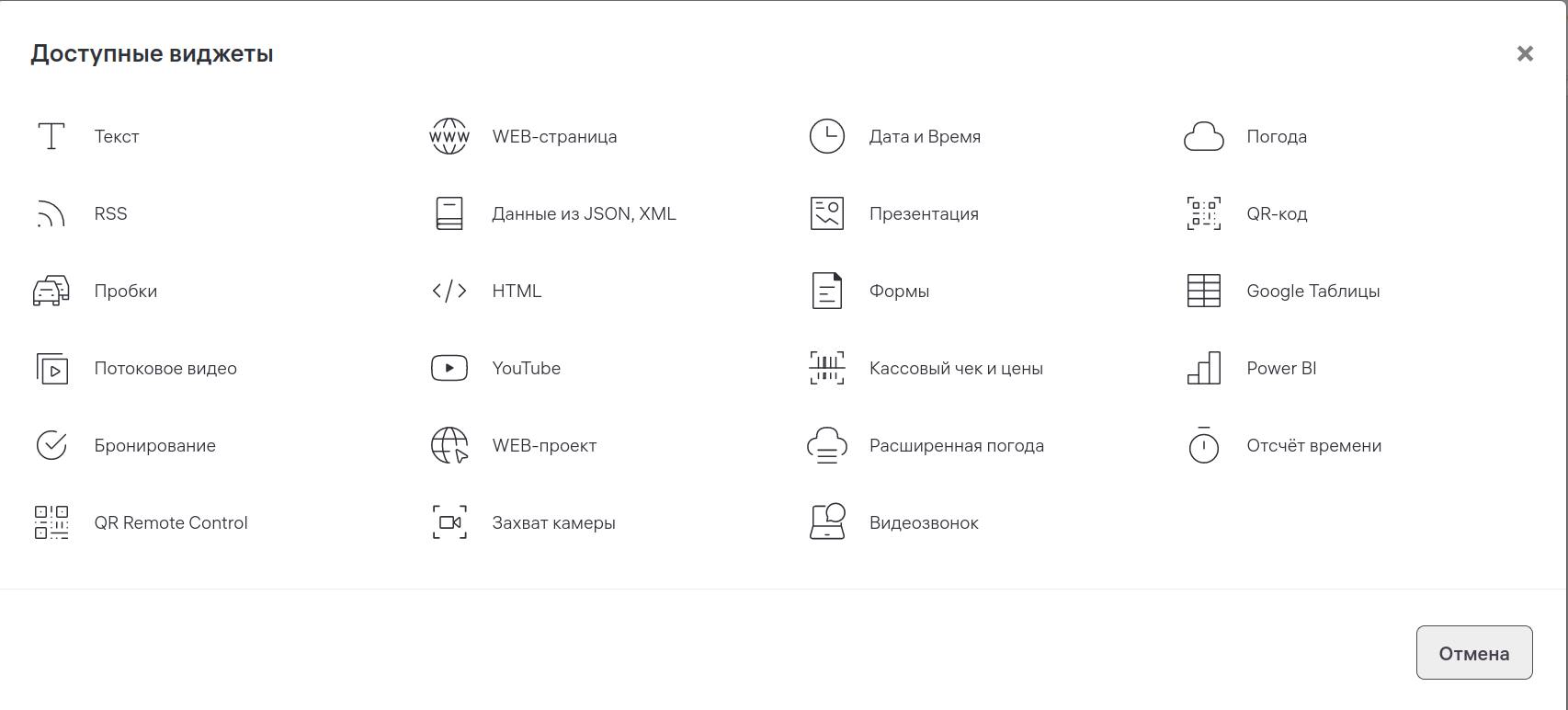
Изображение 6. Виджеты в Cubic Vision
Доступные виджеты вы сможете увидеть, нажав на кнопку «Добавить виджет» в разделе «Контент» меню редактирования шаблона.
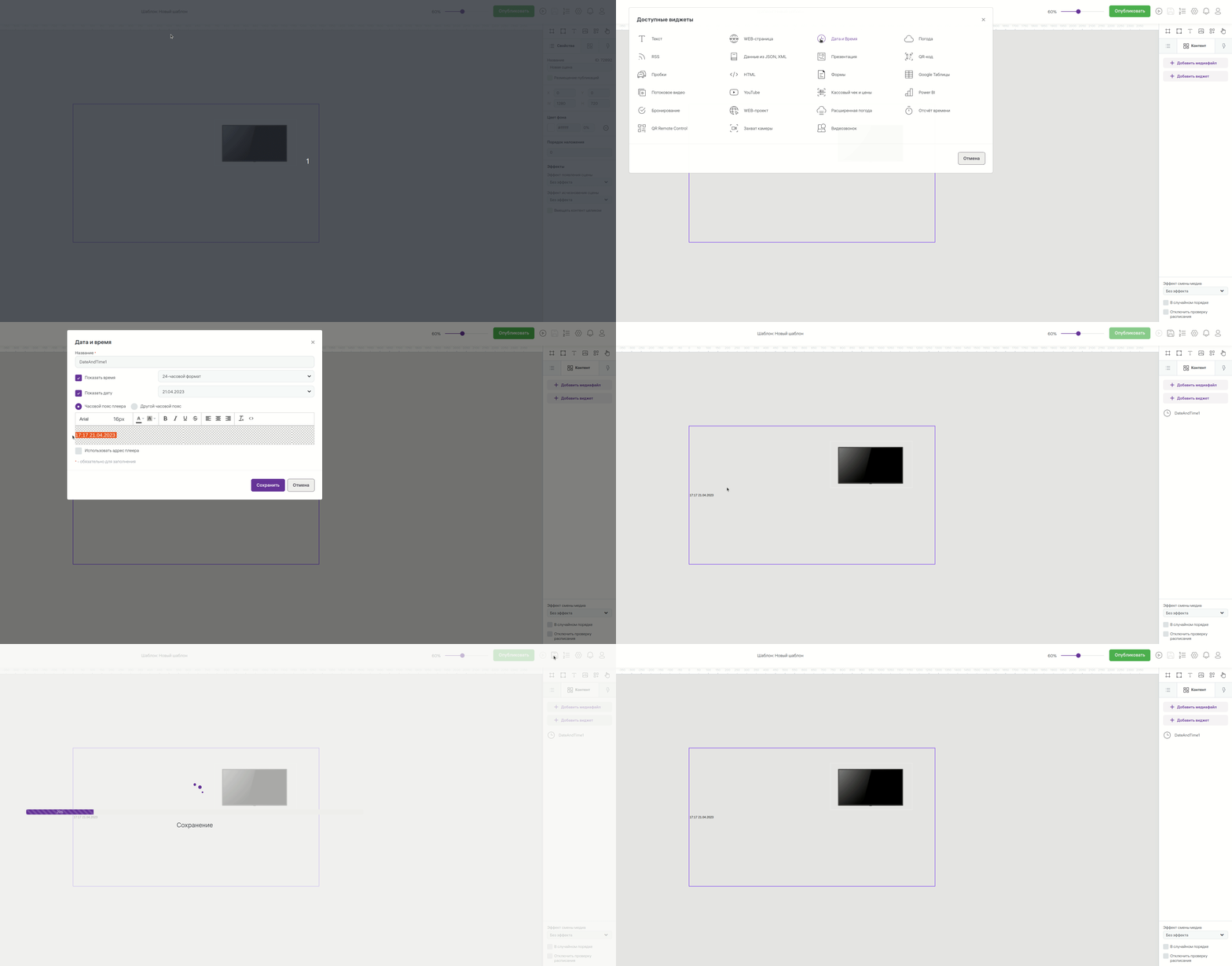
Изображение 7. Добавление «Дата и время» виджета в контейнер
Контроллер
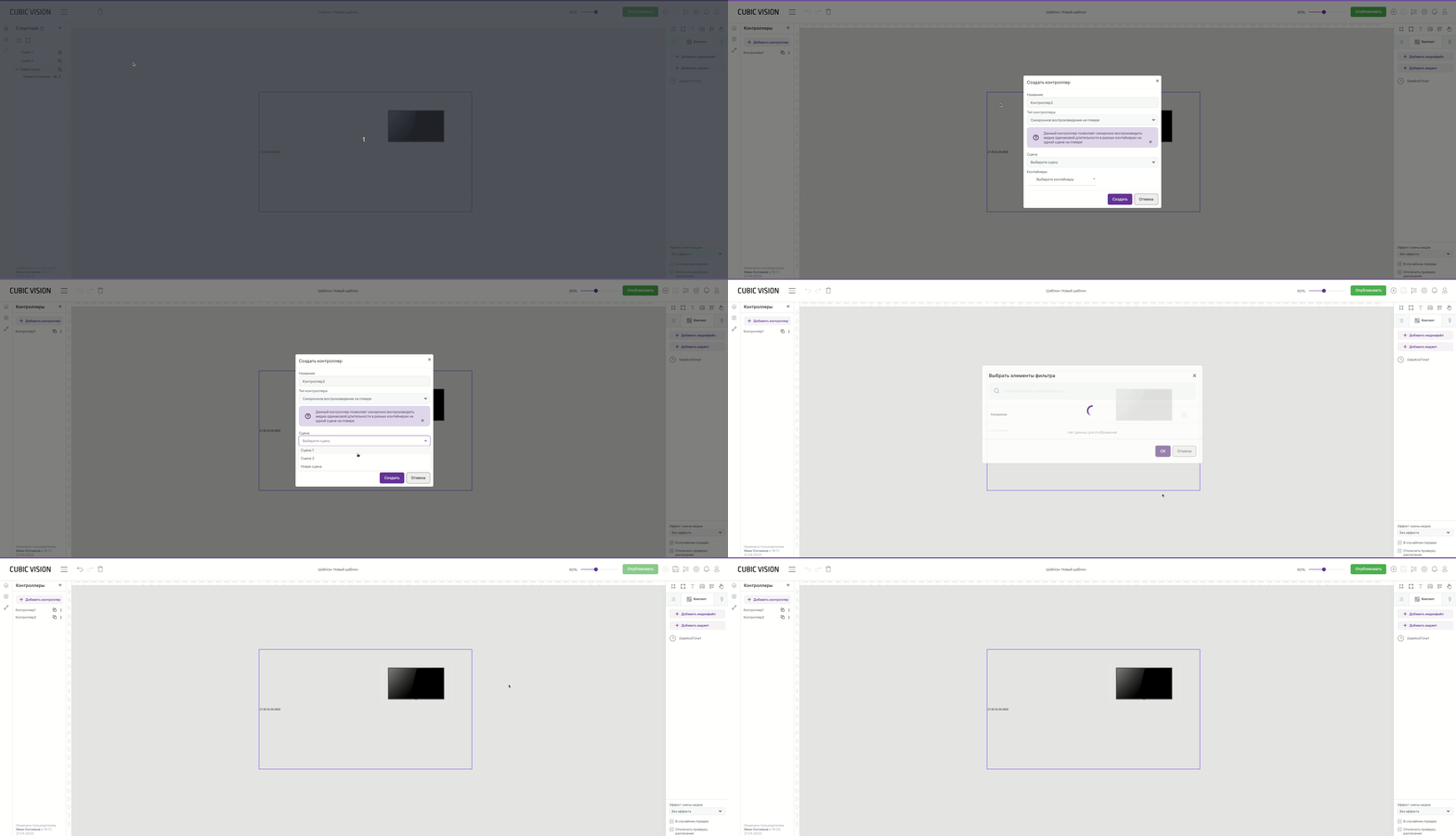
Изображение 8. Окно настройки контроллера синхронного воспроизведения на плеере
Контроллер отвечает за синхронное проигрывание шаблона на нескольких экранах. У контроллера есть две настройки:
Синхронное воспроизведение на плеере
Эта настройка позволит проигрывать шаблон с одного плеера на несколько экранов.
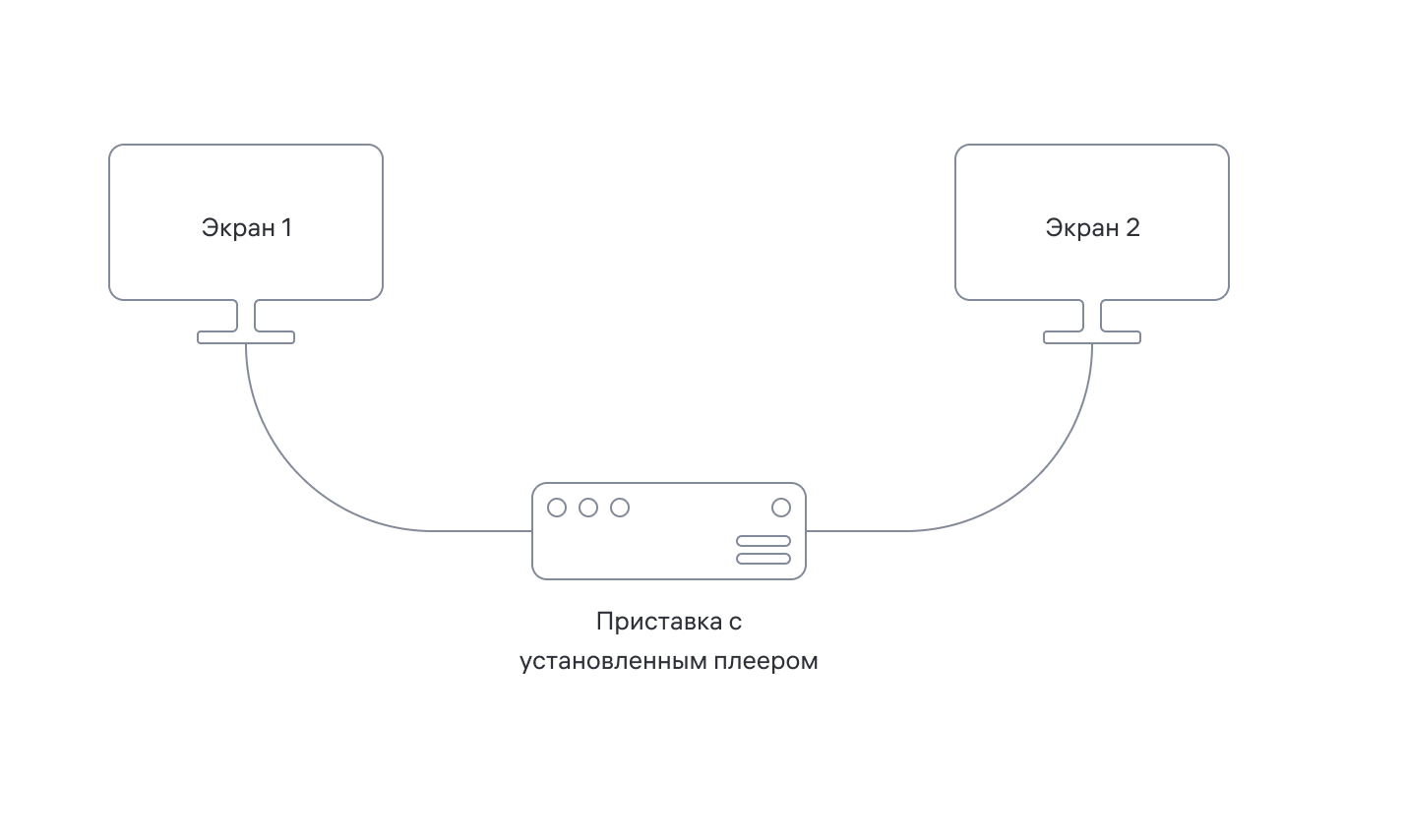
Изображение 9. Один плеер — два экрана
Синхронное воспроизведение контента на плеерах локальной сети
Эта настройка позволит проигрывать шаблон на плеерах локальной сети.
Например, в вашем магазине есть несколько устройств, на которых установили плеер, и вы хотите, чтобы ваш шаблон проигрывался синхронно на всех плеерах.
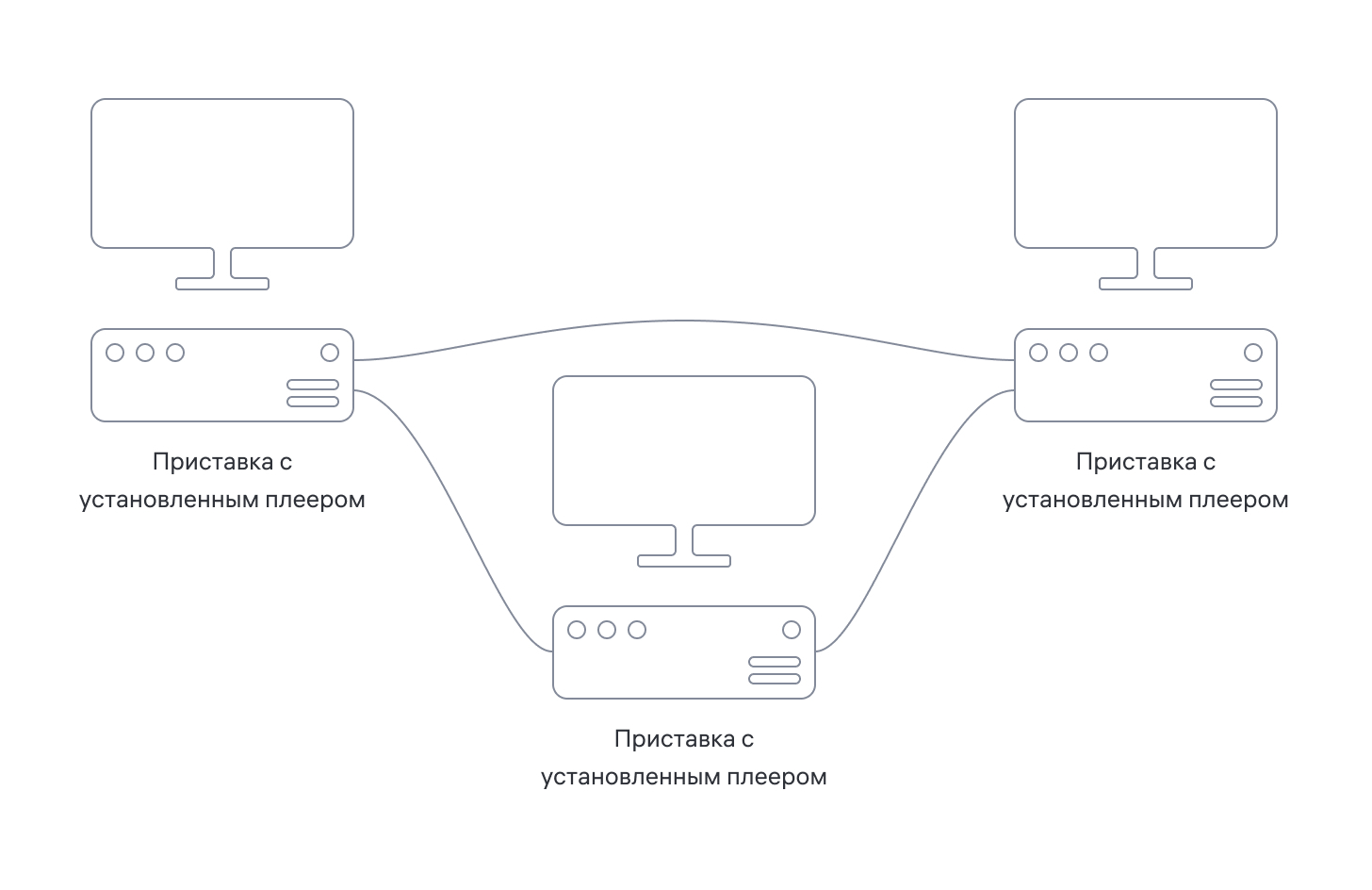
Изображение 10. Три устройства и три экрана. На всех устройствах установлен плеер, все экраны демонстрируют один шаблон
Настроить контроллер можно в меню добавления контроллера. Оно находится в левой части редактора шаблона.
Зона
Зона — это часть сцены, которая проигрывается на отдельном экране.
Зоны необходимы, чтобы проиграть шаблон на видеостене.
Видеостена состоит из нескольких экранов. Каждому экрану назначается свой плеер, а каждому плееру — своя зона на сцене.
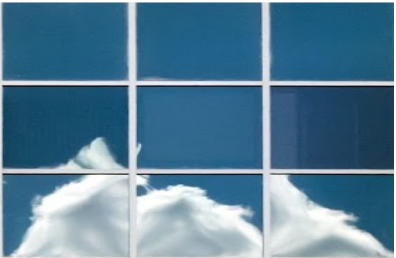
Изображение 11. Видеостена. Каждая секция — это отдельный экран. Каждому экрану назначается свой плеер, а каждому плееру — своя зона. Из всех экранов складывается общая картинка
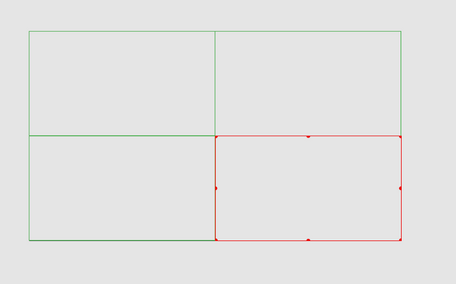
Изображение 12. Зоны. На холсте сцены расположено четыре зоны. Каждая зона будет отображаться на какой-то части видеостены
Добавить зону можно можно с помощью кнопки «Добавить зону» в редакторе шаблона в меню левой части экрана.
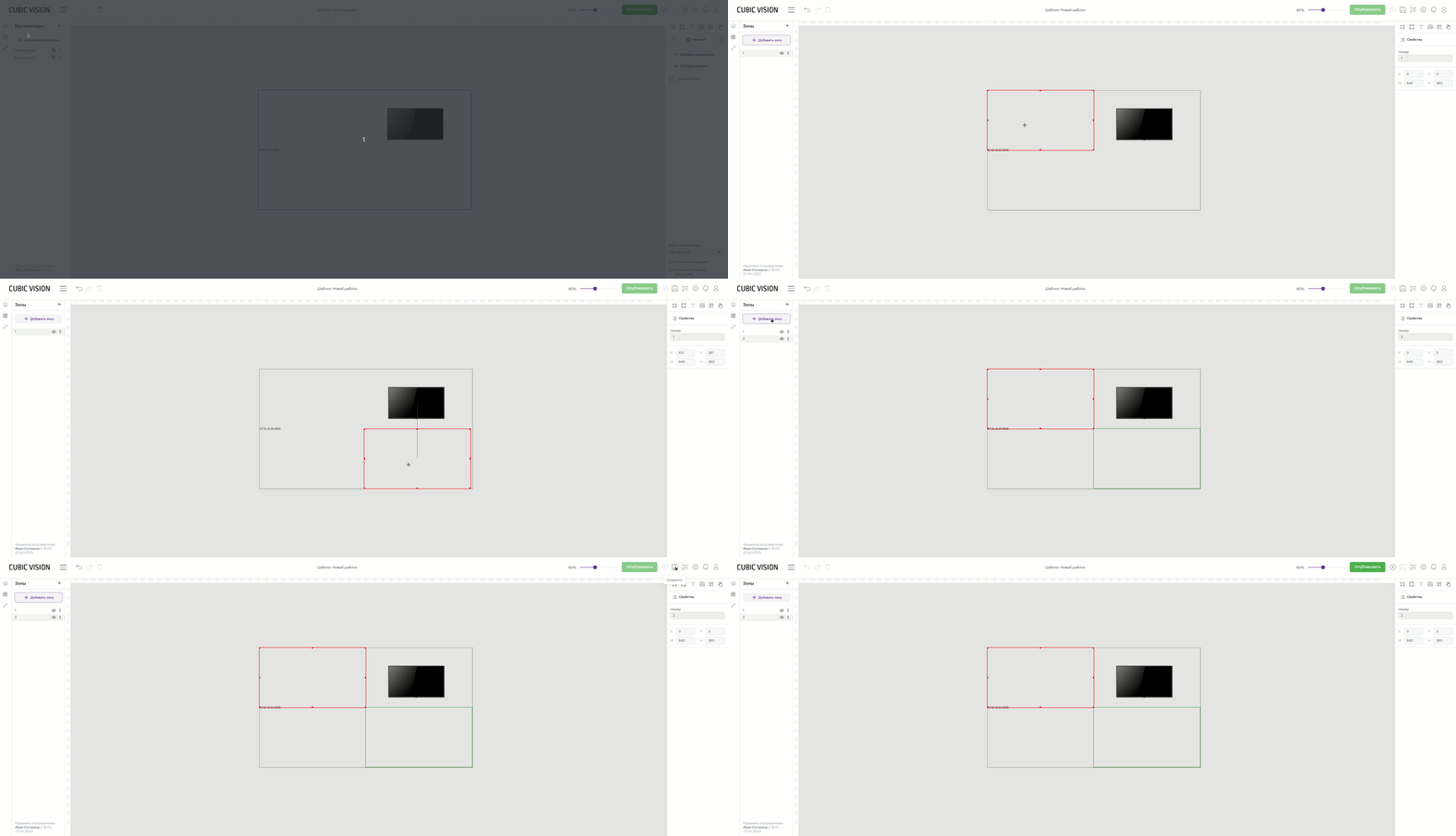
Изображение 13. Кнопка «Добавить зону»
Важное примечание: eсли шаблон демонстрируется на устройстве с ОС Android, то система может отрисовывать зону не меньше 30% от высоты или ширины сцены.
Эффект смены медиа
Медиафайлы в сцене и в контейнере могут сменять друг друга с помощью эффекта смены медиа.
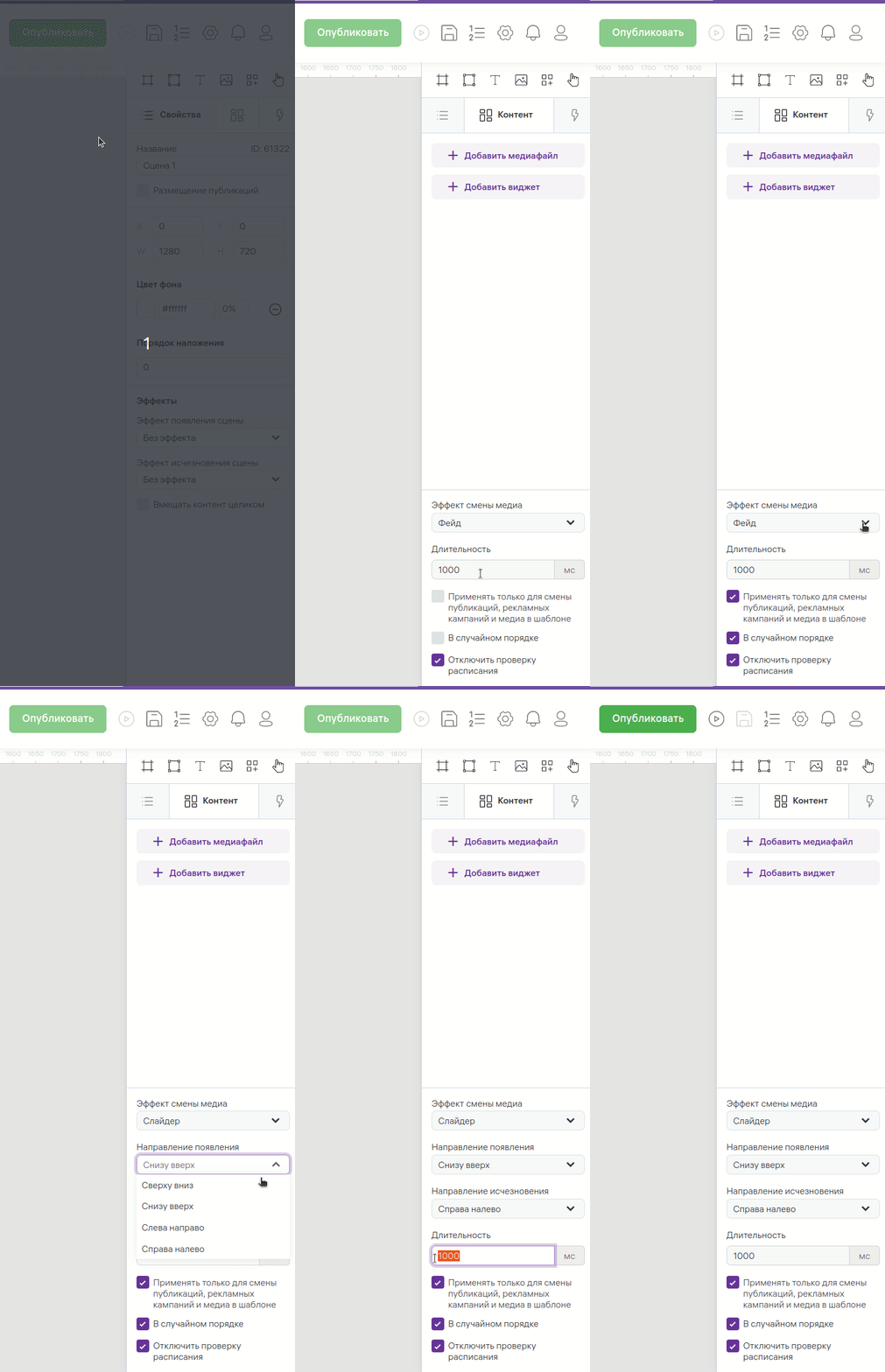
Изображение 14. Эффект смены медиа
За это отвечают две настройки:
Фейд
С помощью фейда медиафайл затухает, а на его месте с небольшой задержкой появляется следующий.
Слайдер
С помощью слайдера медиа будут исчезать и появляться, как при показе слайдов.
В этой статье мы рассмотрели основные понятия, которые необходимы при работе с шаблонами:
- Сцена;
- Контейнер;
- Медиафайл;
- Триггер;
- Виджет;
- Контролер;
- Зона.