Соединения и комнаты
Адрес оригинальной статьи: https://help.cubicservice.ru/article/106-2453
## Как создать новое соединение
Для создания нового соединения зайдите в раздел «Бронирование» и выберите пункт «Соединения».
Откроется страница со списком всех подключенных соединений. Здесь вы можете создать новое, изменить или удалить имеющееся соединение. Если вы создаете соединение впервые, то список будет пустым.
Нажмите на кнопку «Создать соединение».
Откроется окно выбора системы для работы с календарем.
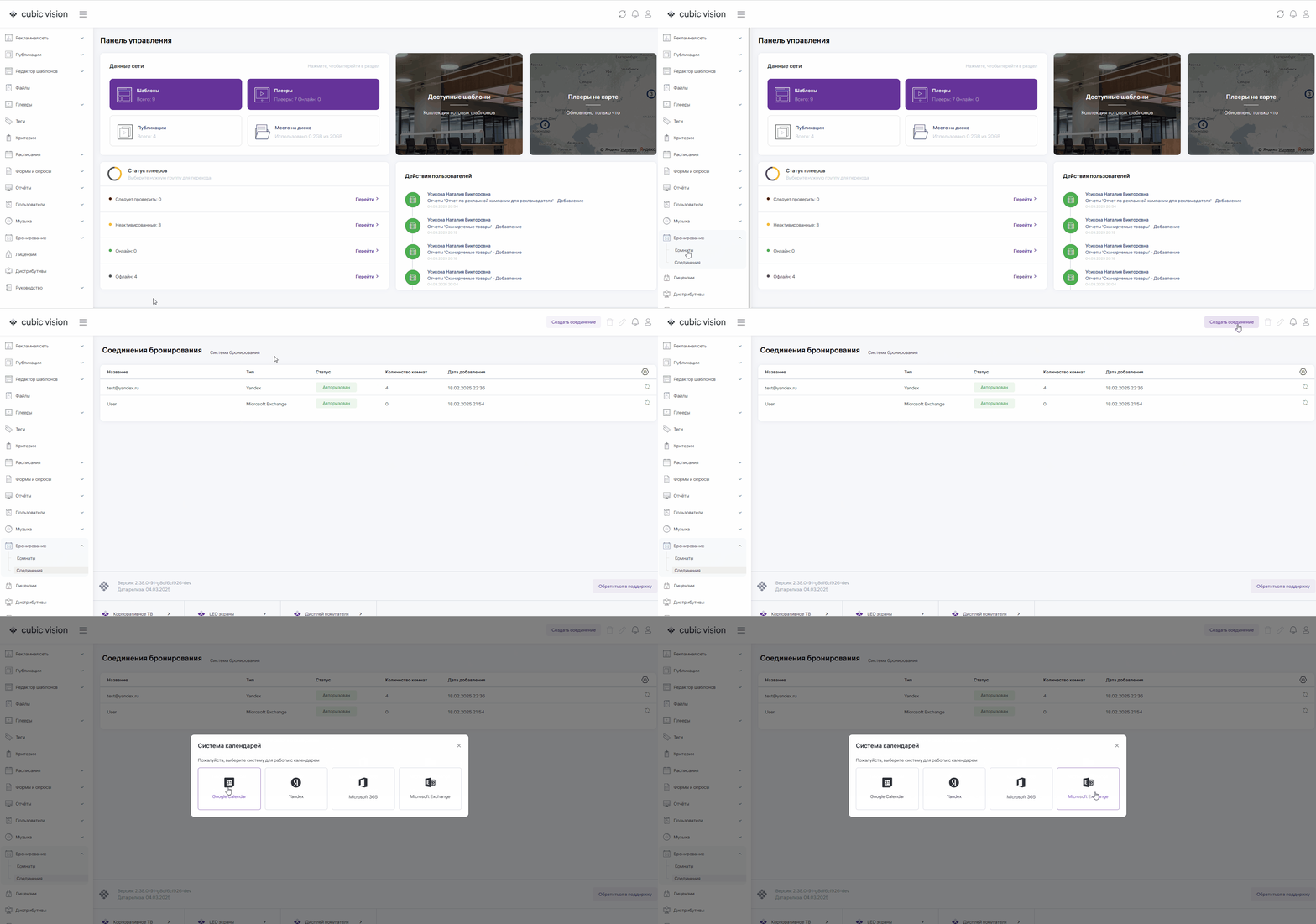
Изображение 1. Раздел «Бронирование»
Cubic Vision предоставляет вам возможность установить соединение с любой из четырех наиболее востребованных систем календарей. Подробное описание параметров каждого соединения смотрите в разделах:
* [Google Calendar](https://help-vision.cubicservice.ru/article/106-2452);
* [Yandex](https://help-vision.cubicservice.ru/article/106-2451);
* [Microsoft 365](https://help-vision.cubicservice.ru/article/106-2450);
* [Microsoft Exchange](https://help-vision.cubicservice.ru/article/106-2449).
## Список соединений
Все созданные соединения отображаются в списке соединений. Вы можете увидеть следующие данные:
* Название;
* Тип;
* Статус;
* Количество комнат;
* Дата добавления.
**Название** – имя соединения, которое соответствует учетной записи, привязанной к системе календарей.
**Статус** (авторизован/не авторизован) – показывает, выполнена ли авторизация в системе календарей.
**Количество комнат** – количество календарей, доступных для бронирования. При добавлении нового соединения тут будут отображаться все календари, связанные с вашей учетной записью. Однако в зависимости от подключенной системы бронирования меняется список календарей. Так, для Google Calendar в списке комнат будут отображаться не только календари, принадлежащие учетной записи, но и календари других пользователей, к которым предоставлен доступ. А для Microsoft Exchange общие календари не отображаются автоматически. Чтобы добавить такие календари, необходимо вручную использовать функцию «Добавить комнату».
**Синхронизировать** – используйте эту функцию для принудительного обновления соединения или повторной авторизации. Хотя данные в системе обновляются автоматически, эта кнопка позволяет ускорить процесс. Например, если вы предоставили доступ к новому календарю и хотите, чтобы он сразу отобразился в системе, нажмите «Синхронизировать», не дожидаясь автоматического обновления.
В некоторых случаях соединение с системой календарей может стать неавторизованным, например:
* **Изменение пароля учетной записи** – если пользователь изменил пароль от учетной записи, связанной с календарем, соединение теряет доступ и становится неавторизованным;
* **Автоматический сброс пароля** – в некоторых организациях настроена политика безопасности, при которой пароли учетных записей автоматически сбрасываются через определенный промежуток времени (например, каждые 3 месяца). В этом случае соединение также станет неавторизованным;
* **Удаление учетной записи** – если учетная запись, связанная с календарем, была удалена, соединение потеряет доступ к данным и перейдет в статус «Неавторизован».
Для удаления соединения выделите его в списке соединений и нажмите на кнопку . Если на плеер была назначена комната из удаленного соединения, то она будет удалена и в настройках плеера. После удаления соединения на плеер не будет назначено никаких комнат.
Удаление необходимо подтвердить.
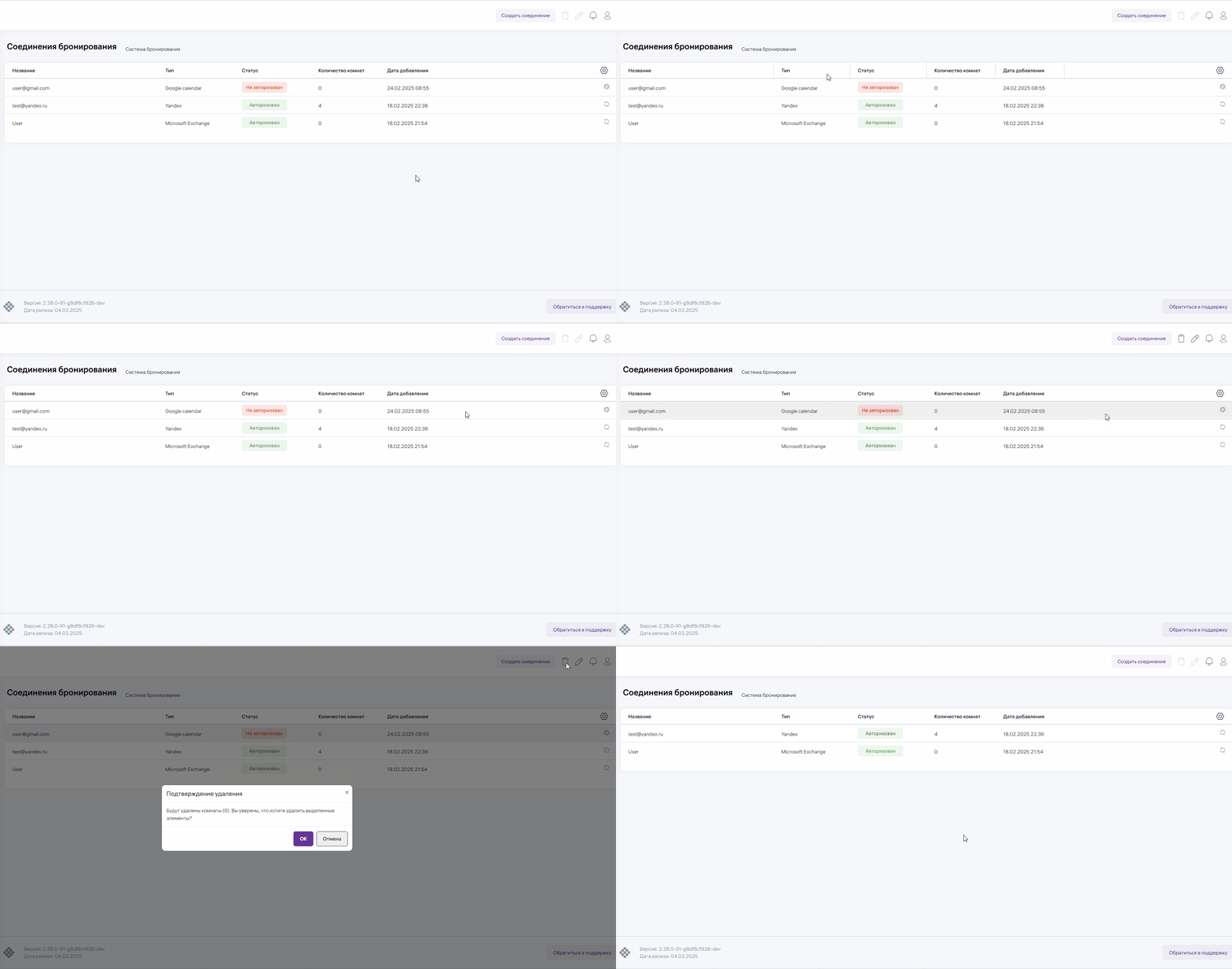
Изображение 2. Удаление соединения
Вы можете отредактировать любое нужное соединение, для этого выделите его в списке соединений и нажмите на кнопку . На открывшейся странице вы увидите список всех комнат для этого соединения. Если у соединения отсутствуют комнаты, список будет пустой.
1. Нажмите на название соединения, если вы хотите его изменить. Нажмите на иконку  для сохранения нового названия. Учитывайте, что название изменится только на стороне CMS, логин вашей учетной записи останется без изменений.
2. Статус комнаты (опубликована/скрыта) показывает, доступен ли календарь для подключения плееров. Вы можете изменить статус, выбрав нужное значение из списка.
Скрытие комнаты требует подтверждения. Если данная комната уже подключена к плеерам, то она будет удалена с них после скрытия. Для опубликования скрытой комнаты подтверждение не требуется.
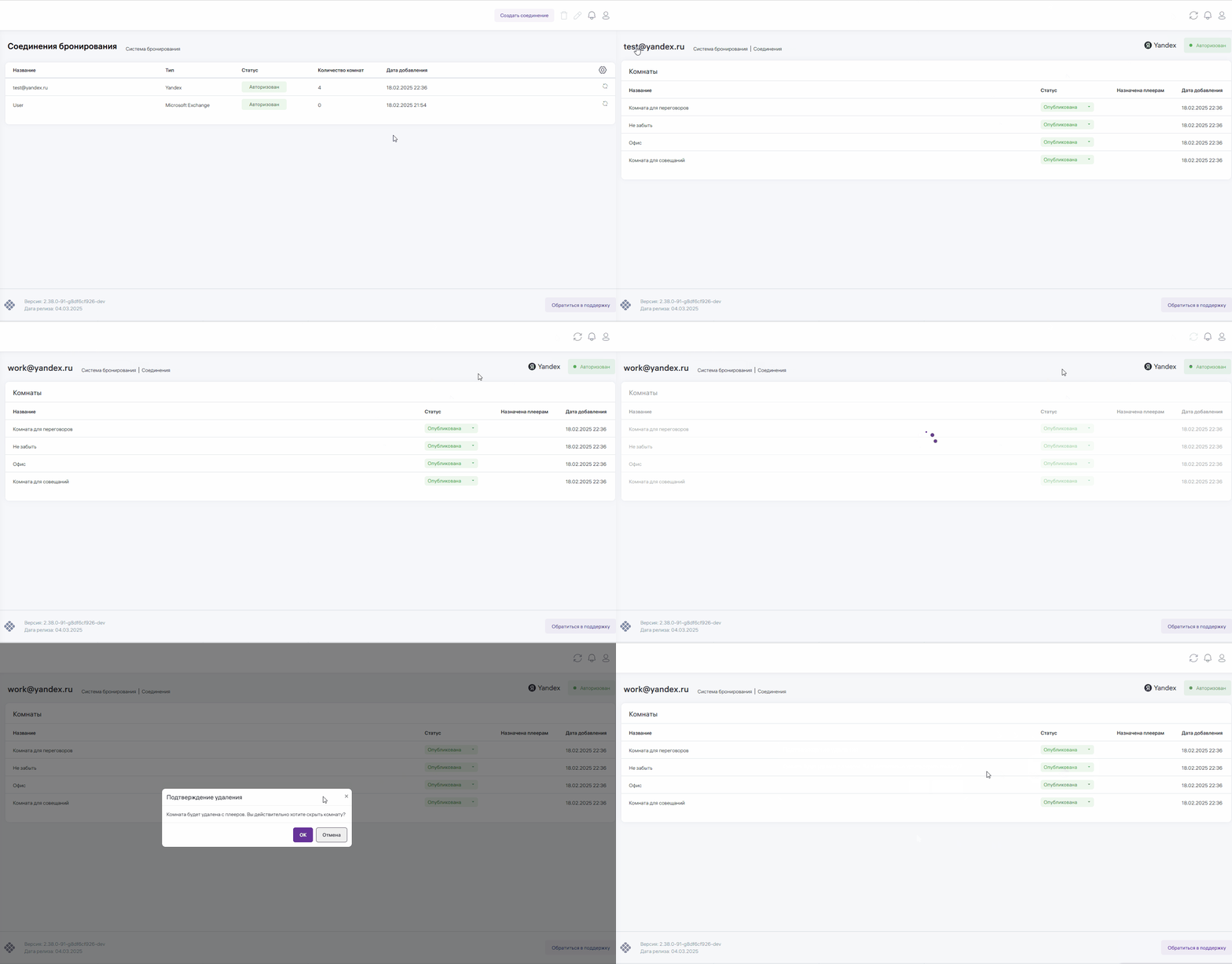
Изображение 3. Редактирование соединения
## Как настроить комнату
Чтобы увидеть все доступные комнаты перейдите в раздел «Бронирование» и выберите пункт «Комнаты».
Откроется страница со списком всех календарей, доступных для подключения к плеерам. Каждый календарь представлен в виде комнаты. Если вы не создали ни одного соединения, то список будет пустым.
Вы можете увидеть следующие данные:
* Название;
* Соединение;
* Назначена плеерам;
* Дата добавления.
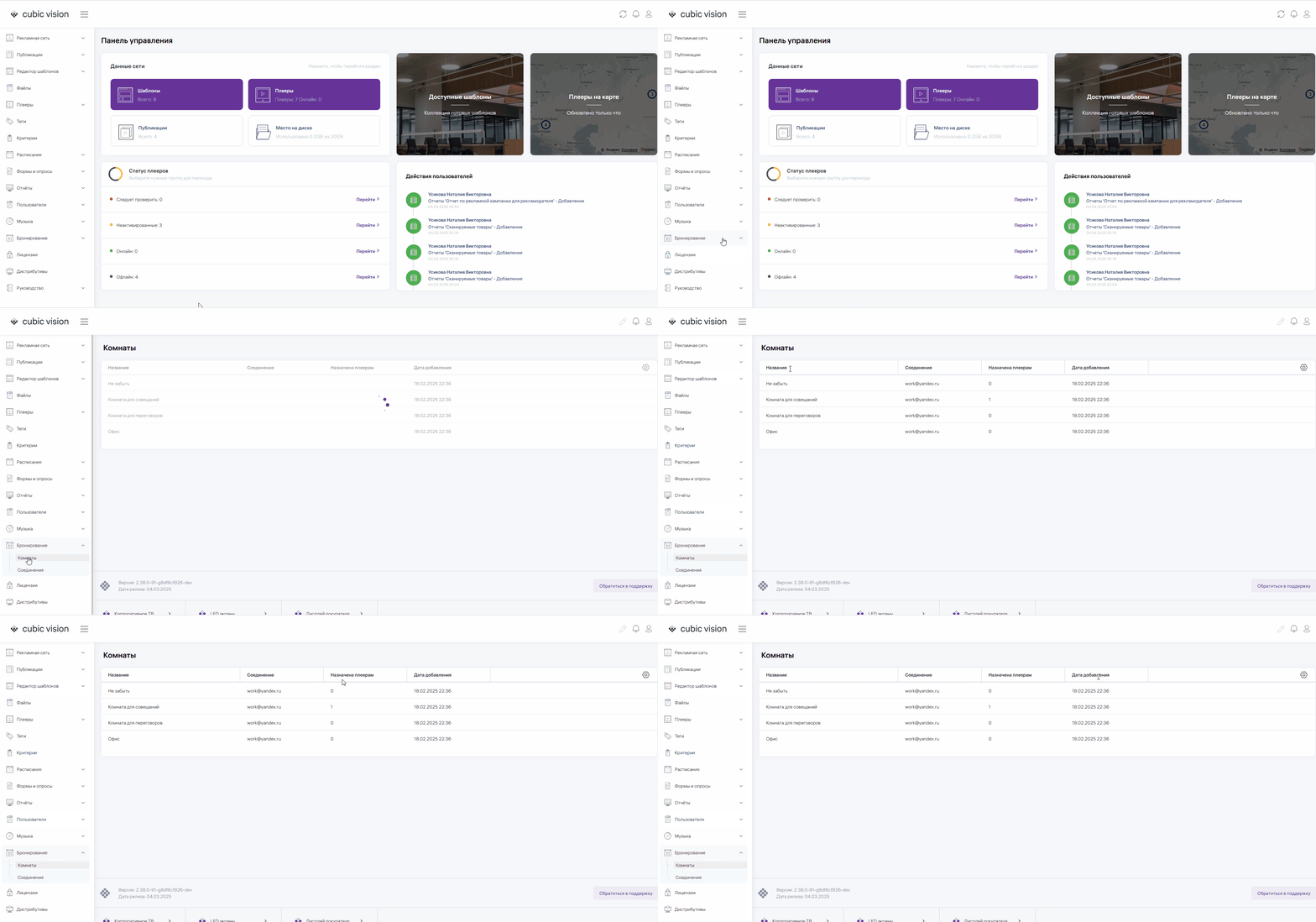
Изображение 4. Раздел «Комнаты»
Чтобы отредактировать комнату, выделите нужную комнату в списке и нажмите кнопку .
Откроется страница редактирования параметров комнаты.
1. Если вы нажмете на название соединения, к которому подключена данная комната, то сможете перейти на страницу со списком всех комнат данного соединения.
2. Отметьте чекбокс «Отображать другое название на плеерах», если хотите, чтобы на плеерах отображалось другое имя комнаты. В поле ниже укажите желаемое название.
3. В нижней части страницы вы увидите список плееров, подключенных к этой комнате.
4. Для сохранения параметров комнаты нажмите на кнопку  вверху страницы.
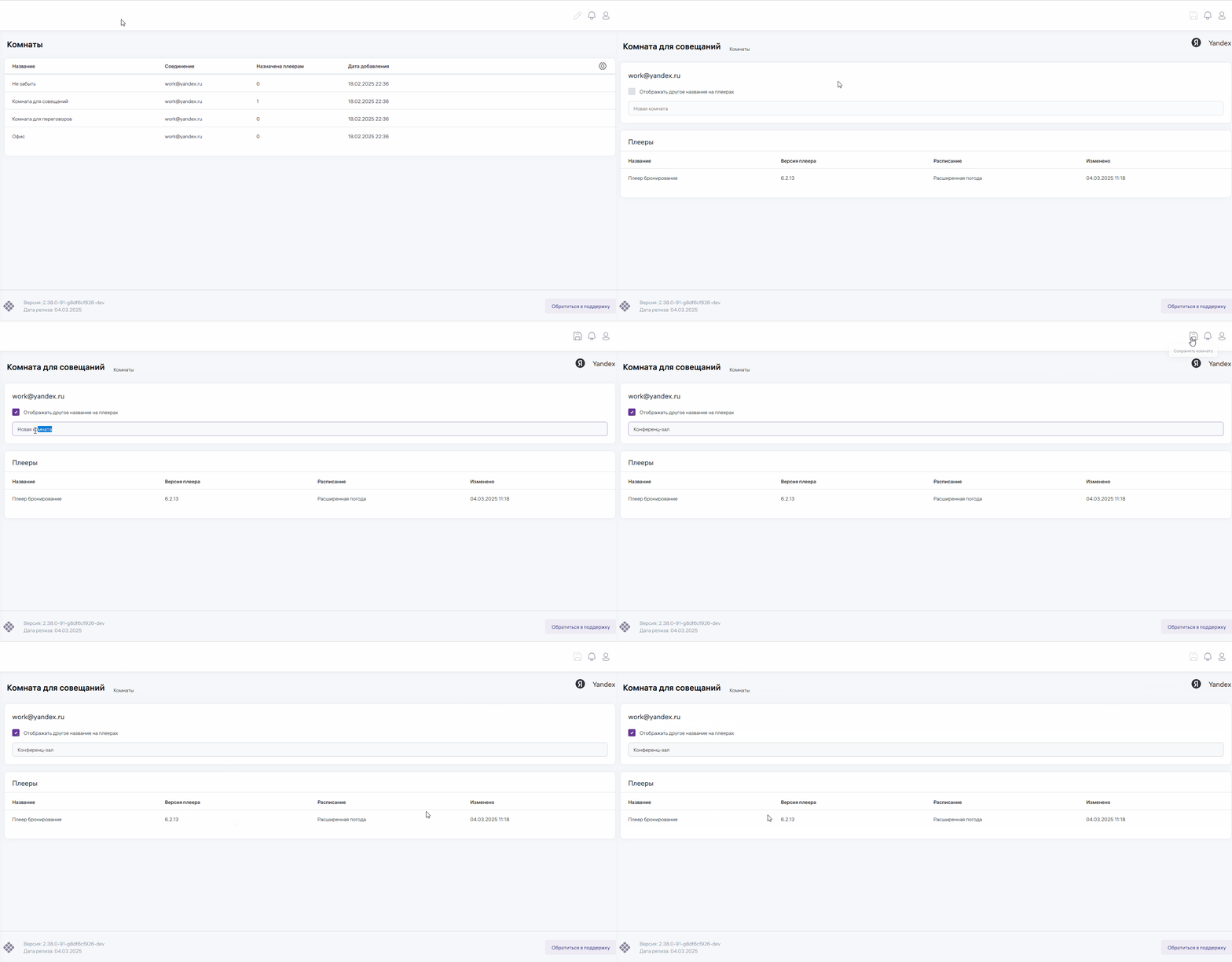
Изображение 5. Редактирование комнаты