Как запустить рекламу
Адрес оригинальной статьи: https://help.cubicservice.ru/article/106-754
Рекламная кампания — это демонстрация рекламного контента на инвентаре.
Инвентарь — это плеер, который используется для демонстрации рекламных кампаний. Возможность отображать рекламный контент на устройстве определяется настройками плеера.
Рекламные кампании позволяют рекламировать собственные товары и услуги, а также размещать рекламу контрагентов на ваших экранах.
Чтобы запустить рекламную кампанию вам необходимо выполнить несколько шагов:
1. Создать политику. Для этого выберите раздел «Рекламная сеть» и в нем выберите «Политики».
В открывшемся окне нажмите на кнопку «Создать», в выпадающем меню нажмите «Создать политику». Откроется окно для создания политики.
В окне введите:
- Название. Например, «Реклама мороженного».
- Длительность цикла. Например, 300 сек.
- Размер слота. Например, 10 сек.
- В поле «Позволить выкупать слоты подряд» оставьте настройки по умолчанию.
- В поле «Разделять категории рекламных кампаний» тоже оставьте настройки по умолчанию.
- В разделе «Филлеры» добавьте медиа. Филлеры — это медиа, которые демонстрируются, когда нет рекламного контента.
Изображение 1. Создание политики
2. Создать рекламное место. В главном меню войдите в меню редактора шаблона и нажмите на кнопку «Создать».
Создайте в шаблоне контейнер и в его свойствах введите название, поставьте отметку в чекбоксе «Размещение публикаций», введите название рекламного места и в поле «Политика воспроизведения» выберите вашу политику.
Подробнее о создании шаблона можно почитать [здесь]( а о редакторе шаблона — [здесь](
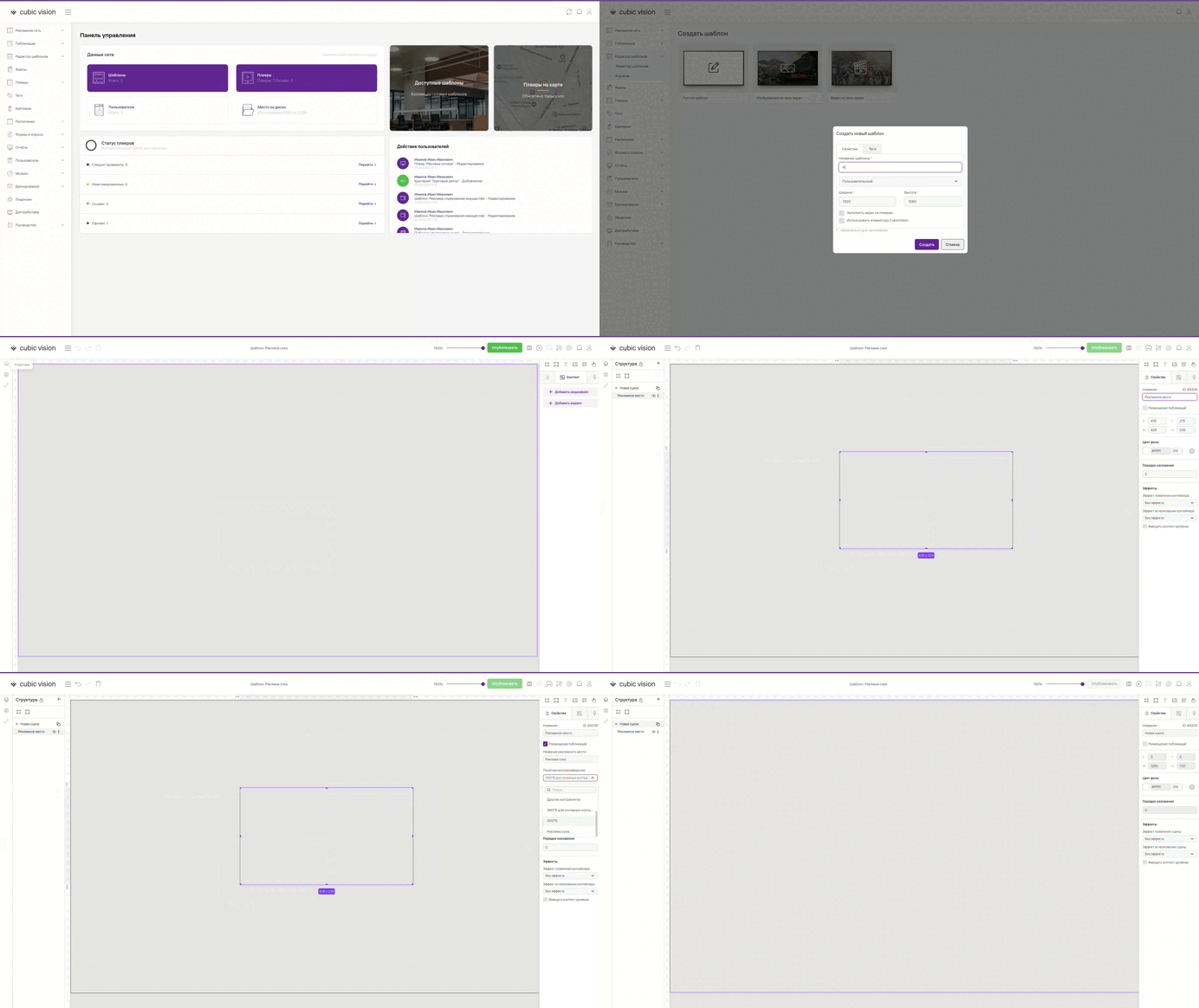
Изображение 2. Создание рекламного места
3. Создать и установить плеер. Подробнее об этом почитайте в статьях «[Создание плеера]( и «[Настройка плеера в CMS](
В окне настроек плеера в разделе «Настройки» найдите пункт «Рекламная сеть» и поставьте отметку в чекбоксе «Является инвентарем».
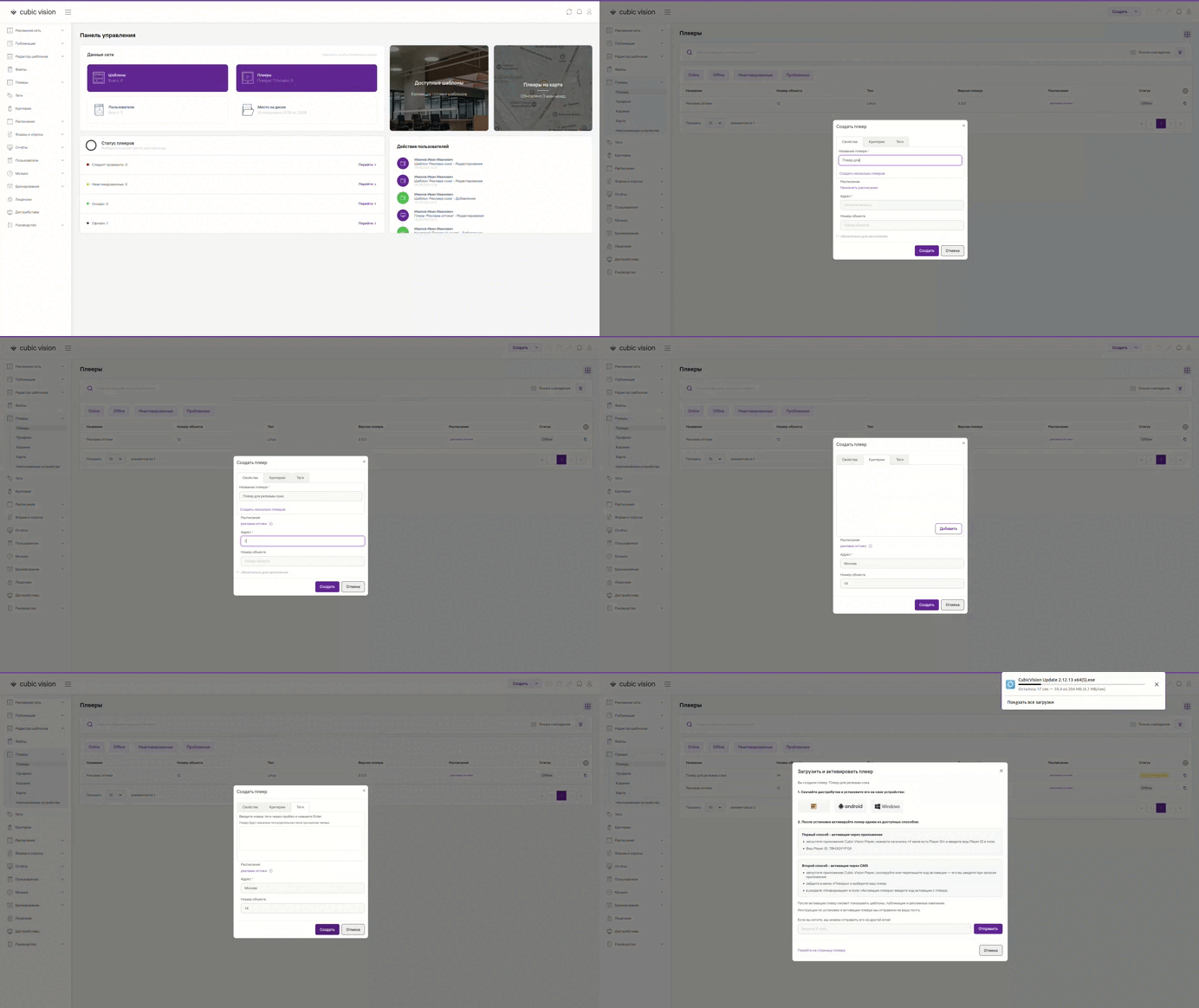
Изображение 3. Создание плеера
Изображение 4. Настройка инвентаря в плеере
4. Создать кампанию. В разделе «Рекламная сеть» главного меню выберите пункт «Кампании». С помощью кнопки «Создать» создайте кампанию.
В разделе «Статусы» рядом с заголовком «Контент» нажмите значок «\+». В файловом менеджере выберите рекламное медиа.
Подробнее о работе с файловым менеджером в разделе «[Файловый менеджер](https://help-vision.cubicservice.ru/section/106-2297)».
В разделе «Параметры» выберите категорию товаров и услуг.
Введите дату начала и окончания рекламной кампании.
Укажите нужную вам ориентацию и разрешение.
Настройки и ограничения проигрывания оставьте по умолчанию.
Нажмите кнопку «Применить».
Далее выберите свой инвентарь из списка инвентарей справа.
Подробнее о создании кампании в разделе «[Рекламные кампании]( данного руководства.
Нажмите на кнопку «Сохранить кампанию».
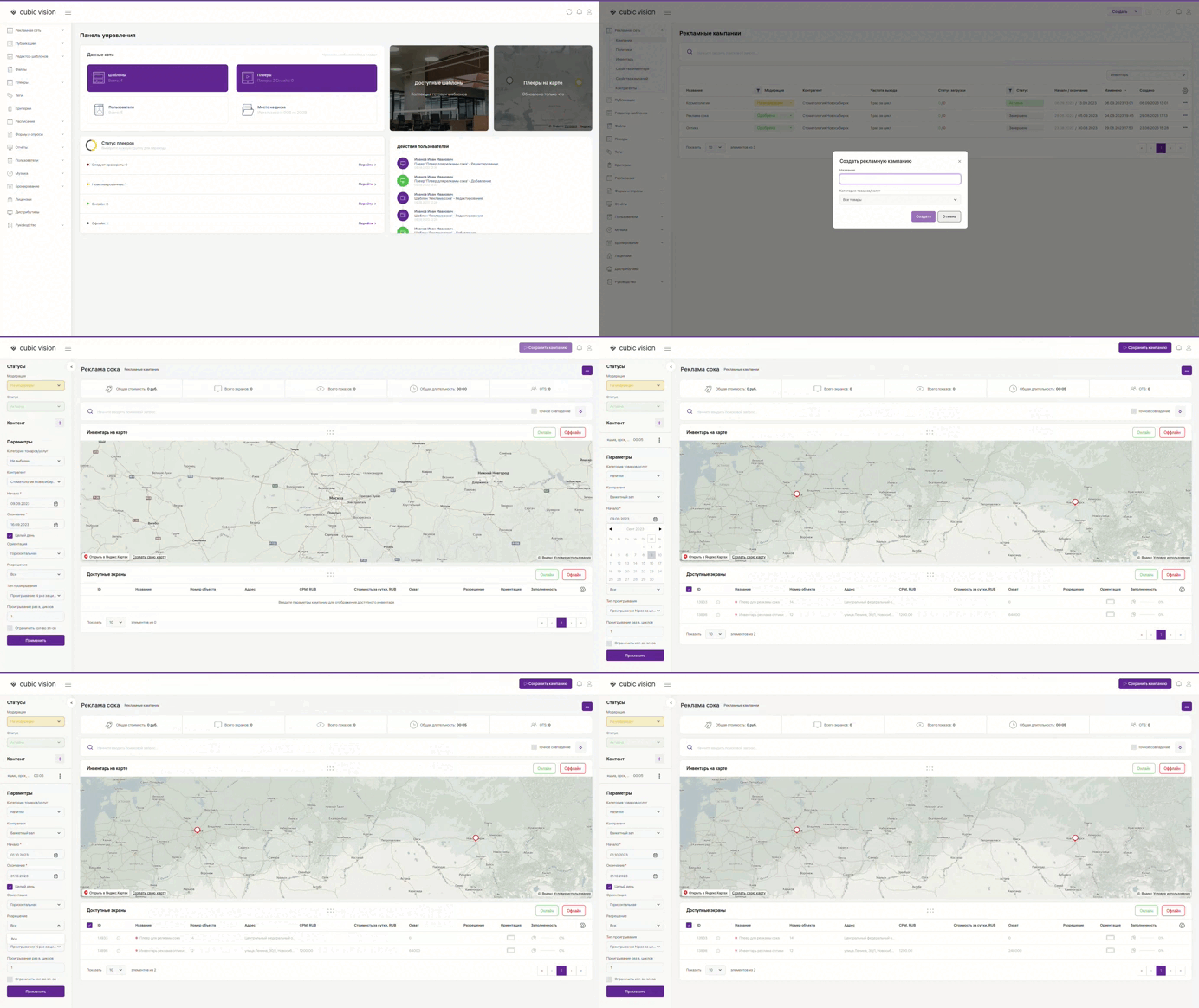
Изображение 5. Создание рекламной кампании
5. Модерация кампании. Когда вы сохраните кампанию, откроется раздел, со списком рекламных кампаний. В этом списке найдите свою новую кампанию и в столбце «Модерация» выберите пункт «Одобрить».
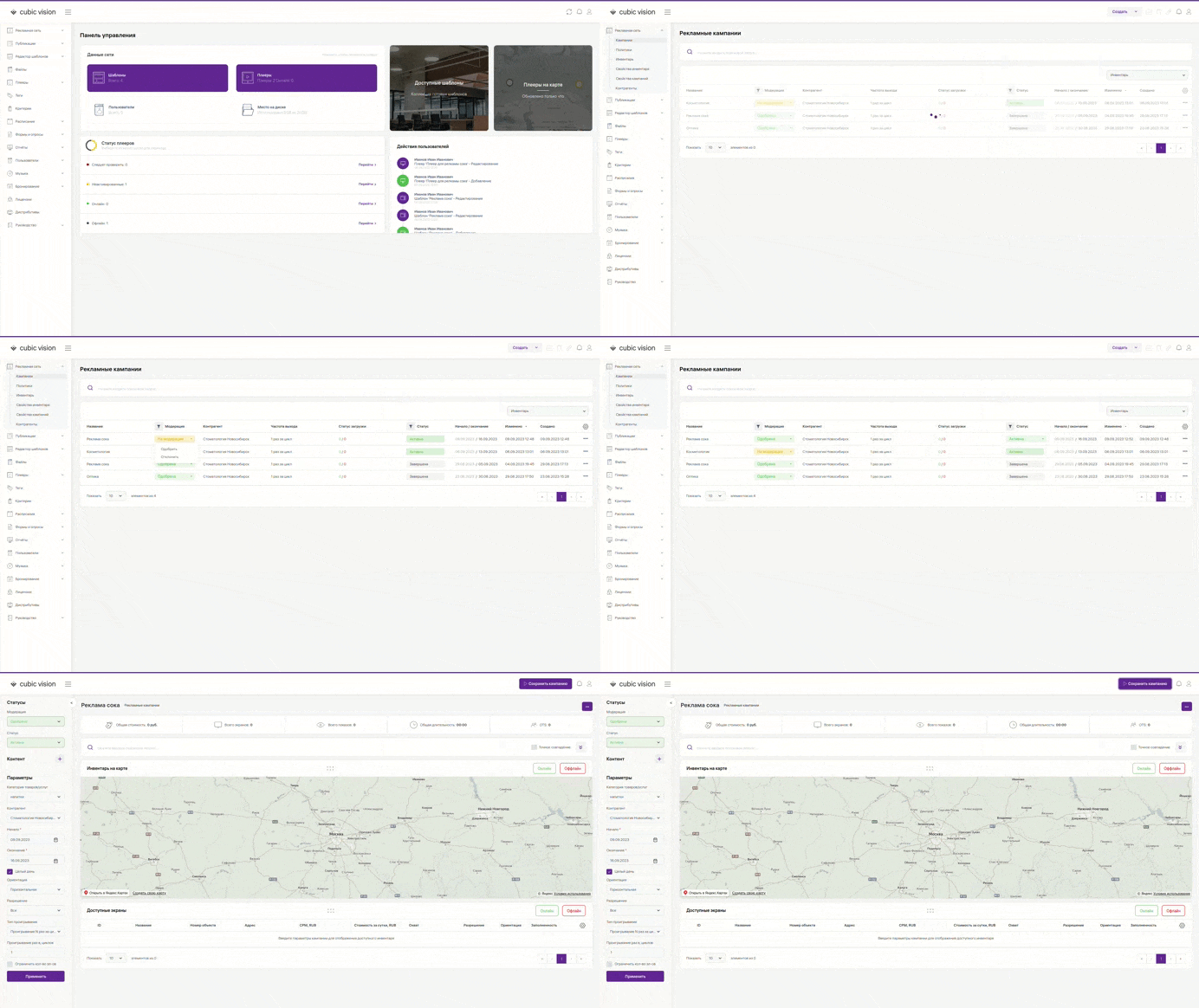
Изображение 6. Модерация рекламной кампании
Теперь рекламная кампания будет отображаться на плеере.