Потоковое видео
Адрес оригинальной статьи: https://help.cubicservice.ru/article/106-774
1. Чтобы добавить в шаблон виджет «Потоковое видео», зайдите в редактор шаблонов.
2. Создайте или откройте шаблон. Виджет можно добавить прямо на сцену или создать для него отдельный контейнер. Поэтому выберите нужную сцену или создайте контейнер в сцене.
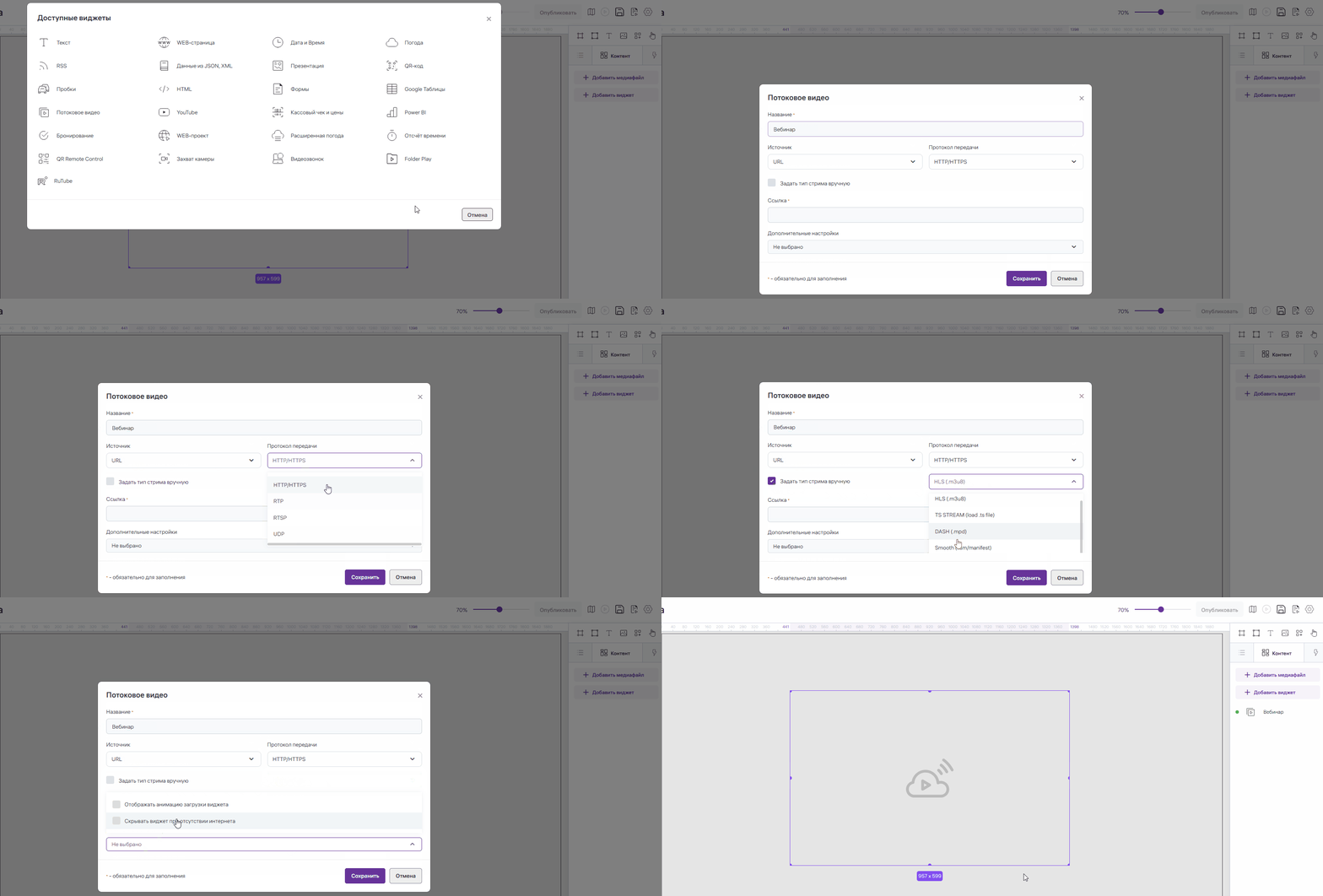
3. Во вкладке «Контент» в настройках сцены или контейнера нажмите на кнопку «Добавить виджет». Откроется окно со списком доступных виджетов. Выберите виджет «Потоковое видео». Откроется окно с настройками виджета.
## Как настроить виджет1. Введите название в поле для ввода названия. Например, «Вебинар».
2. Укажите протокол передачи видеотрансляции и выберите источник.
* **HTTP/HTTPS** – используется для передачи видео через веб-протоколы. Воспроизведение видео с веб-серверов или облачных хранилищ. Поддержка потокового видео через HLS (HTTP Live Streaming) или MPEG-DASH. Подходит для трансляций с высоким уровнем безопасности благодаря поддержке HTTPS. * **RTP** – предназначен для передачи аудио- и видеоданных в реальном времени. Видеоконференции и VoIP-звонки, а также прямые трансляции с IP-камер или медиасерверов. Поддержка синхронизации аудио и видео. * **RTSP** – используется для управления потоковой передачей видео (запуск, пауза, остановка). Управление трансляциями с IP-камер или медиасерверов, воспроизведение видео в реальном времени с возможностью контроля потока. Поддержка интерактивного управления потоком. * **UDP** – используется для передачи данных с минимальной задержкой, но без гарантии доставки. Прямые трансляции с низкой задержкой (например, онлайн-игры или live-стримы). Передача данных в системах видеонаблюдения. Высокая скорость передачи данных.3. Если стрим не воспроизводится на плеере, отметьте чекбокс «Задать тип стрима вручную» и укажите информацию о его типе. Это поможет плееру правильно определить тип потокового видео и воспроизвести его.
* **HLS (.m3u8)** – используется для адаптивной потоковой передачи видео через HTTP/HTTPS. Например, онлайн-трансляции на сайтах, в мобильных приложениях и Smart TV. Потоковое вещание с поддержкой адаптивного битрейта (качество видео автоматически подстраивается под скорость интернета). * **TS STREAM (load .ts file)** – используется для передачи аудио- и видеоданных в формате MPEG-TS. Например, прямые трансляции через IP-сети, запись и передача потокового видео с камер или медиасерверов. * **DASH (.mpd)** – предназначен для адаптивной потоковой передачи видео через HTTP/HTTPS. Например, высококачественные онлайн-трансляции, видеоплатформы с поддержкой 4K и HDR. Адаптация качества видео в реальном времени в зависимости от скорости интернета. * **Smooth (.ism/manifest)** – разработан Microsoft для адаптивной потоковой передачи через HTTP/HTTPS. Например, потоковое вещание на платформах, использующих технологии Microsoft (Silverlight). Поддержка воспроизведения на устройствах с Windows.4. Укажите ссылку на видеотрансляцию в соответствии с выбранным протоколом передачи.
| Обратите внимание: ссылка должна быть актуальной. Если ссылка устарела или недоступна, видеотрансляция не будет воспроизводиться. Также вам следует убедиться, что у устройства есть сетевой доступ к указанному ресурсу. |
5. В поле «Дополнительные настройки» выберите одну или несколько настроек:
* Отображать анимацию загрузки видео; * Скрывать виджет при отсутствии интернета. Если выбрать параметр «Отображать анимацию загрузки виджета», то при долгой загрузке виджета будет отображаться спиннер. Если выбрать параметр «Скрывать виджет при отсутствии интернета», виджет будет автоматически скрываться при отсутствии интернет-соединения. В случае, если данный параметр не включен и на плеере отсутствует интернет-соединение, на экране будет отображаться сообщение об этом.