Дата и Время
Адрес оригинальной статьи: https://help.cubicservice.ru/article/106-782
1. Чтобы добавить в шаблон виджет «Дата и время», зайдите в редактор шаблонов.
2. Создайте или откройте шаблон. Виджет можно добавить прямо на сцену или создать для него отдельный контейнер. Поэтому выберите нужную сцену или создайте контейнер в сцене.
3. Во вкладке «Контент» в настройках сцены или контейнера нажмите на кнопку «Добавить виджет». Откроется окно со списком доступных виджетов. Выберите виджет «Дата и время». Откроется окно с настройками виджета.
Виджет имеет следующие настройки:
- Поле для ввода названия;
- Чекбокс «Показывать время»;
- Поле выбора формата времени;
- Чекбокс «Показывать дату»;
- Поле выбора формата даты;
- Чекбокс «Часовой пояс плеера»;
- Чекбокс «Другой часовой пояс»;
- Текстовый редактор;
- Чекбокс «Использовать адрес плеера».
1. Введите название в поле для ввода названия.
2. Поставьте отметку в чекбоксе «Показывать время», если хотите, чтобы отображалось время. Если отметку убрать, то в шаблоне отобразится только дата.
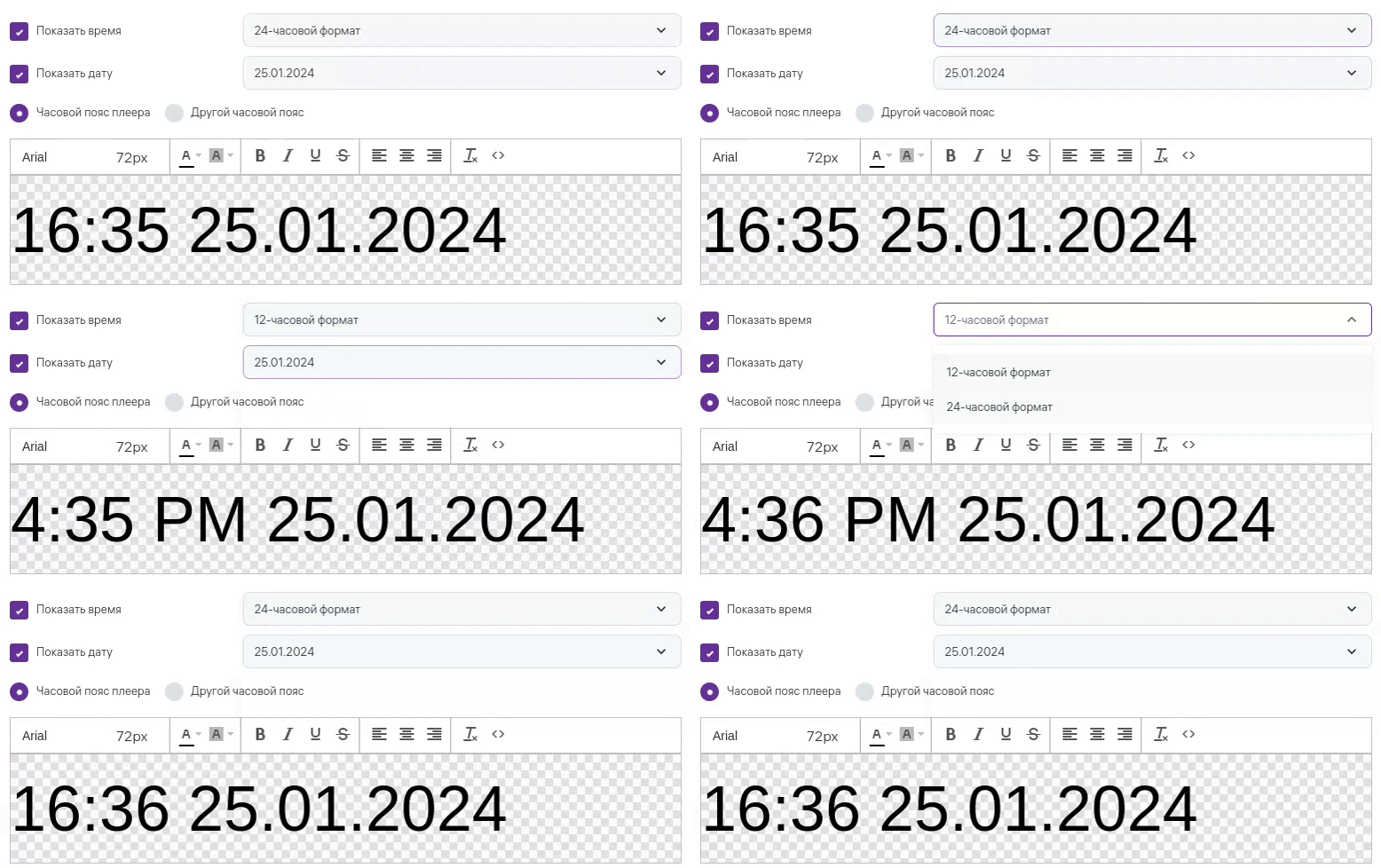
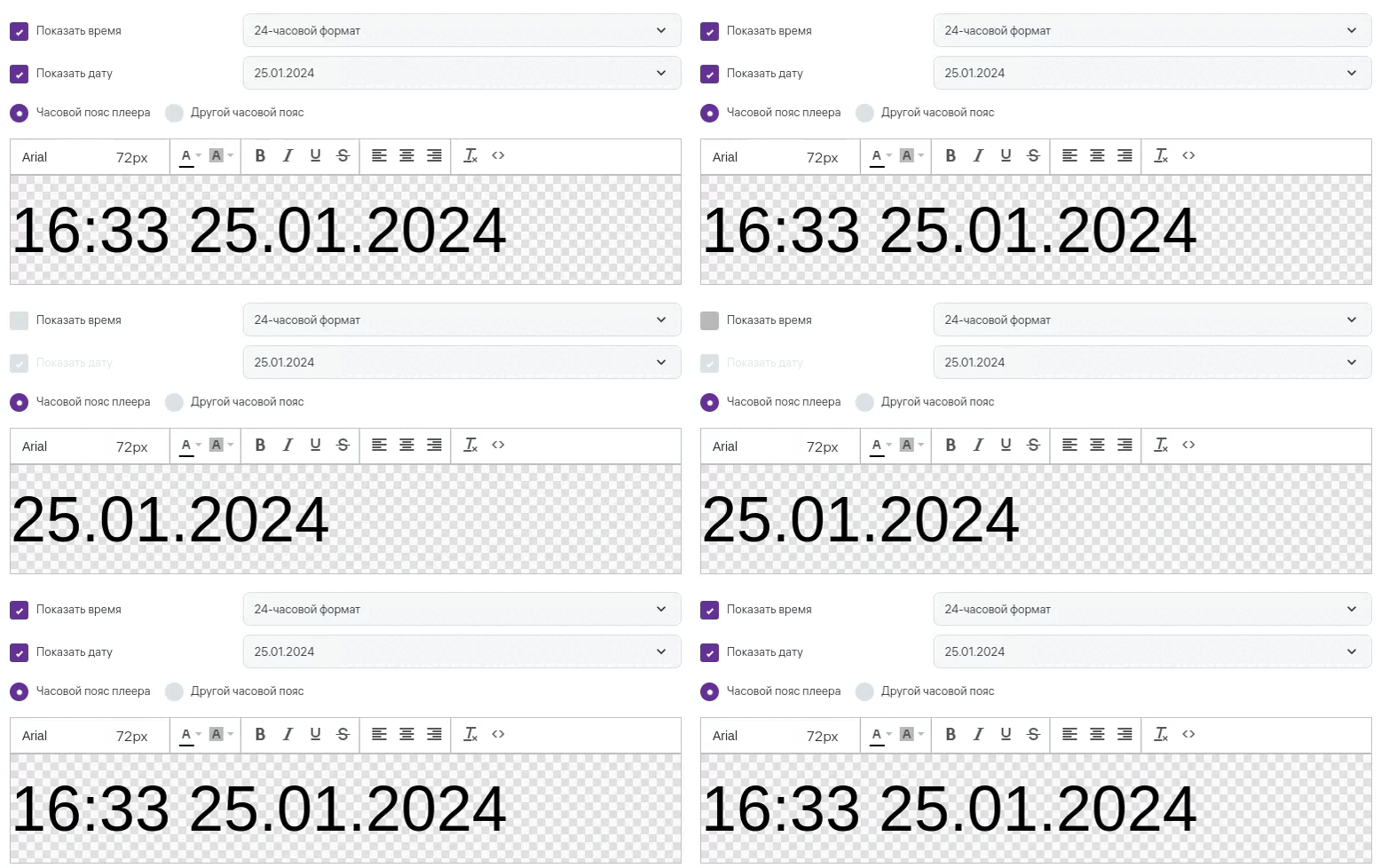3. В поле для выбора формата времени выберите 24-часовой или 12-часовой формат.
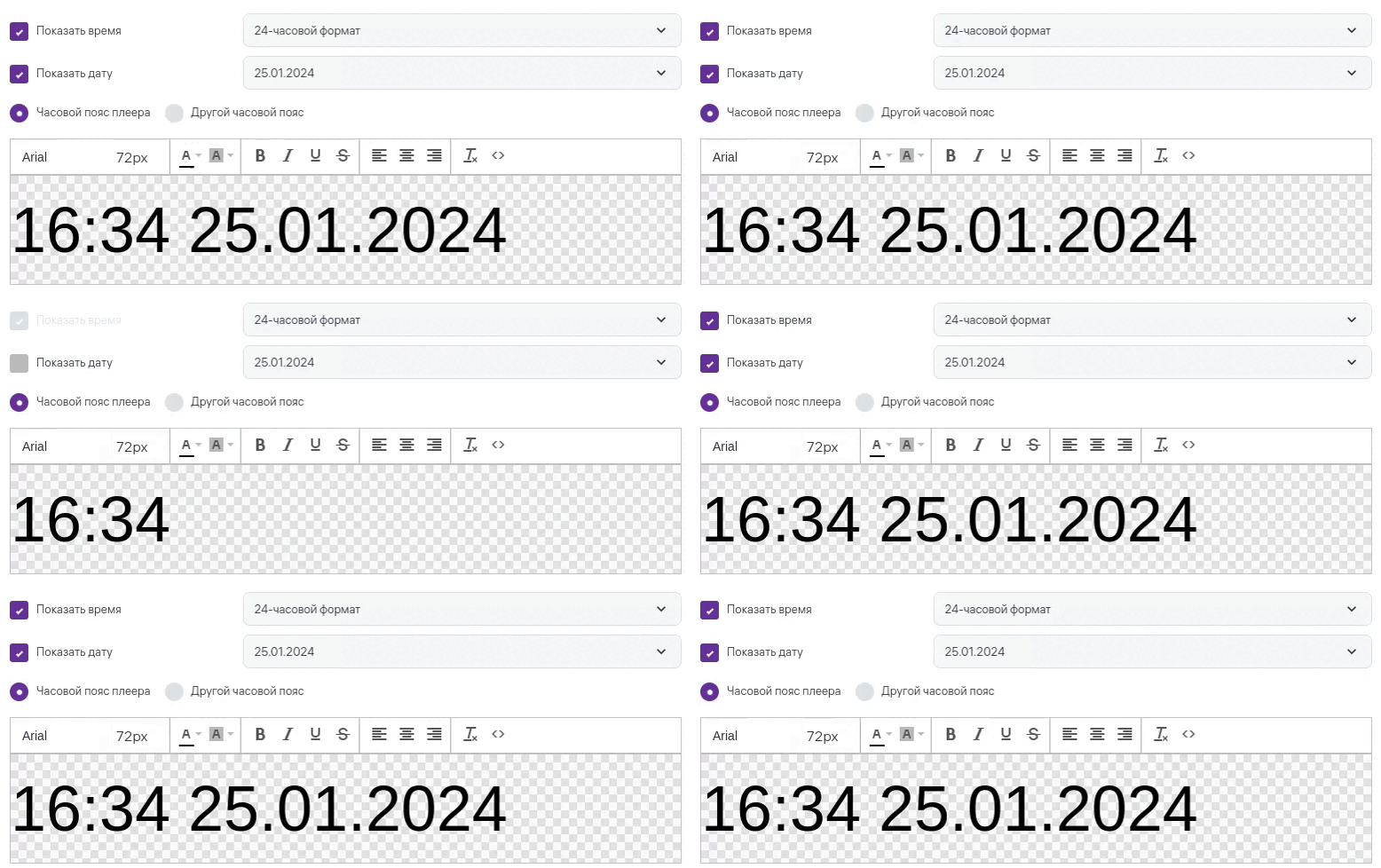
4. Поставьте отметку в чекбоксе «Показывать дату», если хотите, чтобы отображалась дата. Если отметку убрать, то в шаблоне отобразится только время.
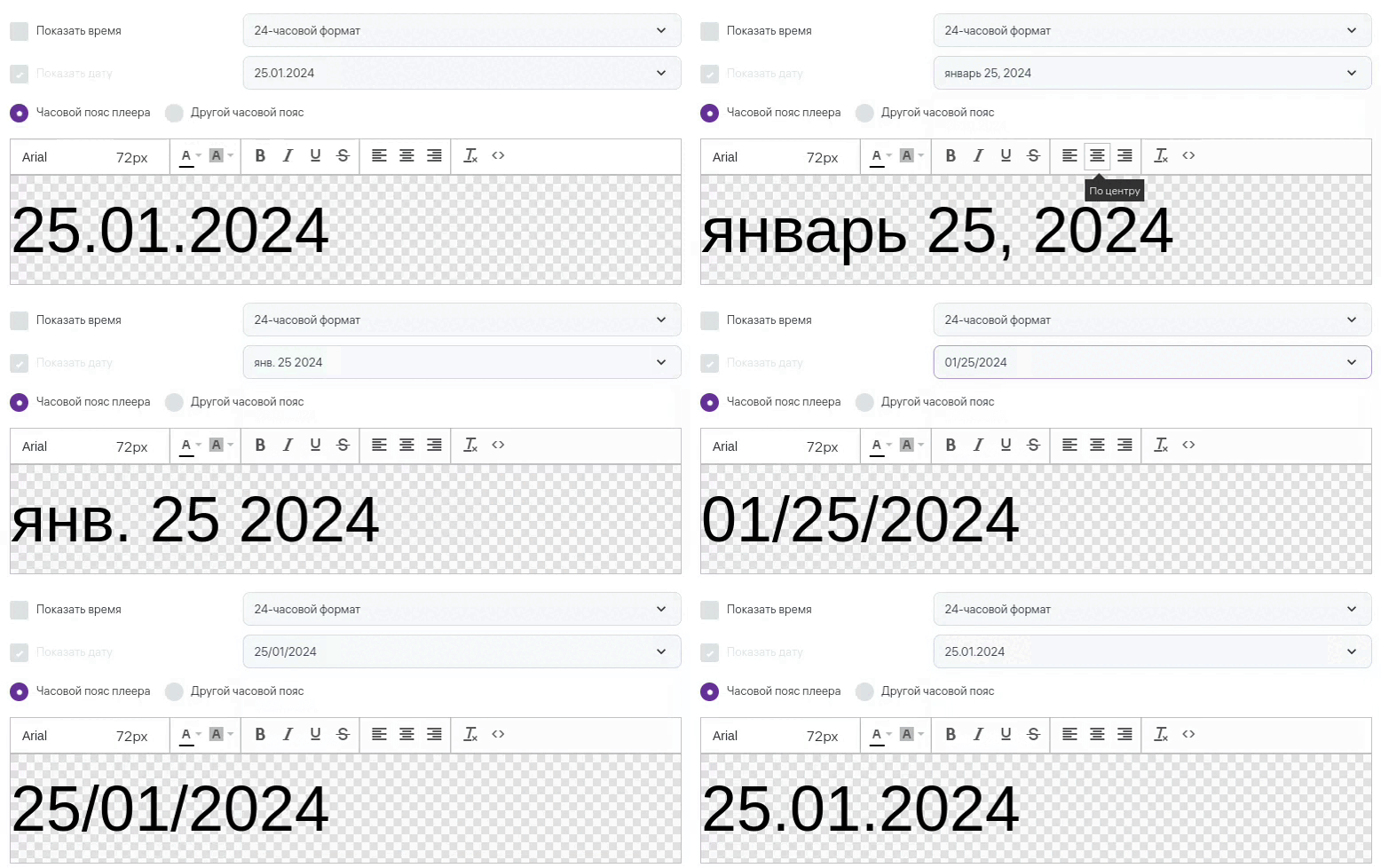
5. В поле выбора формата даты выберите формат даты, который будет отображаться в шаблоне. Доступно пять форматов как на рисунке ниже.
6. Поставьте отметку в чекбоксе «Часовой пояс плеера», если хотите, чтобы в виджете демонстрировалось время, установленное на плеере.
Если вы выберите эту настройку, чекбокс «Другой часовой пояс» станет неактивным.
7. Поставьте отметку в чекбоксе «Другой часовой пояс», если хотите сами выбрать часовой пояс. При этом появится поле для выбора часового пояса.
8. В редакторе текста отформатируйте дату.
Для редактирования текста вы можете воспользоваться стандартными инструментами:
|
|
9. Поставьте отметку в чекбоксе «Использовать адрес плеера», если хотите чтобы отображались дата и время в соответствии с адресом плеера, указанным в настройках плеера. Если чекбокс проставлен, но у плеера в настройках адрес не указан, то будет отображаться время из указанного выше часового пояса.
