Отчет по рекламной кампании для рекламодателя
Адрес оригинальной статьи: https://help.cubicservice.ru/article/106-2527
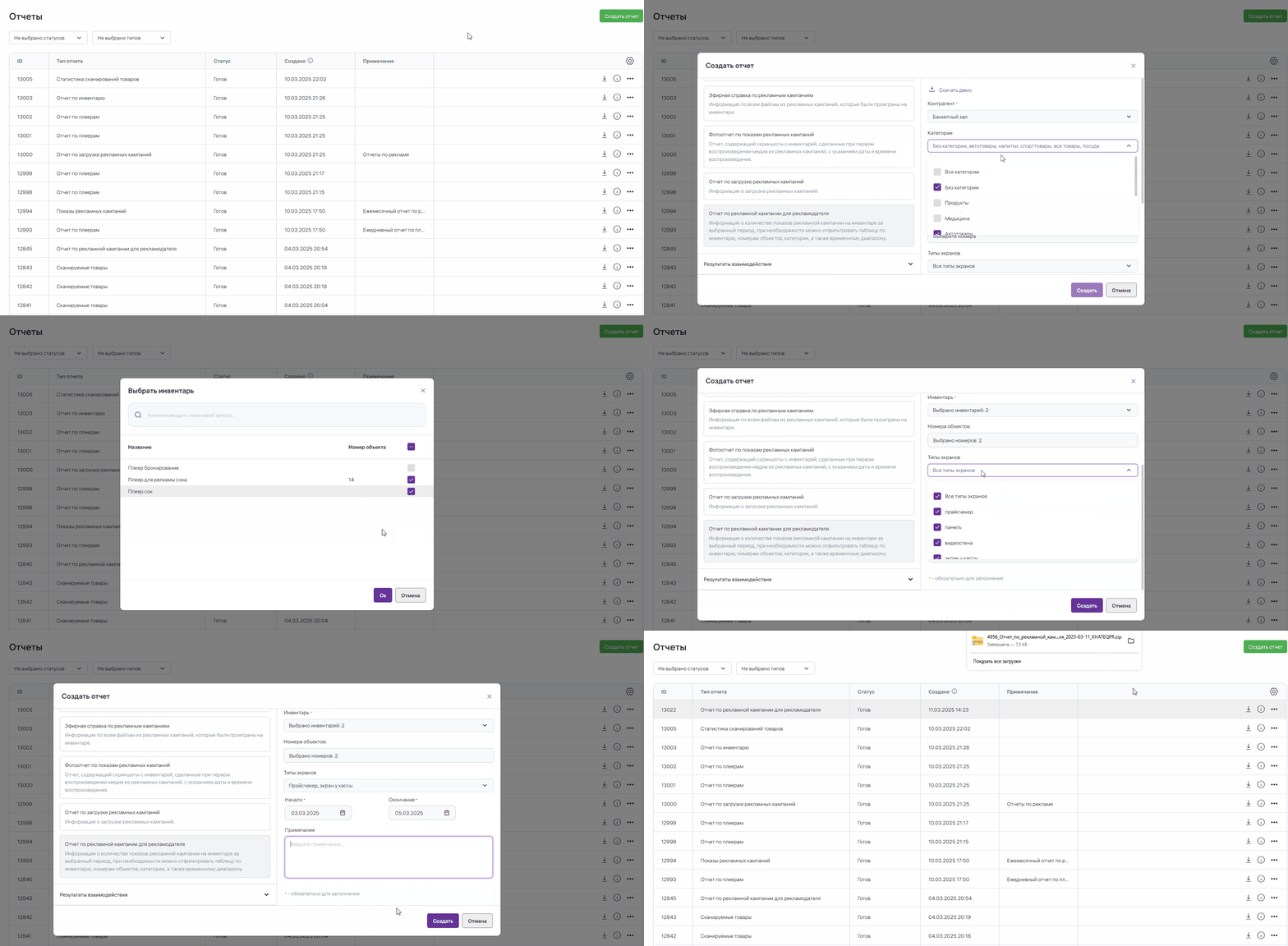
1. Нажмите на поле «Контрагент» и выберите контрагента. Это обязательное поле, вы можете выбрать только одного контрагента.
2. Нажмите на поле «Категории» и выберите категории. Вы можете отметить сколько угодно категорий, либо не отмечать ни одной.
3. Нажмите на поле «Рекламная кампания». Откроется окно, в котором вы можете выбрать интересующую вас рекламную кампанию. Это обязательное поле, вы можете указать только одну рекламную кампанию.
4. Нажмите на поле «Инвентарь». По умолчанию выбран весь инвентарь, но вы можете ограничить выбор только интересующим вас. Для этого нажмите «Выбрать инвентарь». Откроется менеджер, в котором вы можете выбрать любой инвентарь.
Вы должны обязательно указать хотя бы один инвентарь, без этого сформировать отчет не получится.5. Нажмите на поле «Номера объектов», откроется поле для ввода номеров объектов. Введите номер объекта каждый с новой строки. Или переключите чекбокс и выберите номера из списка. Вы можете выбрать любое количество номеров объектов, либо не указывать их совсем.
6. Нажмите на поле «Типы экранов» и выберите тип экрана, если хотите получить отчет по конкретным типам. Вы можете отметить сколько угодно типов, либо не отмечать ни одного.
7. В полях с начальной и конечной датой выберите необходимые даты.
8. Вы можете ввести информацию в поле «Примечание», если необходимо.
9. Нажмите кнопку «Создать».
Чтобы просмотреть отчет, нажмите на значок . Файл отчета скачается на ваш компьютер.