Настройка плеера в CMS
Адрес оригинальной статьи: https://help.cubicservice.ru/article/106-712
Раздел «Плееры»
Зайдите в панель управления «Cubic Vision» и в главном меню выберите раздел «Плееры».
Перед вами откроется такое окно:
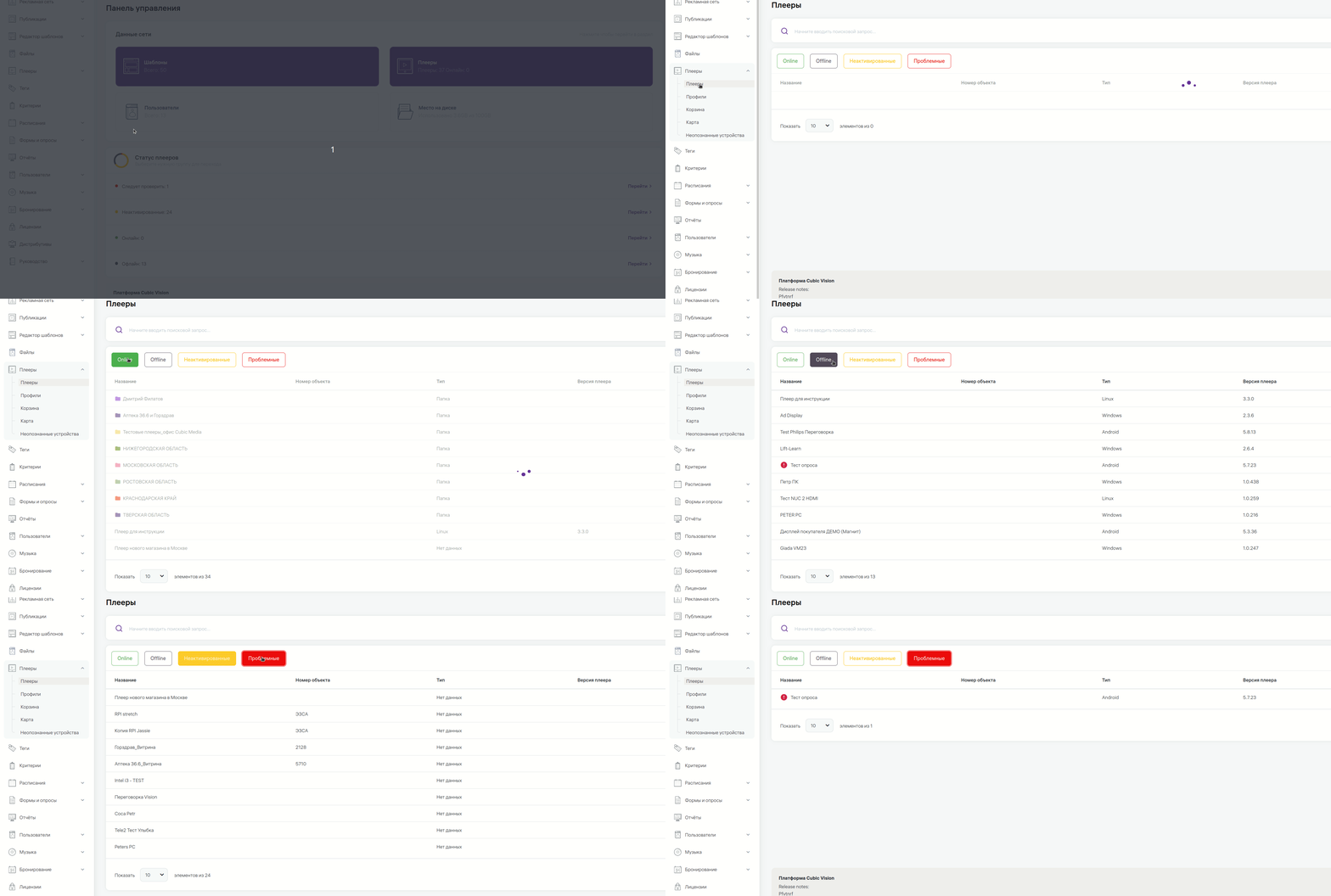
Изображение 1. Окно раздела плееров
В нем вы увидите все плееры, которые создали вы или ваши коллеги.
С помощью панели с цветными кнопками вы можете фильтровать список плееров.
Online — плееры, с которыми есть связь.
Offline — плееры, с которыми связи по каким-то причинам нет.
Неактивированные — это плееры, которые не активировали.
Проблемные — это плееры, у которых может быть одна из следующих проблем:
* объем оперативной памяти устройства меньше 200 Мб,
* объем хранилища меньше 400 Мб,
* нагрузка на CPU больше 80%,
* плеер не смог закачать файлы для воспроизведения.
Проблемные плееры помечаются значком 
Выберите любой плеер. Желательно тот, который вы сами создали. Или создайте новый.
Появится окно с настройками плеера. В нем вы увидите четыре раздела:
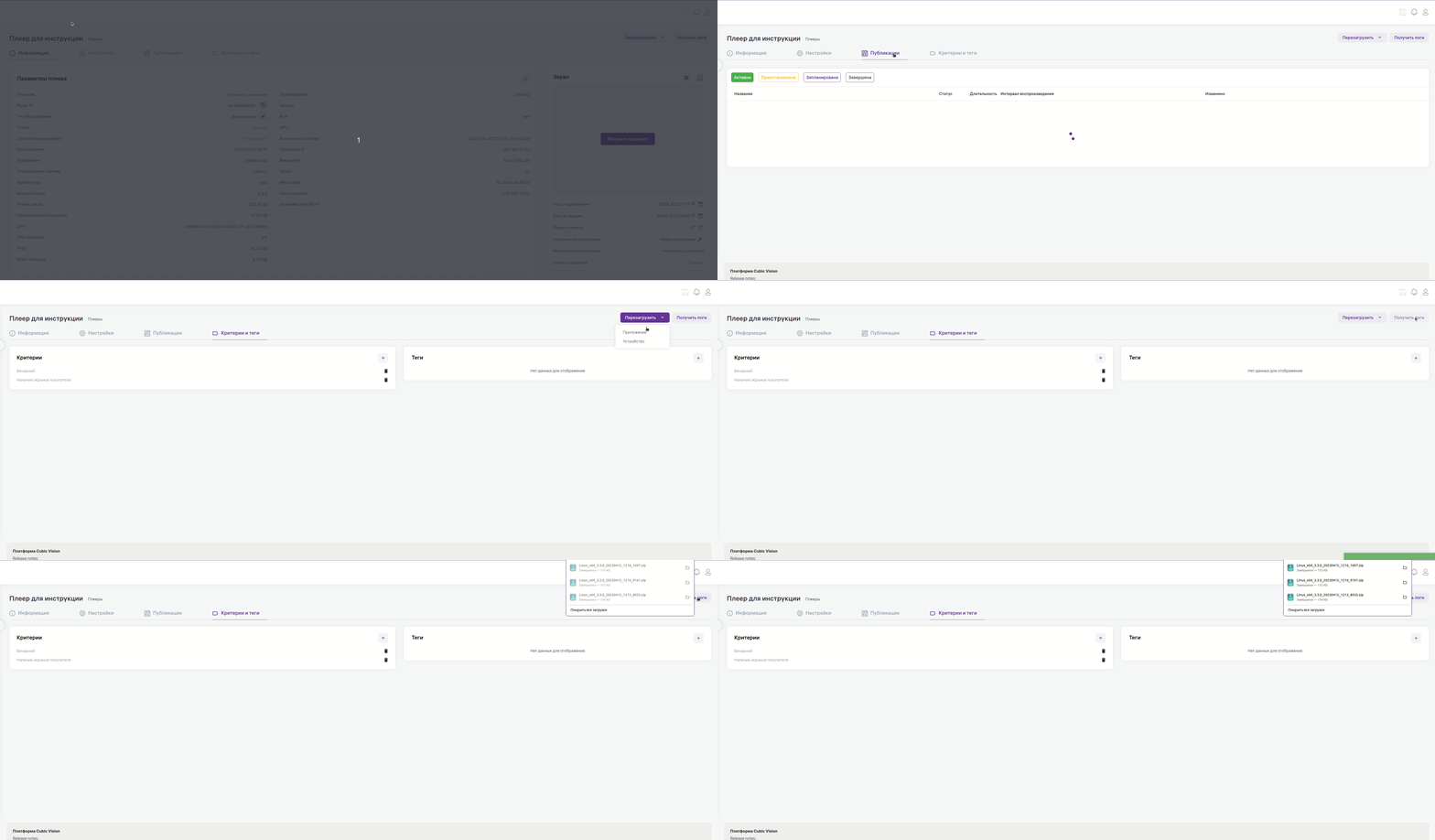
Изображение 2. Разделы настройки плеера
* Информация;
* Настройки;
* Публикации;
* Критерии и теги.
Также вы увидите две кнопки «Перезагрузить» и «Получить логи».
С помощью кнопки «Перезагрузить» можно перезагрузить или плеер, или устройство. Если вы перезагрузите плеер — перезагрузится только приложение, а устройство не перезагрузится. При перезагрузке устройства — перезагрузится все устройство.
Экраны с операционной системой Android можно перезагрузить по команде из CMS, если у вас есть root права. Если в качестве оборудования используется проф.панель ОС WebOS, то перезагружается только проф.панель.
Кнопка «Получить логи» позволяет получить информацию о работе плеера. Например, если сработал какой-то триггер — это действие записывается в лог.
Логи необходимы для технической поддержки Cubic Vision, чтобы найти причину проблемы.
Раздел «Информация»
В этом разделе, условно, есть два блока:
* Параметры плеера;
* Экран.
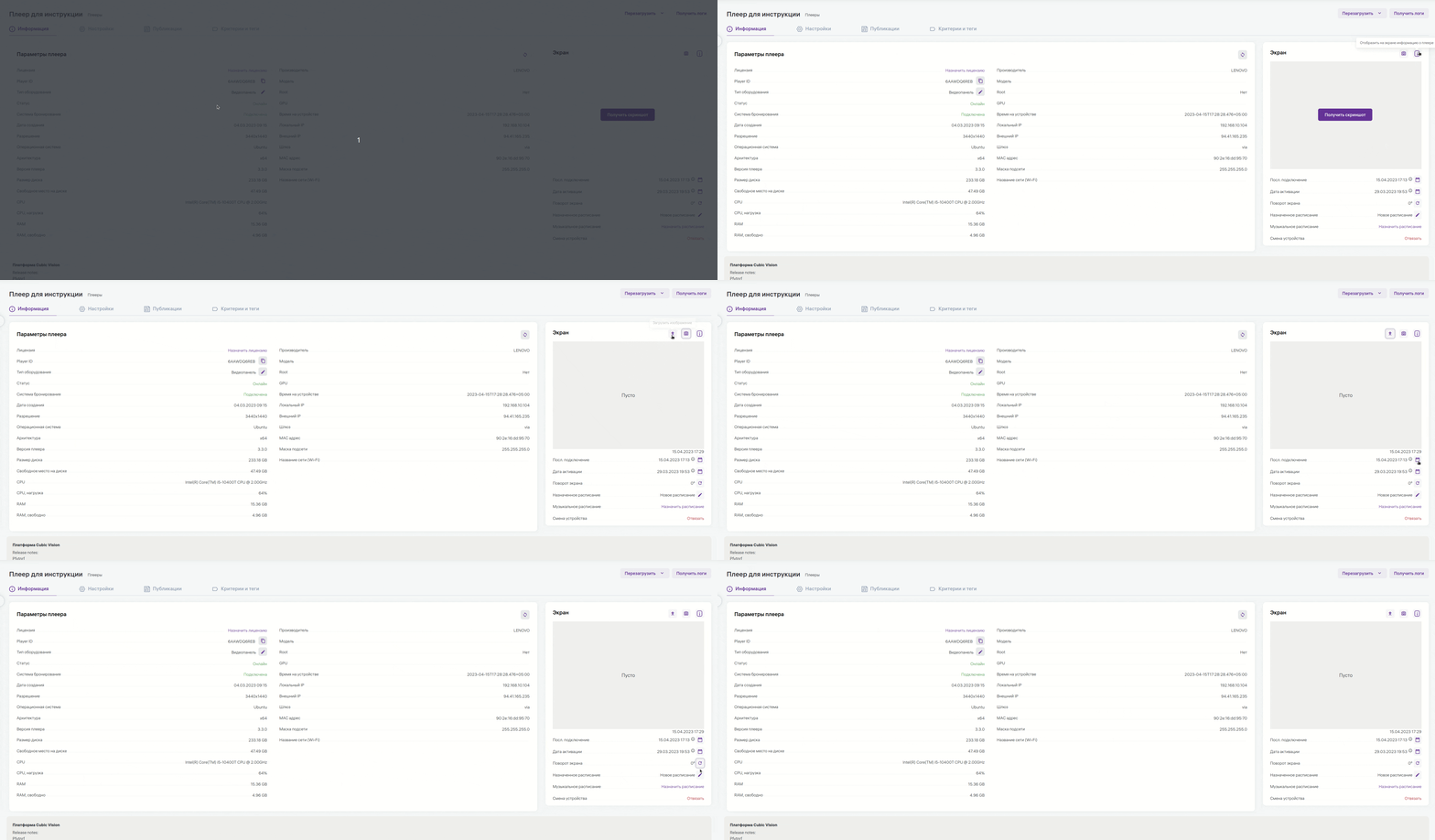
Изображение 3. Окно с информацией о плеере
Блок «Параметры плеера»
| Лицензия | Эта настройка нужна, чтобы вы могли пользоваться лицензией. Лицензия - это набор доступов к определенному функционалу Cubic Vision. Например, если назначить плееру определенную лицензию, то на устройстве можно будет демонстрировать видео в разрешении 4K. |
| Player ID | Этот параметр служит для активации плеера на устройстве. |
| Тип оборудования | Параметр определяет тип устройства, на котором работает плеер. Например, это может быть видеопанель, телевизор, прайсчекер, дисплей покупателя и т.п. |
| Статус | Если плеер Онлайн, значит у сервера с ним есть связь. Если плеер Офлайн — с плеером связи нет. |
| Дата создания | Здесь указывается день, месяц, год и время создания плеера. Например 04.03.2023 09:15. |
| Разрешение | Указывается разрешение экрана в пикселях. |
| Операционная система | Указывается операционная система устройства, на которое установили дистрибутив плеера. |
| Архитектура | Указывается разрядность процессора устройства. Например, x64 или x86. |
| Версия плеера | Здесь вы можете увидеть версию плеера, которая установлена на устройстве. |
| Размер диска | Размер диска на устройстве. |
| Свободное место | Сколько свободного места осталось на диске. |
| CPU | Процессор устройства. Например, Intel(R) Core(TM) i5-10400T CPU @ 2.00GHz. |
| CPU, нагрузка | Загрузка процессора в данный момент времени. Измеряется в процентах. |
| RAM | Оперативная память устройства, на котором установлен дистрибутив. |
| RAM, свободно | Объем свободной оперативной памяти в данный момент. |
| Производитель | Указывается компания-производитель устройства. Например, Lenovo, как на изображении выше. |
| Root | Наличие Root прав на устройстве. |
| GPU | Графический процессор. |
| Время на устройстве | Отображает время на устройстве в формате ISO: 2023-03-30T20:13:46.123+05:00 |
| Локальный IP Внешний IP Шлюз MAC адрес Маска подсети | Данные о сетевых параметрах устройства. |
| Название сети (Wi-Fi) | Название беспроводной сети. Допустим, в вашем магазине есть несколько беспроводных сетей. Устройство может автоматически подключаться к ним. Но иногда требуется, чтобы плееры находились в одной сети. Когда вы увидите название сети, вам будет проще понять, в какой сети устройство. |
|  |  |  |
| Кнопка «Экран» | Кнопка «Галерея» | Кнопка «Отобразить на экране информацию о плеере» |
- С помощью кнопки «Получить скриншот» можно увидеть, какой контент в данный момент времени демонстрирует устройство.
- Кнопка «Галерея» позволяет загрузить реальное фото устройства в помещении. Так вы будете понимать, с каким плеером вы имеете дело. Например, фото экрана в мясном отделе. Так вы сразу увидите тип устройства и где оно находится. Также можно приложить фото задней панели, чтобы знать модель и технические характеристики устройства.
- Кнопка «Отобразить на экране информацию о плеере». Если нажать на эту кнопку, то на устройстве появится примерно такое изображение:
Изображение 4. Пример отображаемой информации на экране плеера при включении кнопки «Отобразить на экране информацию о плеере»
Это нужно для удобства обслуживания экранов.
К примеру, ваш сотрудник должен настроить какой-то определенный экран. В случае, если экран один и в небольшом магазине — это не составит труда. Но если магазин большой, а экранов много, то найти его сложно.
В этом случае менеджер нажимает на кнопку и на экране на 10 секунд появляется информация. Этого времени хватает, чтобы увидеть экран в зале.
Ниже под экраном вы можете увидеть такую информацию:
| Последнее подключение | Время последнего подключения плеера. |
| Дата активации | Дата активации плеера. |
| Поворот экрана | У настройки есть четыре режима поворота: 0º, 90º, 180º, 270º. |
| Назначенное расписание | С помощью этой кнопки можно назначать расписание. |
| Музыкальное расписание | Вы можете создать отдельное расписание с музыкой и воспроизводить его вместе с основным контентом. Например, в кафе играет какой-то видеоклип без звука, а вместо звука играют музыкальные треки из музыкального расписания. |
| Смена устройства | Настройка позволяет отвязать плеер от устройства. Экран перестанет показывать изображение, и на нем появится пинкод. |
Раздел «Настройки»
Громкость, местоположение, номер объекта, данные севера цен
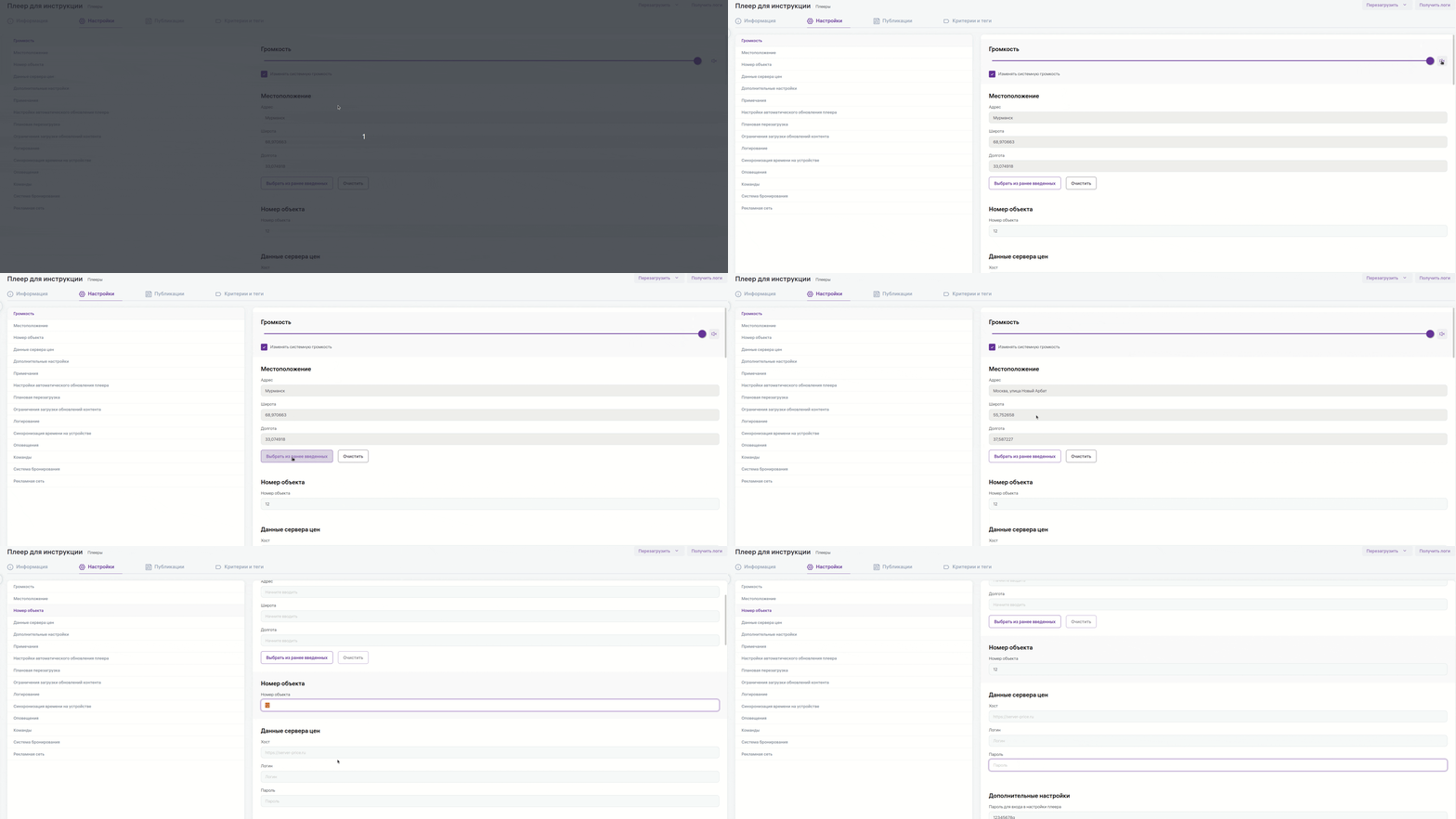
Изображение 5. Настройка громкости, местоположения, номера объекта, данных сервера цен
Громкость
Регулирует громкость воспроизведения плеера.
Если поставить отметку в чекбоксе «Изменять системную громкость», то можно регулировать громкость самого устройства.
При изменении системной громкости изменится громкость всех приложений на устройстве, а не только вашего плеера.
Местоположение
Для настройки местоположения заполните поле «Адрес». Поля «Широта» и «Долгота» заполняются автоматически при вводе адреса.
С помощью кнопки «Выбрать из ранее введенных» можно выбрать адрес, который уже назначен какому-то плееру в вашей организации.
Кнопка «Очистить» удаляет записи из полей.
Настройку местоположения используют для некоторых виджетов. Например, виджет погоды.
Номер объекта
Если у вашего объекта есть номер, то вы можете присвоить этот же номер плееру.
Это удобно для учета и поиска плееров.
Например, один из ваших объектов имеет номер 123. Присвойте плееру номер 123 и вы будете понимать, с каким плеером имеете дело.
Данные сервера цен
Настройка работает вместе с виджетом «Кассовый чек и цены». В нем отображается информация о товаре.
Для этого используют хост базы данных товаров. Адрес хоста вы можете узнать у вашего системного администратора.
Добавьте в поле «Хост» адрес хоста, введите логин и пароль.
Дополнительные настройки
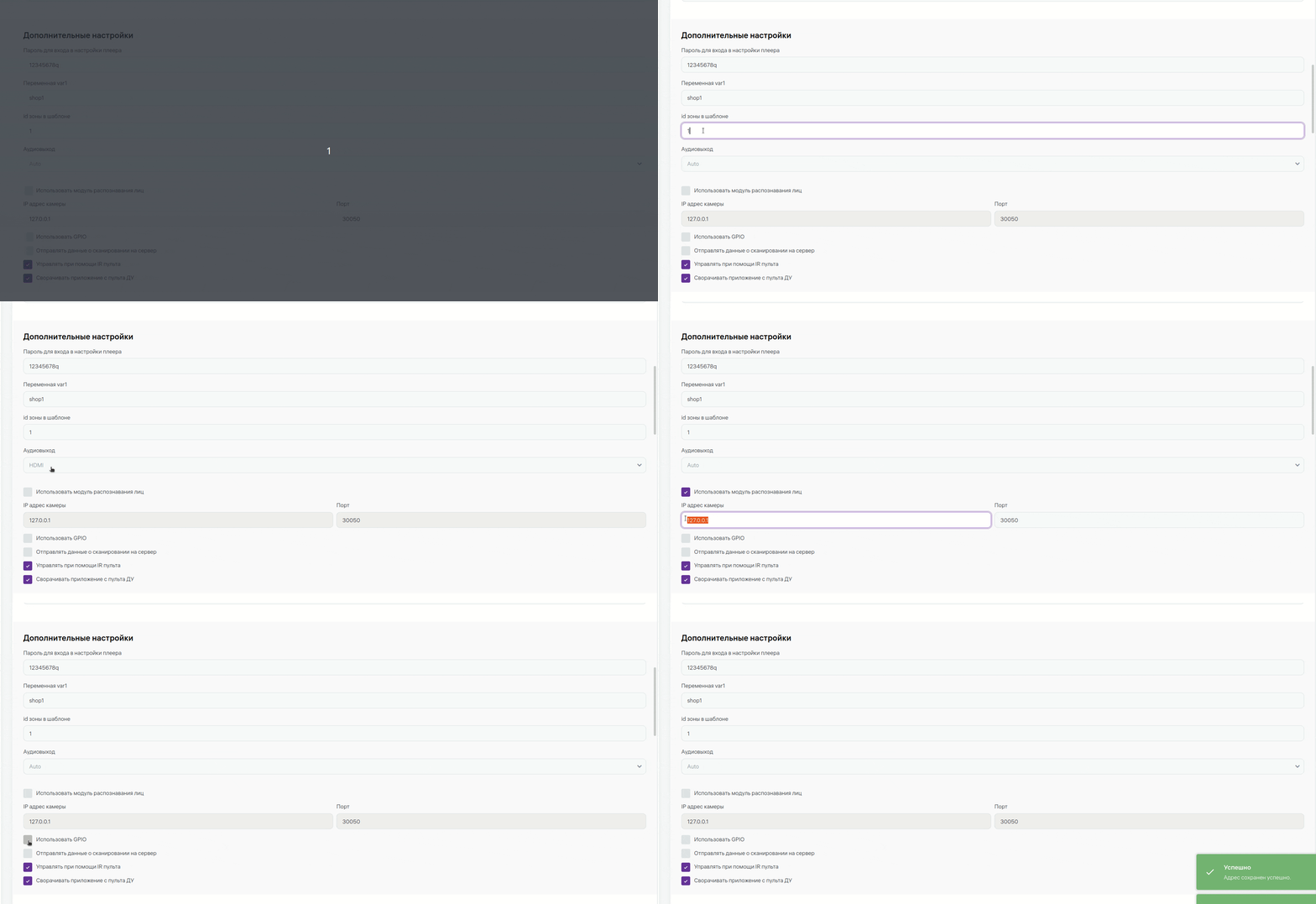
Изображение 6. Раздел «Дополнительные настройки»
Поле «Пароль для входа в настройки плеера»
Пароль необходим для обеспечения безопасности при входе в настройки плеера на устройстве.
По умолчанию, пароль на всех плеерах 12345678q. Но вы можете задать свой пароль.
При заходе в меню приложения на устройстве, появится окно. В нем нужно ввести ваш пароль.
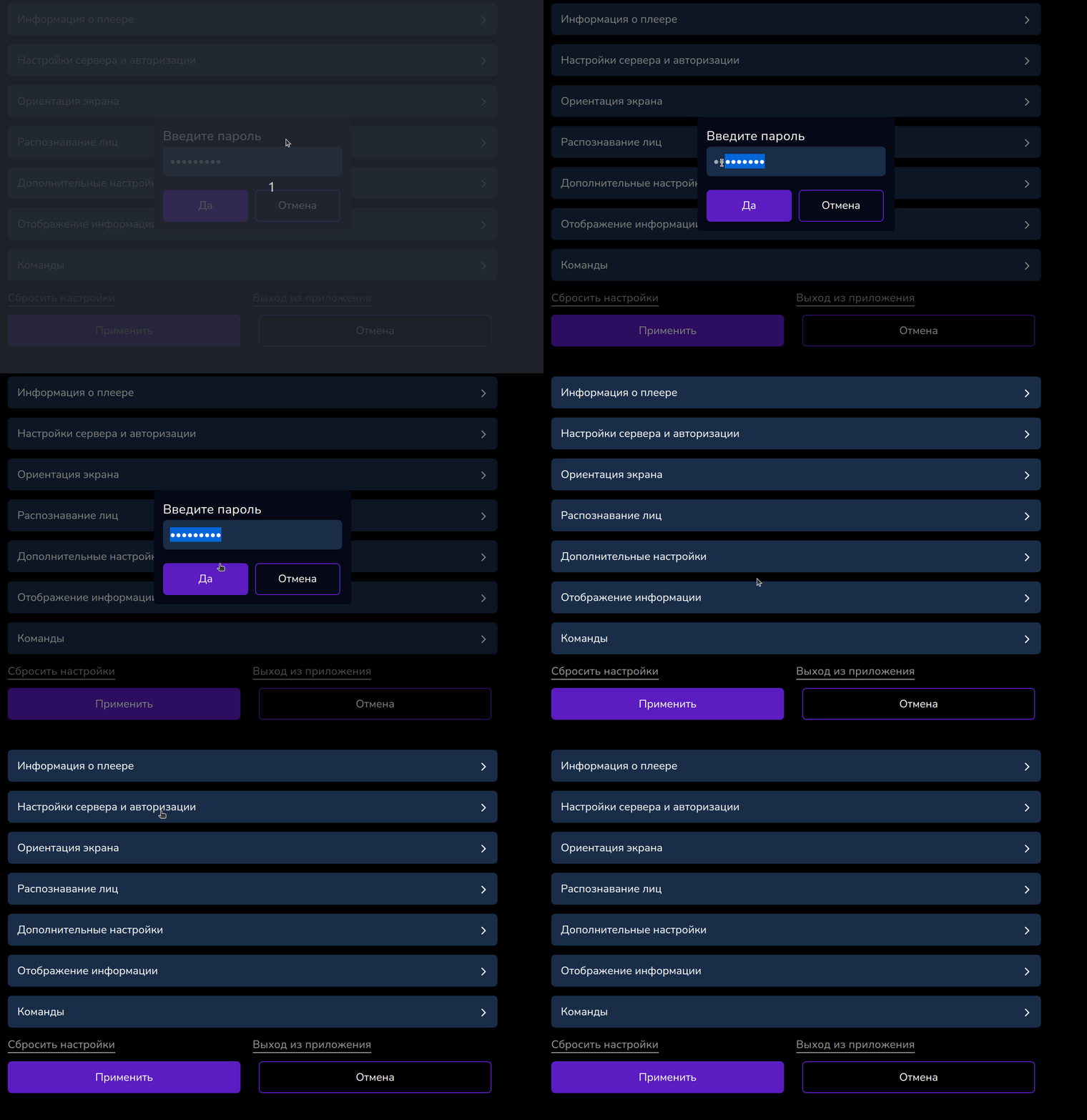
Изображение 7. Поле ввода пароля в меню плеера на устройстве
Поле «Переменная var 1»
Настройка позволяет демонстрировать разные разделы одного и того же сайта.
Например, на сайте вакансий магазина «Пятерочка» есть две вакансии:
продавец-кассир [https://rabota5ka.ru/vacancy/shop1](https://)
кладовщик-комплектовщик [https://rabota5ka.ru/vacancy/stock1](https://)
Вы хотите показывать первую вакансию на плеере в Рязани, а вторую — в Казани. Оба плеера демонстрируют один и тот же шаблон.
Зайдите в редактор шаблона, добавьте виджет «Web-страница», пропишите в нем общее для обеих вакансий начало — https://rabota5ka.ru/vacancy/ < var1 >. А в настройках каждого плеера в поле «Переменная var 1» запишите последнее значение.
| Виджет «Web-страница» | Рязань | Казань |
| https://rabota5ka.ru/vacancy | shop1 | stock1 |
Поле «id зоны в шаблоне»
Используется для проигрывания плеера на видеостене. Сюда необходимо ввести id зоны, которая будет проигрываться на одном из экранов видеостены.
Чтобы узнать id зоны, зайдите в редактор шаблона. Нажмите на значок «Зоны» в левом меню.
Здесь вы увидите список зон с номерами. Номер — это имя зоны.
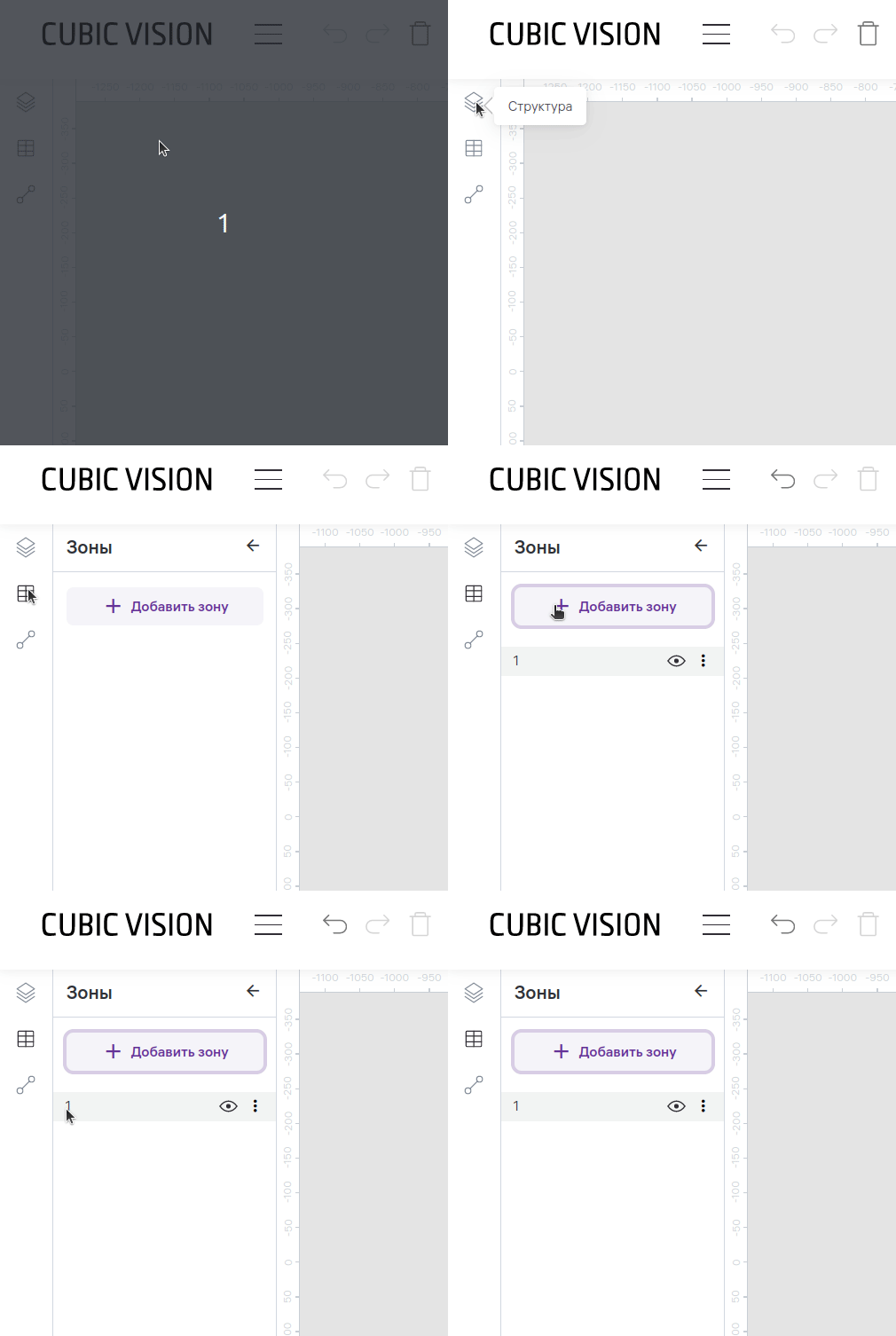
Изображение 8. id зоны
Важное примечание. Если шаблон демонстрируется на устройстве с ОС Android, то система может отрисовывать зону не меньше 30% от высоты или ширины сцены.
Поле настройки аудиовыхода
Плеер автоматически определяет аудиовыход. Но вы можете задать тот, который нужен вам:
- HDMI;
- Audio Jack;
- USB sound card 1;
- USB sound card 2.
Чекбокс модуля распознавания лиц
Поставьте отметку, если устройство оборудовано камерой, и вы хотите использовать возможность распознавать лиц.
Настройка необходима для показа таргетированной рекламы.
Когда вы поставите отметку, у вас активируется поле «IP адрес» и «порт» — это адрес и порт внешней камеры. Настройки камеры можно узнать у вашего системного администратора.
Использовать GPIO
С помощью платы GPIO товар на витрине может взаимодействовать с информацией на экране.
Например, у вас имеется витрина с товарами. Рядом с витриной находится экран с информацией об этих товарах. Когда покупатель возьмет в руки один товар, на экране автоматически появится информация о нем.
Чекбокс «Отправить данные о сканировании на сервер»
Если устройство может сканировать данные, то их можно отправить на сервер для последующего анализа.
По умолчанию данные не передаются на сервер.
Управлять с помощью IR пульта
Позволяет управлять устройством с помощью инфракрасного пульта. Это может понадобится, если экран находится высоко.
Уберите эту отметку из чекбокса, если не хотите, чтобы сотрудники управляли плеером с помощью IR пульта.
Настройка подходит только для устройств с IR портом.
Сворачивать приложение с пульта ДУ
Вы можете сворачивать приложение плеера на устройстве с помощью пульта дистанционного управления. Для этого поставьте отметку в чекбоксе «Сворачивать приложение с пульта ДУ».
Настройка подходит для устройств, у которых есть пульт ДУ.
HDMI CEC
Если вы в качестве устройства для установки плеера используете Android приставку совместно с тв-монитором, подключенным по HDMI CEC, то с помощью этой настройки можно задать реакцию приставки на включение и выключение тв-монитора с пульта.
Проставьте отметку в чекбоксе для того, чтобы приставка включалась и выключалась совместно с монитором. В противном случае приставка будет уходить в режим сна при выключении монитора с пульта.
Настраиваем примечания, автоматическое обновление, плановую перезагрузку, ограничения загрузки обновлений контента
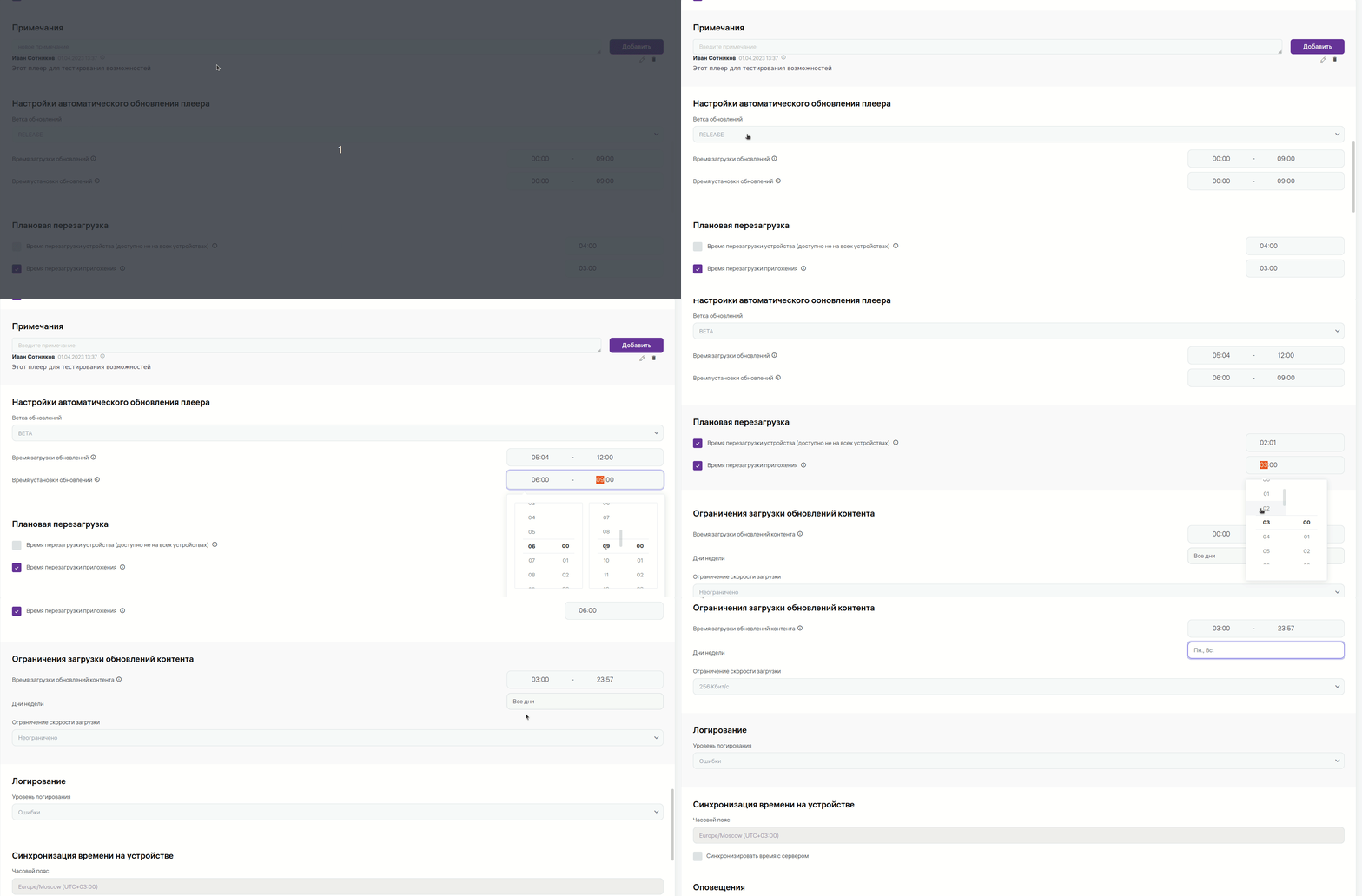
Изображение 9. Настройка примечаний, автоматического обновления, плановой перезагрузки, ограничения загрузки обновления контента
Настраиваем автоматическую активацию
Если включена настройка “Автоматическая активация плеера”, то плеер можно автоматически привязать к устройству.
Если плеер ранее был подключен к устройству, он автоматически свяжется с ним по истории. Плеер при запуске отправляет на сервер информацию о предыдущем подключении.
Также можно привязать плеер к устройству с помощью MAC-адреса, даже если устройство ранее не было активировано. Для этого нужно ввести MAC-адрес в соответствующее поле в CMS.
Когда на это устройство установят приложение плеера и запустят его, то приложение отправит MAC-адрес на сервер. Если на сервере найдется запись с таким значением, плеер автоматически активируется.
Эта функция упрощает повторную активацию, используя сохранённые данные.
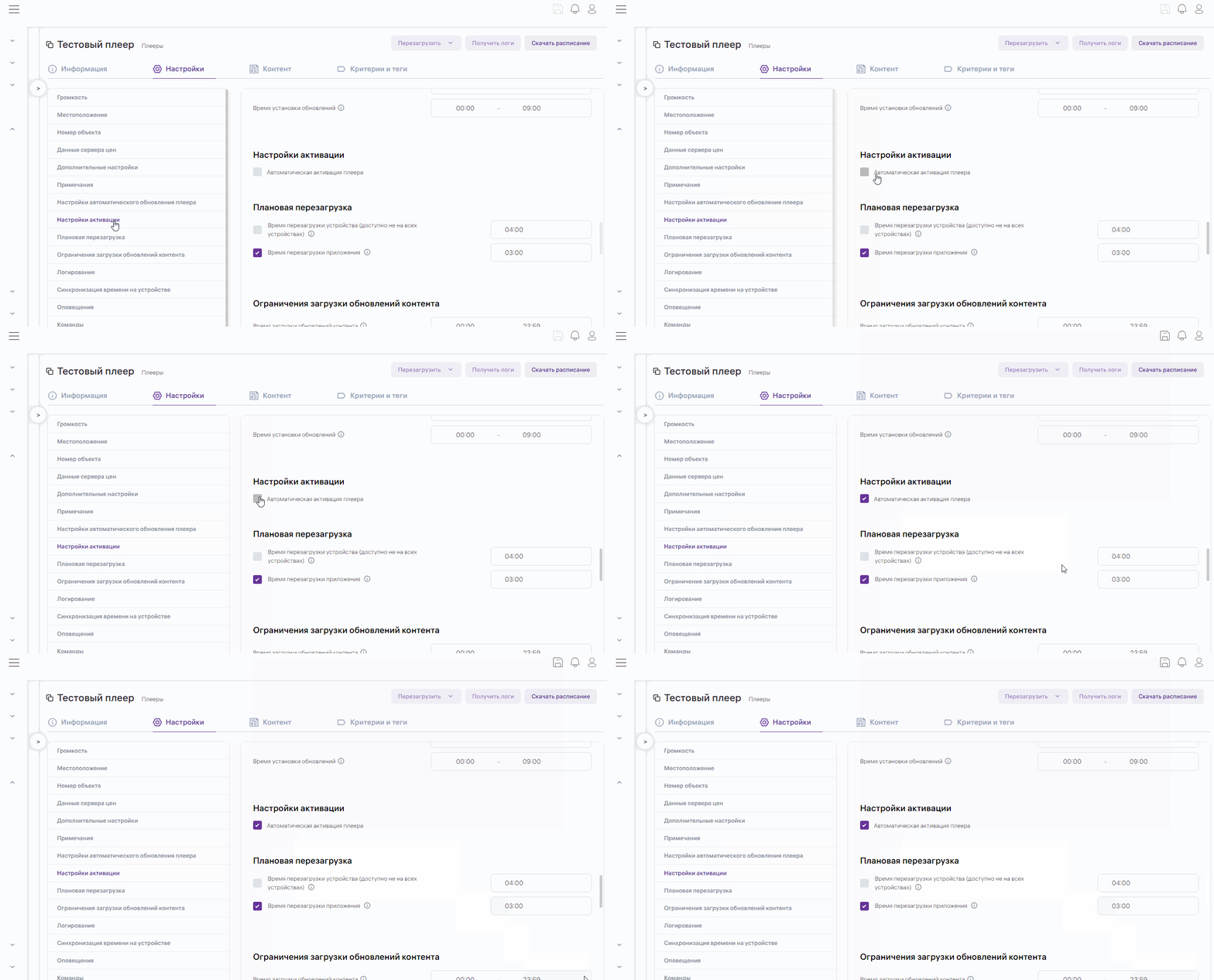
Автоматическая активация
Примечания
Примечания выполняют функцию памятки для менеджеров.
Чтобы создать примечание введите любой текст и нажмите на кнопку «Добавить».
Под полем появится информация об авторе, дате создания примечания и текст примечания.
Настройки автоматического обновления
Обновления плеера могут загружаться и устанавливаться автоматически. Но вы можете настроить удобное для вас время. Например, после рабочего дня, когда нет сотрудников и клиентов.
Для этого воспользуйтесь полями «Время загрузки обновления» и «Время установки обновлений».
В поле «Ветка обновлений» вы сможете выбрать одну из трех веток: «Release», «Alpha», «Beta».
Ветки обновлений позволяют разделить плееры на группы и обновлять каждую группу по отдельности. Это удобно для тестирования обновлений на какой-то группе устройств или на одном устройстве.
Плановая перезагрузка
Здесь вы можете задать время перезагрузки устройства и приложения. Не все типы оборудования поддерживают оба типа перезагрузки.
Выберите с помощью отметки в чекбоксе нужное вам действие и обозначьте время его действия.
Ограничения загрузки обновлений контента
Здесь вы можете настроить время загрузки обновлений контента по дням недели и ограничению скорости загрузки.
Логирование, синхронизация времени на устройстве, оповещения о статусе плеера и проблемных плеерах, система бронирования, рекламная сеть
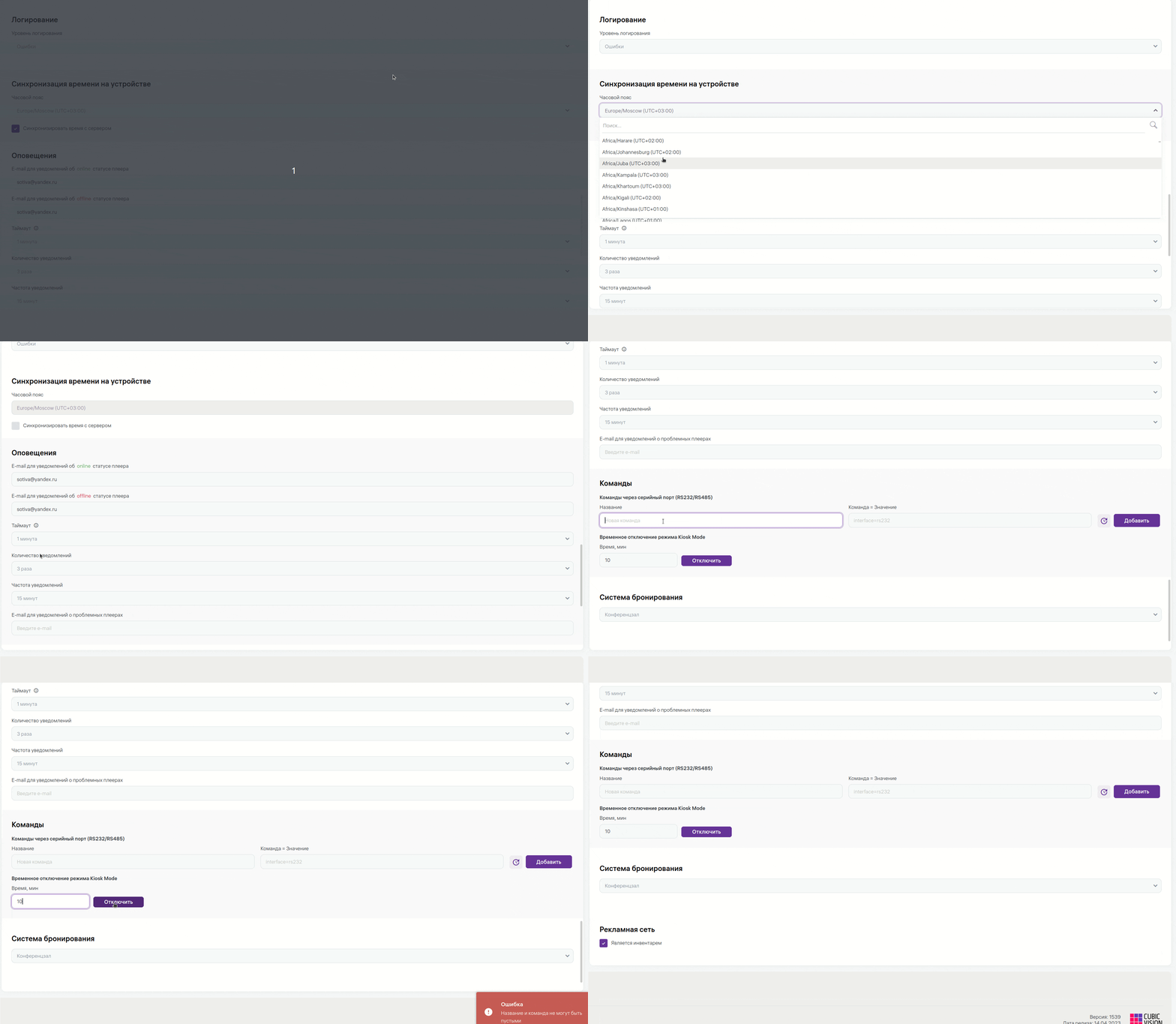
Изображение 10. Настройка логирования, синхронизации времени на устройстве, оповещений о статусе плеера и проблемных плеерах, команды, системы бронирования, рекламной сети
Логирование
Здесь вы можете настроить уровни логирования.
Самый низкий уровень — это ошибки, самый высокий — отладка. Чем выше уровень логирования, тем подробнее плеер логирует свою работу. Настройка действует с того момента, с которого вы ее установили.
По умолчанию логируются ошибки.
Например, если возникла проблема с устройством или плеером, вы можете повысить уровень логирования до уровня «Отладка». Это позволит увидеть проблему и исправить ее. Затем снова переходите на уровень «Ошибки».
Синхронизация времени на устройстве
Здесь можно синхронизировать время плеера с сервером.
Уберите отметку в чекбоксе и активируется окно с часовым поясом. Выберите нужный часовой пояс.
Оповещения
CMS может автоматически посылать оповещения о статусе плеера. Оповещения можно отправить на несколько адресов.
Email для уведомления об online статусе плеера.
Email для уведомления об offline статусе плеера.
Таймаут — промежуток времени, в течение которого уведомления не будут отправляться.
Например, если вы укажете время таймаута — 1 минута, то уведомление придет через одну минуту после смены статуса.
Количество уведомлений — сколько раз должно прийти уведомление после смены статуса.
Например, если вы укажете три раза, то на почту придет три уведомления.
Частота уведомлений — промежуток времени, через который вы хотите получать повторные уведомления: 15 минут, 1 час, 1 день, 1 неделя.
Например, если количество уведомлений — 3 раза, а частоту — 15 минут, то на почту придет 3 уведомления через 15 минут каждое.
Email уведомлений о проблемных плеерах — укажите здесь список адресов, на которые вы хотите получать уведомления о проблемных плеерах.
Команды
Команды через серийный порт RS232/RS485 — эта настройка для устройств, на которых есть порт RS232/RS485.
Временное отключение режима Kiosk Mode.
Настройка используется на операционной системе Android. Режим Kiosk Mode может блокировать удаленный доступ. Введите количество минут и нажмите кнопку «Отключить», чтобы предоставить удаленный доступ к устройству.
Система бронирования
С помощью бронирования вы сможете обеспечить бронирование помещений в офисе или магазине для ваших корпоративных нужд.
Например, в вашей компании работает несколько менеджеров. В течение месяца они организуют встречи в конференц-зале. Чтобы их мероприятия не совпадали, они могут заранее забронировать конференц-зал. Каждый менеджер сможет увидеть, когда конференц-зал занят, а когда свободен.
Бронирование создается в редакторе шаблона с помощью виджета «Бронирование». Затем, вам необходимо перейти в главное меню в раздел «Бронирование» и создать комнату. Комнатой называется любой объект, который можно забронировать.
К комнате привязывается календарь: Google Suite, Microsoft Exchange, Yandex. А в календаре отмечают дату и время, когда комната будет занята.
В настройках плеера вам нужно будет выбрать комнату, которую вы создали в разделе «Бронирование».
Рекламная сеть
Настройка необходима для демонстрации рекламных кампаний на данном устройстве. Поставьте отметку в чекбоксе, если хотите, чтобы ваше устройство стало доступно для отображения рекламы.
Вы можете демонстрировать как свою рекламу, так и рекламу контрагентов.
Контрагент, в данном случае, должен отправить вам запрос с рекламным контентом.
Раздел «Публикации»
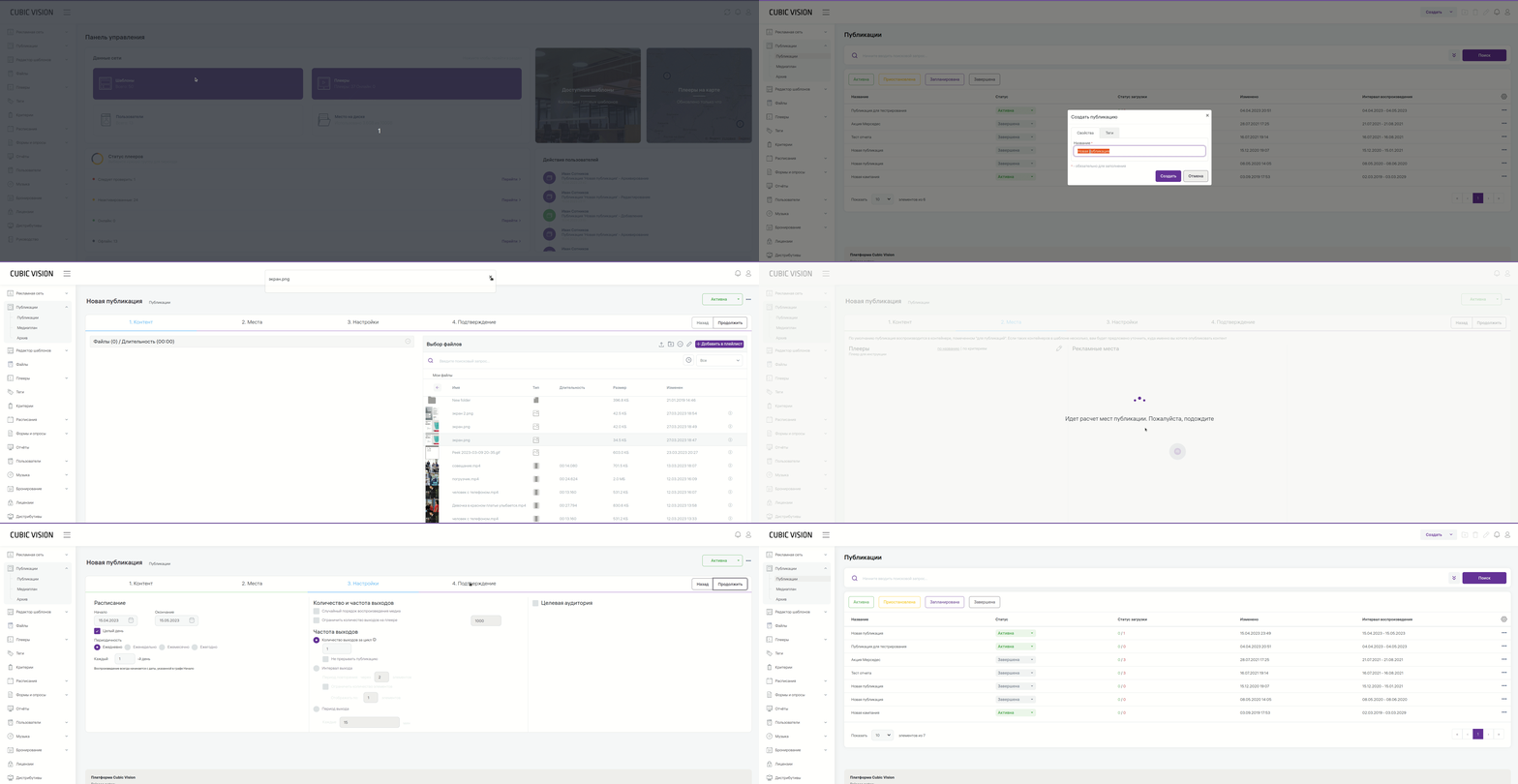
Изображение 11. Раздел «Публикации»
В этом разделе вы можете увидеть список публикаций, которые привязаны к плееру. Публикации создаются в разделе «Публикации».
Например, ежедневно в вашем магазине экран демонстрируется один и тот же шаблон. А по вечерам, когда в магазине много покупателей, вы хотите показывать информацию о скидках.
Для этого создайте публикацию в разделе «Публикации», прикрепите к ней медиафайл, затем выберите плеер и рекламное место. Место — это сцена или контейнер, в которых будет демонстрироваться публикация. Настройте временной промежуток показа публикации.
В итоге, каждый вечер в рамках выбранных дат в вашем шаблоне будет демонстрироваться публикация о скидках, а в другое время шаблон будет работать в штатном режиме.
После настройки плеера не забудьте нажать кнопку «Сохранить» в правом верхнем углу экрана.Из статьи вы узнали о настройках плеера и его возможностях.
Плеер настраивать с учетом ваших потребностей с учетом целевой аудитории и места нахождения.
С помощью плеера можно показывать не только медиафайлы из шаблона, но и публикации.
Также плеер может демонстрировать рекламу.