Создание плеера
Адрес оригинальной статьи: https://help.cubicservice.ru/article/106-711
С помощью плеера шаблон можно демонстрировать на нужном вам устройстве.
Давайте создадим свой первый плеер.
Нажмите на кнопку «Создать», и откроется окно с кнопкой для скачивания дистрибутива плеера и кодом «ID Player».
Одновременно на вашу почту придет письмо со ссылкой на дистрибутив и с таким же кодом.
Создаем плеер
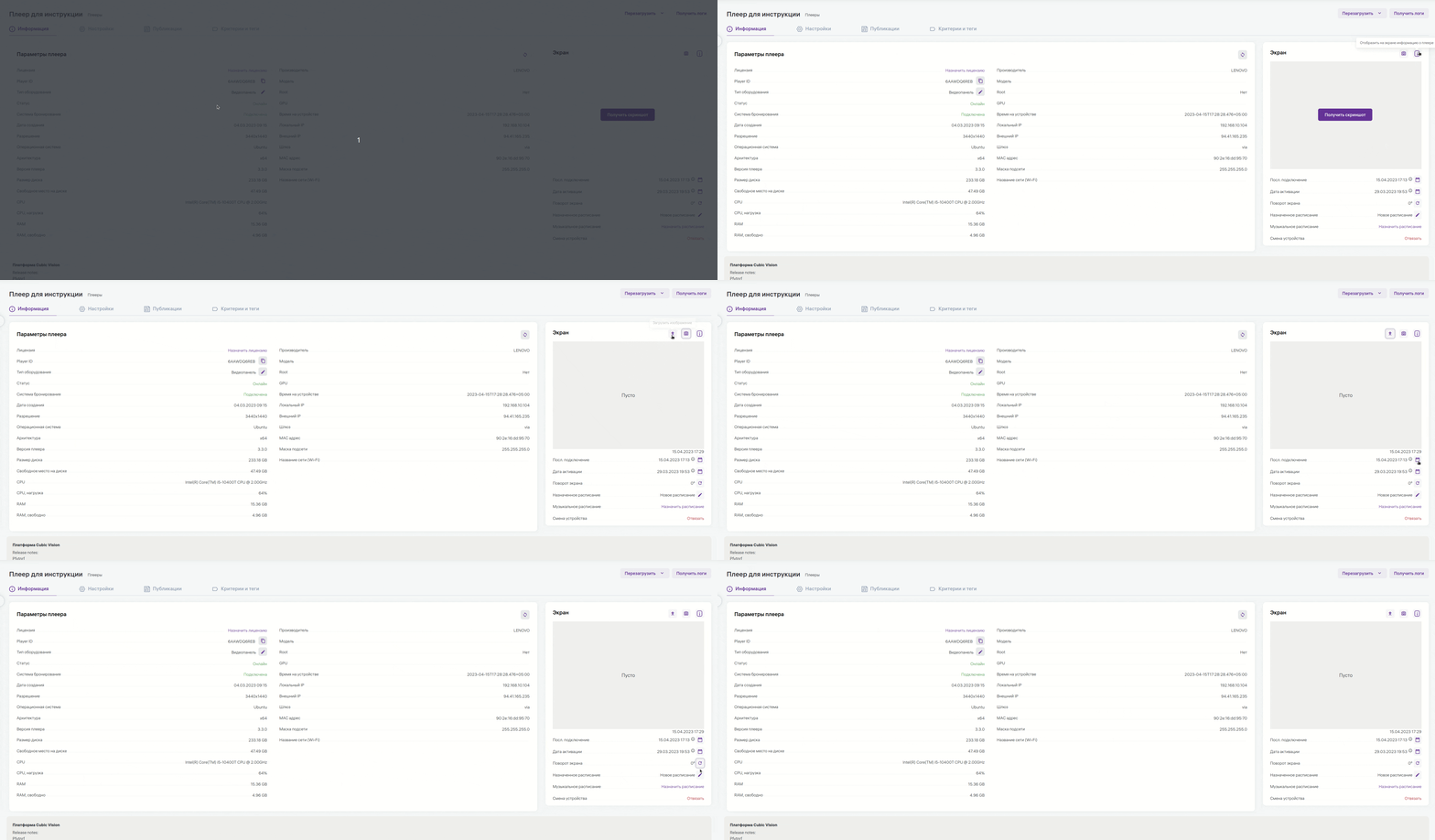
Перейдите в раздел «Плееры» в панели управления. Появится меню, в котором нажмите на кнопку «Плееры».
Откроется окно со списком плееров и кнопкой «Создать». Нажмите ее.
Появится меню, в котором вам нужно выбрать раздел «Создать плеер». Откроется окно для первоначальной настройки плеера.
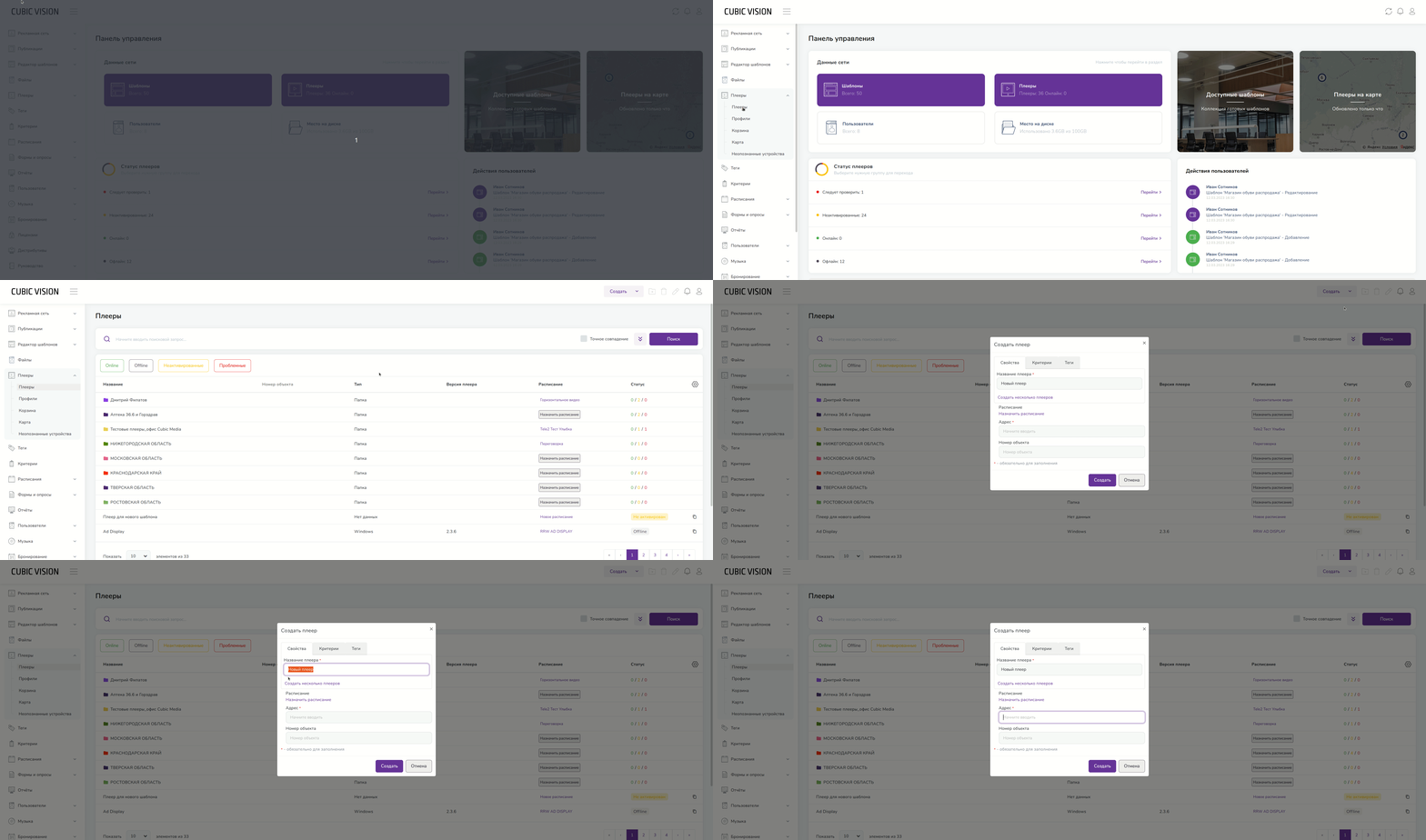
Изображение 1. Окно для создания плеера
Настраиваем плеер
Для настройки вам необходимо заполнить два обязательных поля: поле «Название плеера» и поле «Адрес».
| Настройка поля «Название шаблона» | Задайте в поле имя шаблона. Имя должно быть таким, чтобы вы и ваши коллеги понимали содержание шаблона. Например: Правильно: «Магазин обуви, распродажа», «Новая цена на автомобиль Volvo 2023 год». Неправильно: «Шаблон», «Мой шаблон». |
| Настройка поля «Пользовательский» | В этом поле вы можете выбрать размер экрана, на котором хотите показывать шаблон. Если оставить свойство «Пользовательский размер», то в полях «Ширина» и «Высота» задайте свои размеры. Например: Ширина — 1680, Высота — 1060. |
| Чекбокс «Заполнять экран на плеерах» | Поставьте здесь отметку, если размеры шаблона не совпадают с разрешением экрана. Тогда шаблон заполнит весь экран. |
| Чекбокс «Использовать клавиатуру CubicVision» | Поставьте здесь отметку, чтобы можно было пользоваться индивидуальной клавиатурой на экране. Здесь же вы можете настроить высоту клавиатуры и тему. Высота измеряется в процентах, а тема может быть светлой и темной. Если чекбокс не отметить, то будет использоваться клавиатура по умолчанию. |
Изображение 2. Окно для настройки плеера
Скачиваем и устанавливаем дистрибутив
Нажмите на кнопку «Скачать». Откроется окно со списком дистрибутивов.
В Cubic Vision вы можете использовать четыре дистрибутива:
- Ubuntu;
- Android;
- Raspberry Pi;
- Windows.
Изображение 3. Окно для скачивания дистрибутива
Нажмите на кнопку скачивания дистрибутива в соответствии с операционной системой вашего устройства.
Например, если на вашем устройстве используется операционная система Android, то и дистрибутив вам нужен для Android.
Когда дистрибутив скачается, запустите программу. Откроется такое окно:
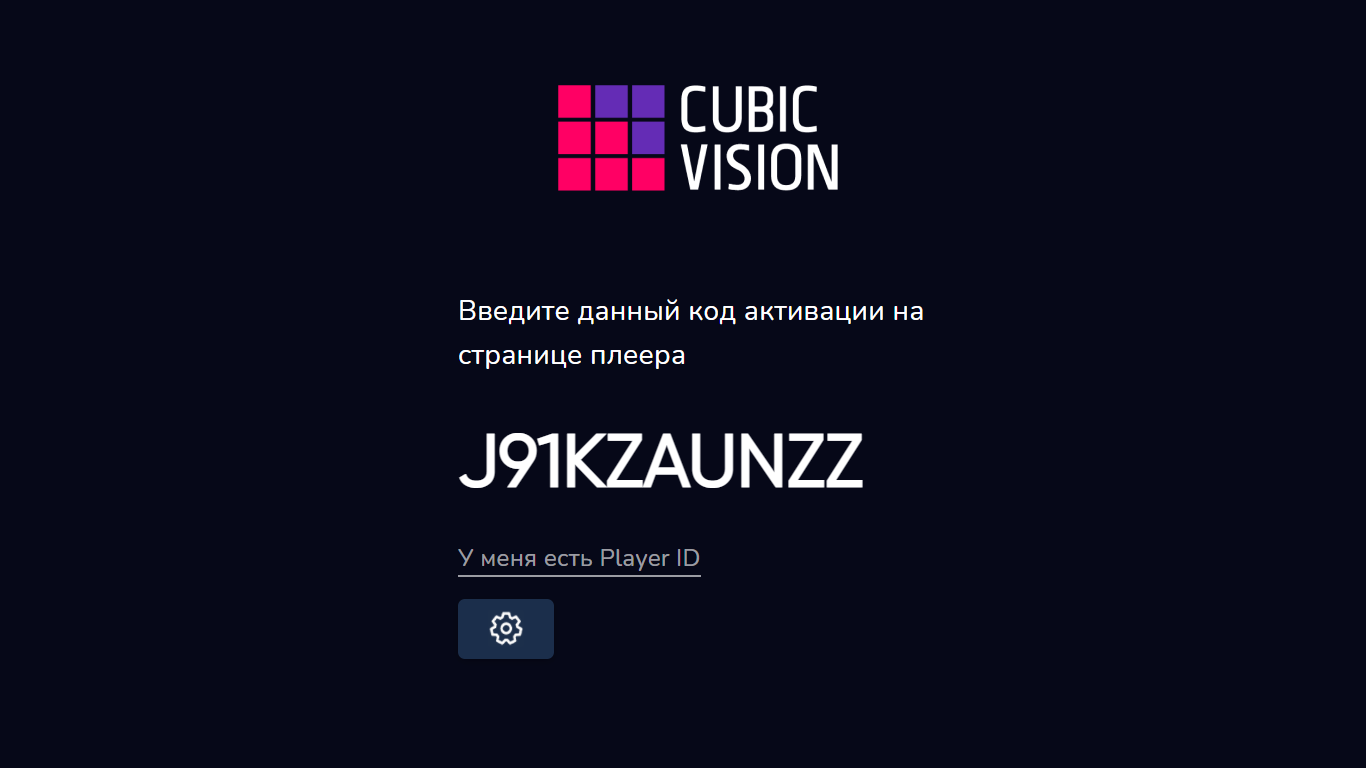
Изображение 4. Окно запуска дистрибутива плеера
Настало время активировать плеер.
Активируем плеер
В Cubic Vision есть два способа активации.
Первый способ — ввод пин кода с плеера в CMS
- Перепишите код активации из программы Cubic Vision.
- Зайдите в раздел плееров и выберите ранее созданный плеер. Откроется окно с настройками плеера.
- Введите код в поле «Активация плеера».
Изображение 5. Пример активации плеера в CMS
Второй способ — ввод Player ID из CMS в плеер
- Запустите плеер.
- Нажмите «У меня есть Player ID» — появится поле для ввода кода. В него нужно ввести код из почты. Этот же код есть в окне управления вашего плеера в поле «Player ID».
- Введите его в поле и нажмите «ОК».
Изображение 6. Пример активации плеера в панели управления Cubic Vision