В Cubic Vision вы можете добавлять в систему новые файлы, используя файловый менеджер в разделе «Файлы». Также в других разделах вам будет доступно модальное окно файлового менеджера для добавления различного контента, например при работе с шаблонами, рекламными кампаниями и др. разделами.
Рассмотрим оба варианта работы с файловым менеджером.
## Добавление файла в разделе «Файлы»
1. Для добавления нового файла выберите в каталоге папку, в которую будет добавлен новый файл, нажмите на кнопку «Создать» и выберите «Загрузить файл».
2. Появится окно для загрузки файлов.
3. Вы можете выбрать файлы для загрузки, используя стандартный проводник на вашем устройстве, либо перетащить файлы в окно загрузки.
4. Перед выбором файла учитывайте ограничения на размер и формат загружаемых данных.
5. Для приведения загруженного видео к формату, которое гарантированно будет воспроизводиться на всех ваших устройствах, воспользуйтесь чекбоксом «Конвертировать видео».
| Обратите внимание: функция конвертации видео используется по желанию. Если вы точно знаете, что ваше устройство поддерживает формат загружаемого видео, вы можете не использовать данную опцию.
|
6. Загруженные файлы со статусом загрузки отобразятся в виде списка внизу окна.
7. Вы можете закрыть это окно, не дожидаясь окончания загрузки. По завершении операции вы сможете найти добавленные файлы в файловом менеджере.
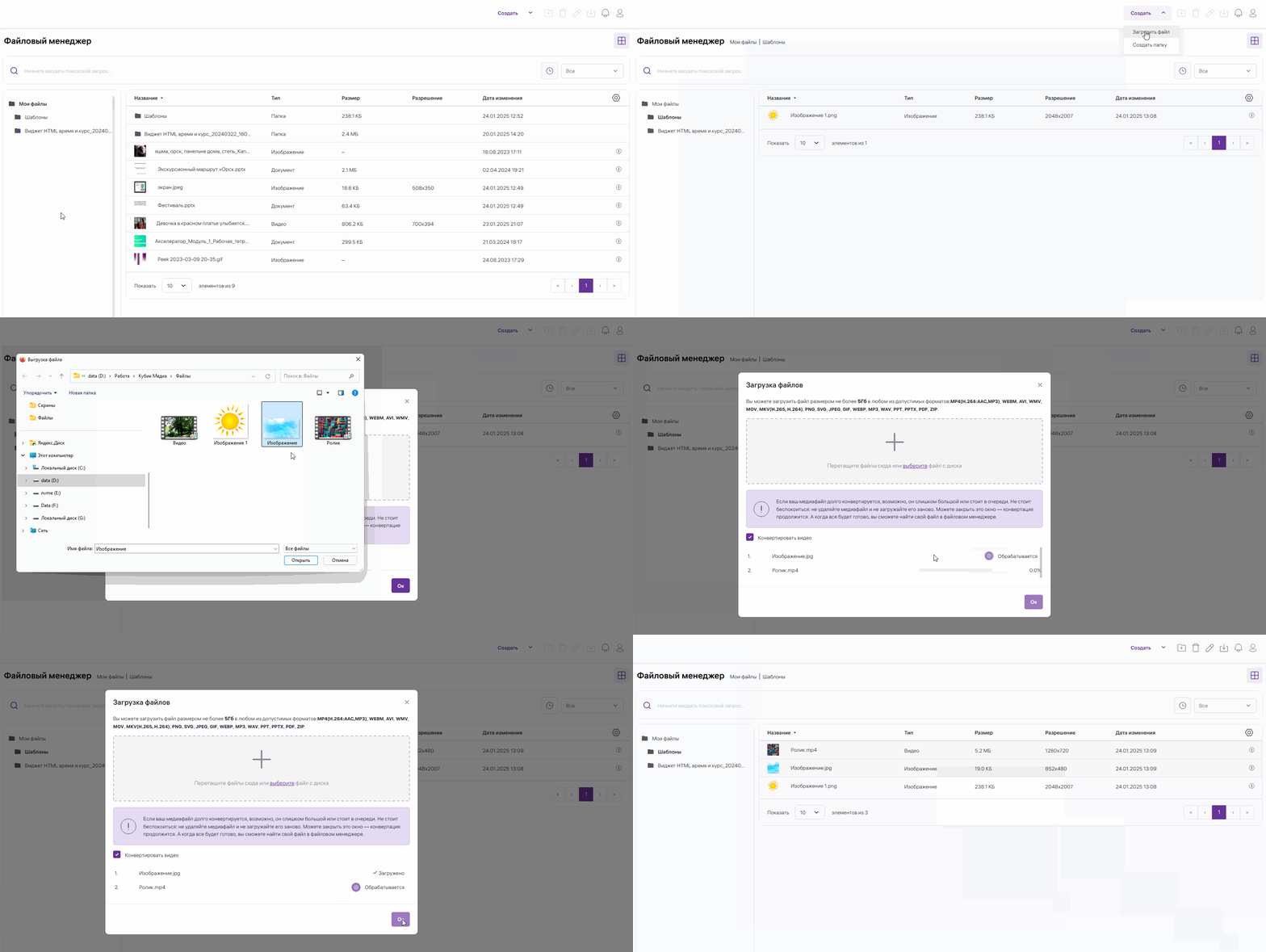
Изображение 1. Добавление файлов в разделе «Файлы»
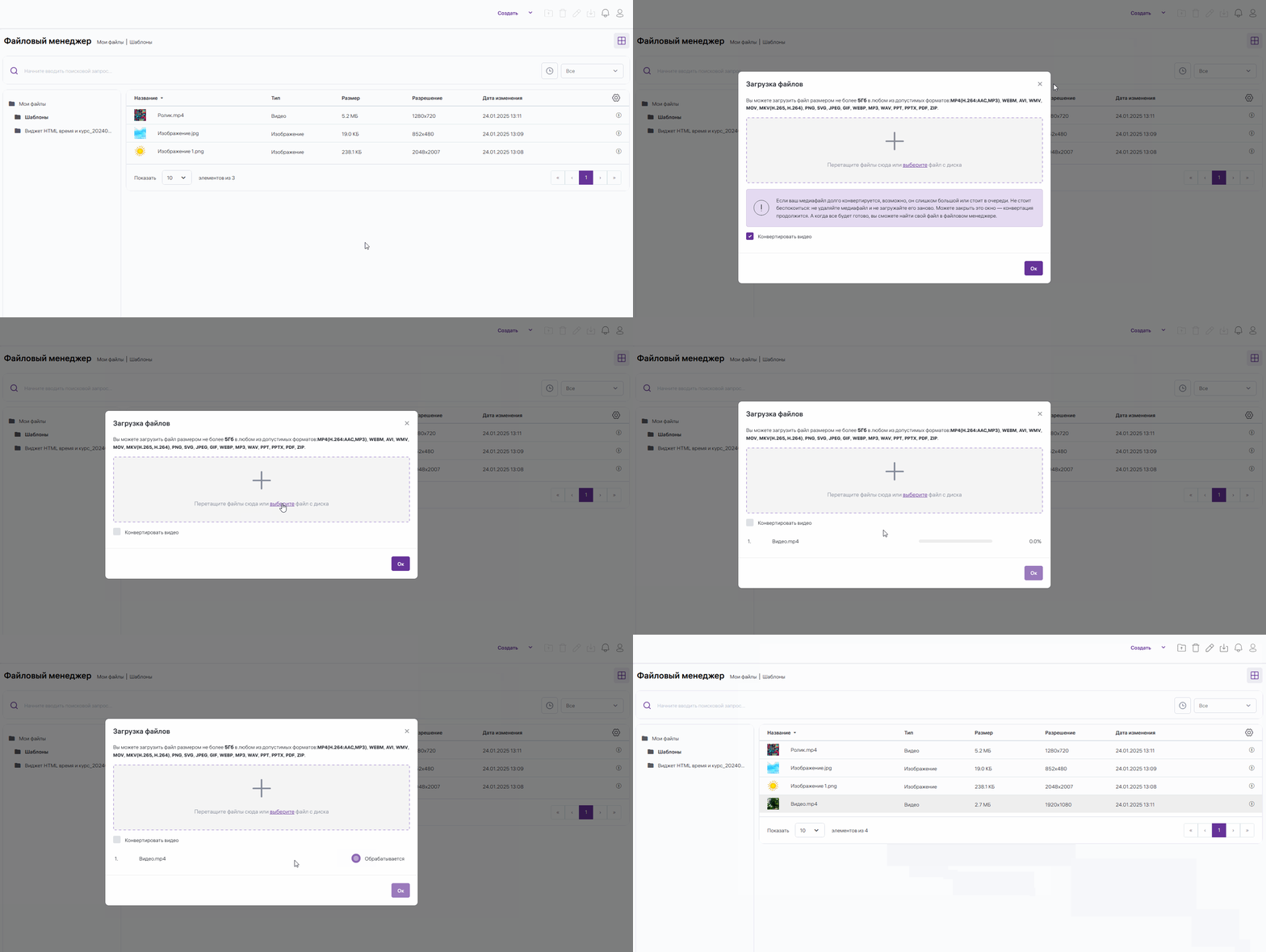
Изображение 2. Добавление видео без конвертации в разделе «Файлы»
## Добавление файла в модальном окне файлового менеджера
При работе с различными разделами в Cubic Vision вам может потребоваться загрузить файл в систему непосредственно из текущего раздела, не переходя в раздел «Файлы». В таком случае используется модальное окно файлового менеджера, которое открывается при нажатии кнопки для добавления файла.
Рассмотрим подробнее основные моменты работы с модальным окном файлового менеджера:
1. Вы можете выбрать любой файл в списке файлов. Используйте кнопку  для перехода в каталоге на уровень выше.
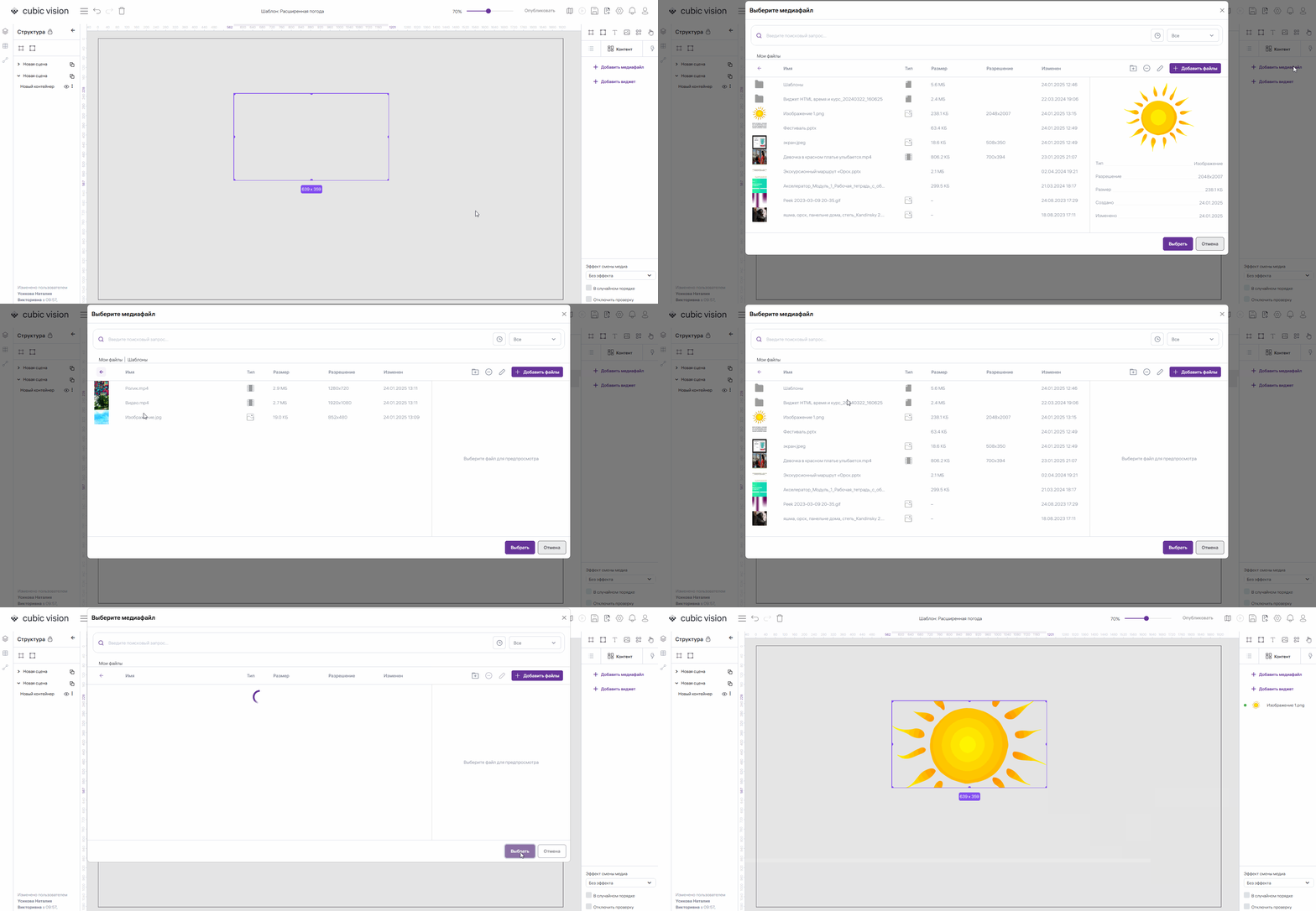
Изображение 3. Выбор файла в модальном окне файлового менеджера
2. Новый файл добавляется с помощью кнопки «Добавить файлы». Появится окно для загрузки файлов. Данное окно аналогично окну добавления файлов в разделе «Файлы», описание см. выше.
3. Кнопка  позволяет создать новую папку в текущей директории.
4. Кнопка  удаляет выбранные файлы или папку. Подтвердите удаление.
5. Кнопка  позволяет переименовать выбранную папку или файл. Введите новое название в поле для редактирования.
6. Также при выборе любого файла в окне просмотра появляется изображение для просмотра и дополнительная информация о выбранном файле.
7. После того, как вы выбрали или загрузили файл, нажмите на кнопку «Выбрать». Выбранный файл будет добавлен в раздел, откуда было вызвано модальное окно файлового менеджера (шаблон, виджет, рекламная кампания и т.д.).
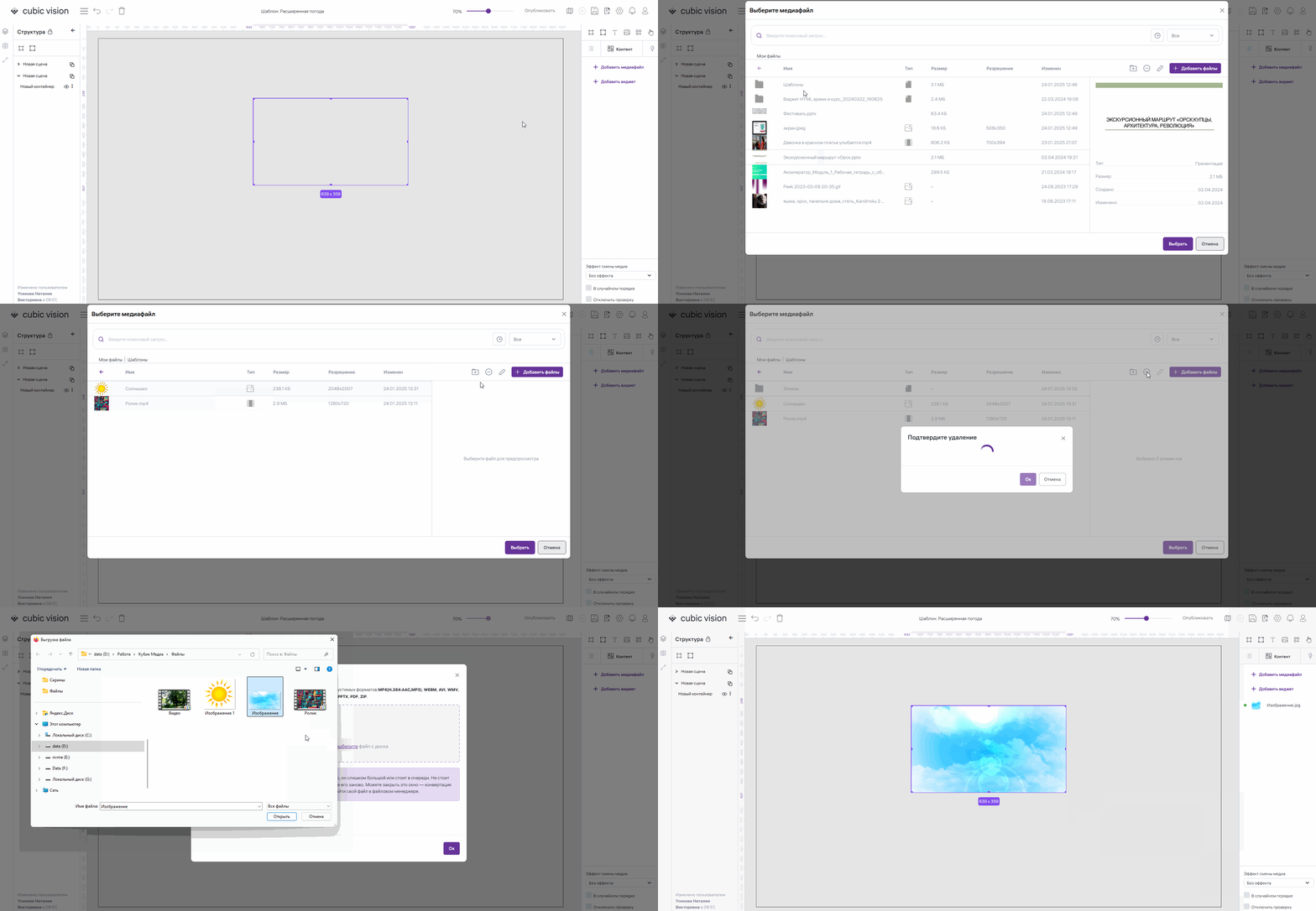
Изображение 4. Работа с модальным окном файлового менеджера