Yandex
Адрес оригинальной статьи: https://help.cubicservice.ru/article/106-2451
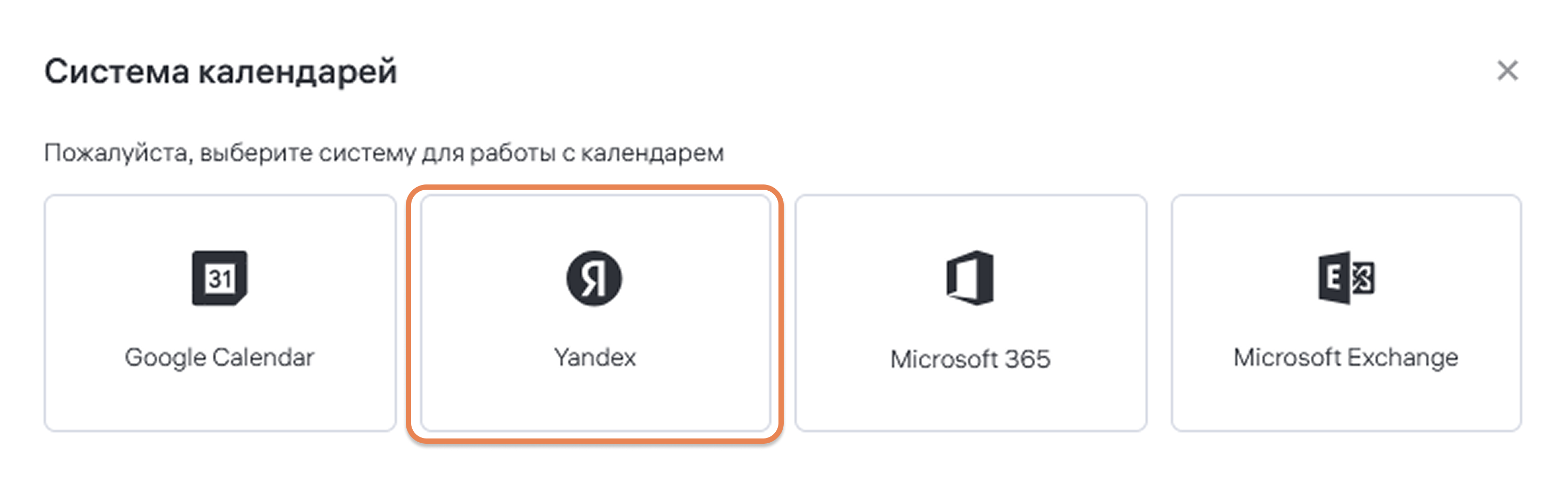
Для создания соединения в этой системе календарей в разделе «[Соединения](https://help-vision.cubicservice.ru/article/106-2453)» нажмите на кнопку «Создать соединение» и выберите пункт Yandex.
Для создания пароля приложений:
Изображение 1. Выбор системы бронирования
Откроется окно «Создание «Yandex Календарь»», в нем необходимо указать адрес электронной почты от аккаунта Яндекс и добавить сгенерированный в Яндекс ID пароль приложения .
| Обратите внимание: в поле «Пароль приложений» следует вводить специально созданный в личном кабинете Яндекс ID пароль. Он будет отличаться от пароля вашей учетной записи Яндекс. |
1. Зайдите в свой Яндекс ID и перейдите в секцию «Безопасность».
2. Найдите блок «Доступ к вашим данным» и нажмите на пункт «Пароли приложений».
3. На открывшейся странице нажмите на пункт «Календарь»
4. Придумайте новое имя для пароля и нажмите «Далее»
5. Скопируйте созданный пароль и нажмите кнопку «Закрыть».
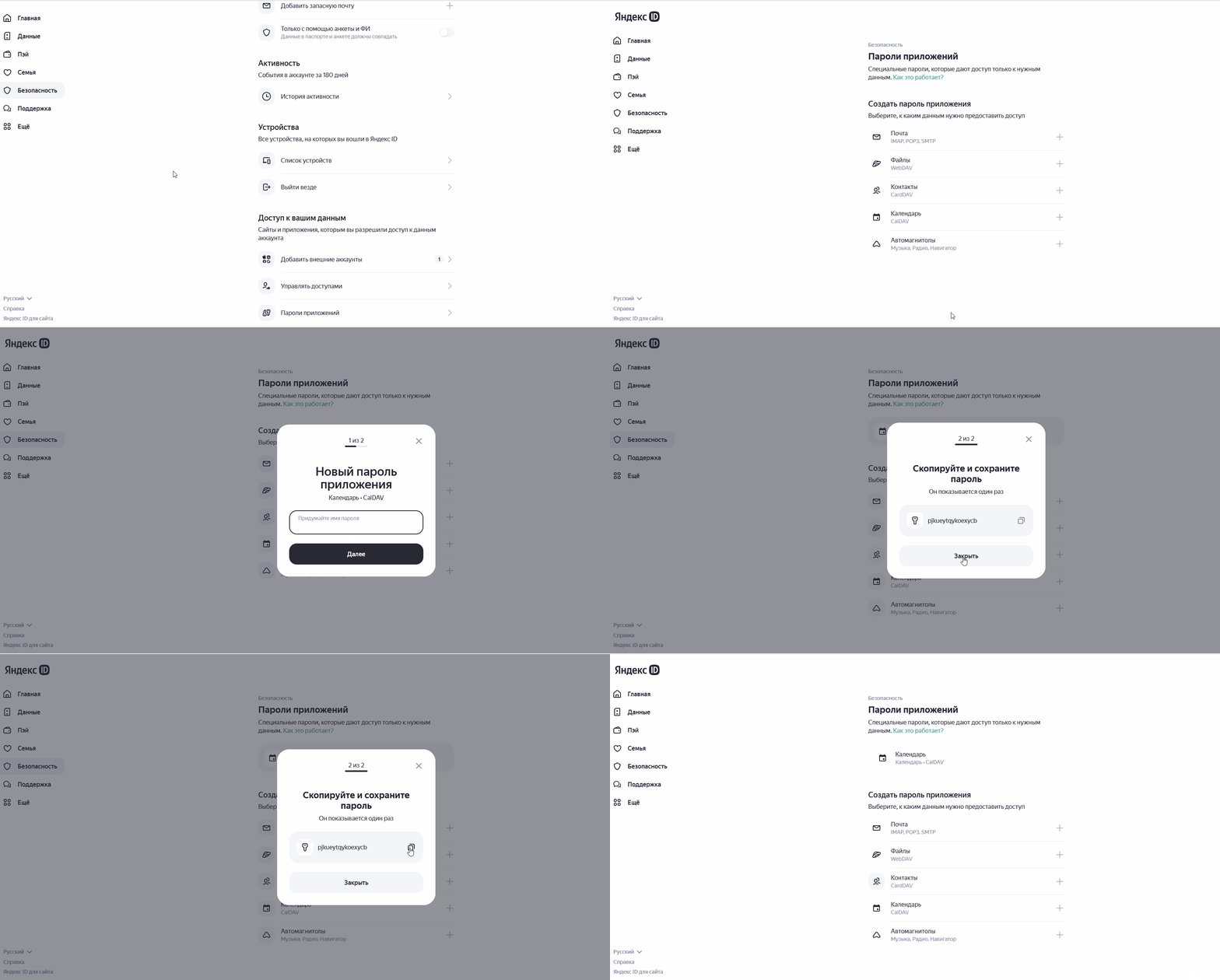Изображение 2. Создание пароля приложений Yandex
6. Вернитесь назад в Cubic Vision и вставьте скопированный пароль в поле «Пароль приложений». Нажмите на кнопку «Сохранить».
7. При успешной авторизации создается соединение, которое можно увидеть в списке соединений.
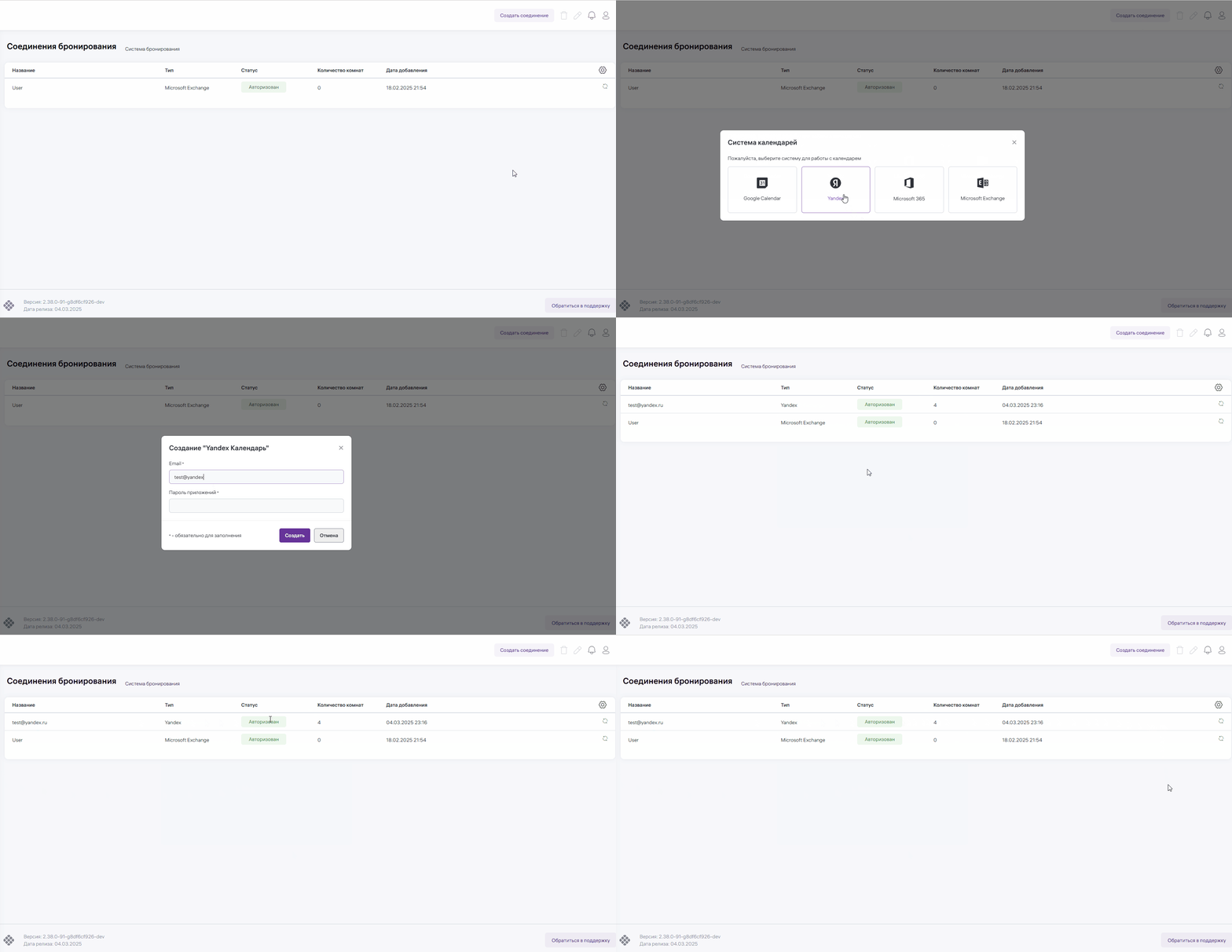Изображение 3. Создание соединения Yandex