QR-код
Адрес оригинальной статьи: https://help.cubicservice.ru/article/106-766
QR код — это изображение, в котором зашифрована какая-либо информация: ссылка на сайт, номер телефона, личные данные. Доступ к информации QR-кода можно получить с помощью смартфона.
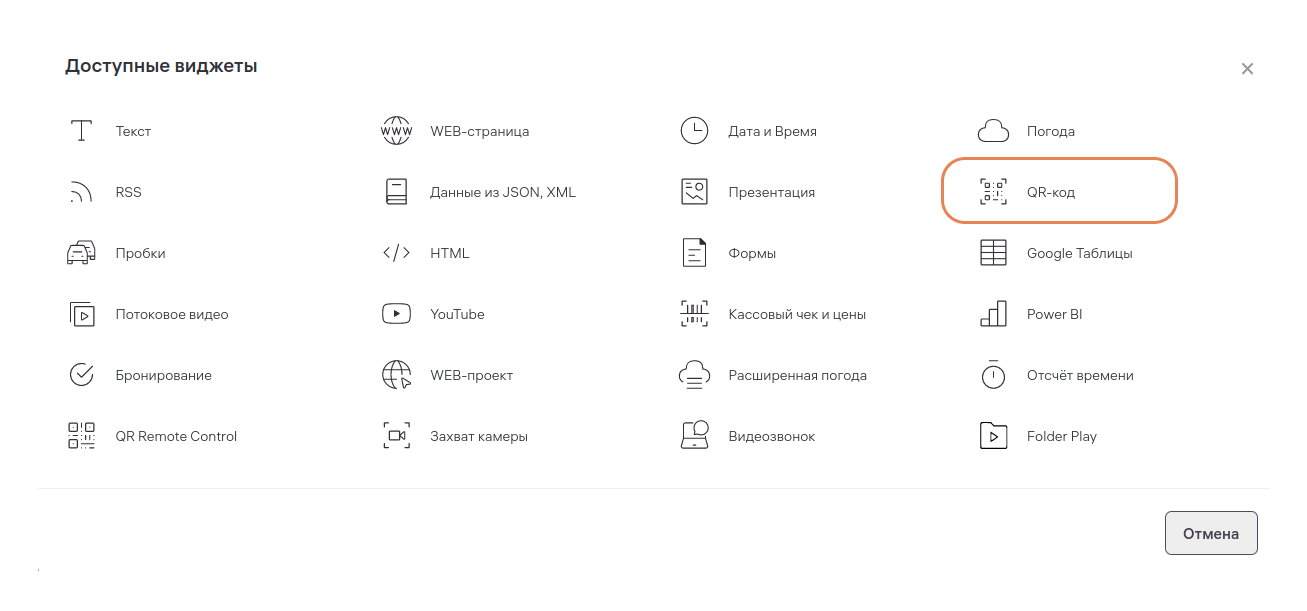
Изображение 1. Модальное окно виджета «QR-код»
Как добавить виджет в шаблон
1. Чтобы добавить в шаблон виджет «QR-код», зайдите в редактор шаблонов.
2. Создайте или откройте шаблон. Виджет можно добавить прямо на сцену или создать для него отдельный контейнер. Поэтому выберите нужную сцену или создайте контейнер в сцене.
3. Во вкладке «Контент» в настройках сцены или контейнера нажмите на кнопку «Добавить виджет». Откроется окно со списком доступных виджетов. Выберите виджет «QR-код». Откроется окно с настройками виджета.
Как настроить виджет
Виджет имеет следующие настройки:
- Поле для ввода названия;
- Поле для выбора типа;
- Поле выбора цвета;
- Поле для ввода URL;
- Кнопка «Сгенерировать».
- Ссылка;
- Текст;
- Контакт;
- SMS.
Изображение 2. Настройка ссылки в виджете «QR-код»
Текст
В данном случае QR-код будет содержать текстовое сообщение.
1. Выберете тип «Текст».
2. Выберите цвет в формате HEX, RGB, HSL.
3. В поле «Текст» введите текст, который должен открыть пользователь. Например, «Девятый вал; Художник: Айвазовский И.К.; Время создания: 1850 год; Размер: 221x332 см; Техника: Холст, масло; Коллекция: Государственный Русский музей; Выставка: Шедевры Русского музея.»
4. Нажмите на кнопку «Сгенерировать».
Результатом будет графическое изображение QR-кода.
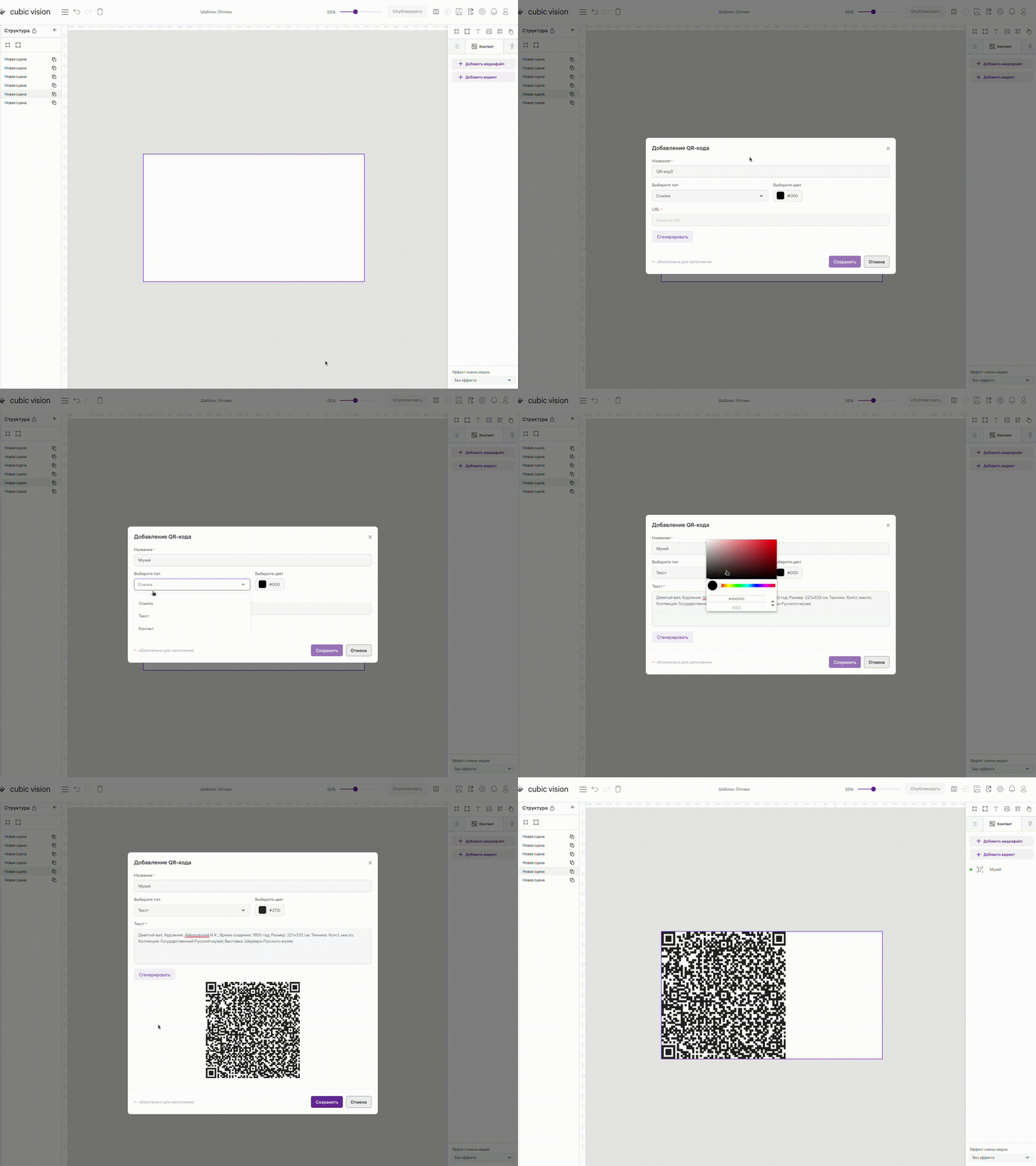
Изображение 3. Настройка текста в виджете «QR-код»
Контакт
В данном случае QR-код будет содержать информацию о контакте.
1. Выберете тип «Контакт».
2. Выберите цвет в формате HEX, RGB, HSL.
3. В открывшихся полях заполните обязательные поля:
- Имя;
- Фамилия;
- Телефон.
- Email;
- Веб-сайт;
- Страна;
- Регион;
- Город;
- Улица;
- Почтовый индекс.
Изображение 4. Настройка контакта в виджете «QR-код»
SMS
В данном случае QR-код будет содержать информацию с номером телефона и текстом, который вы можете отправить на этот номер.
1. Выберете тип «SMS».
2. Выберите цвет в формате HEX, RGB, HSL.
3. Введите номер телефона в поле «Телефон».
4. Введите текст в поле «Текст». Например, «Добрый день. Расскажите подробнее об акциях месяца».
5. Нажмите на кнопку «Сгенерировать».
Результатом будет графическое изображение QR-кода.
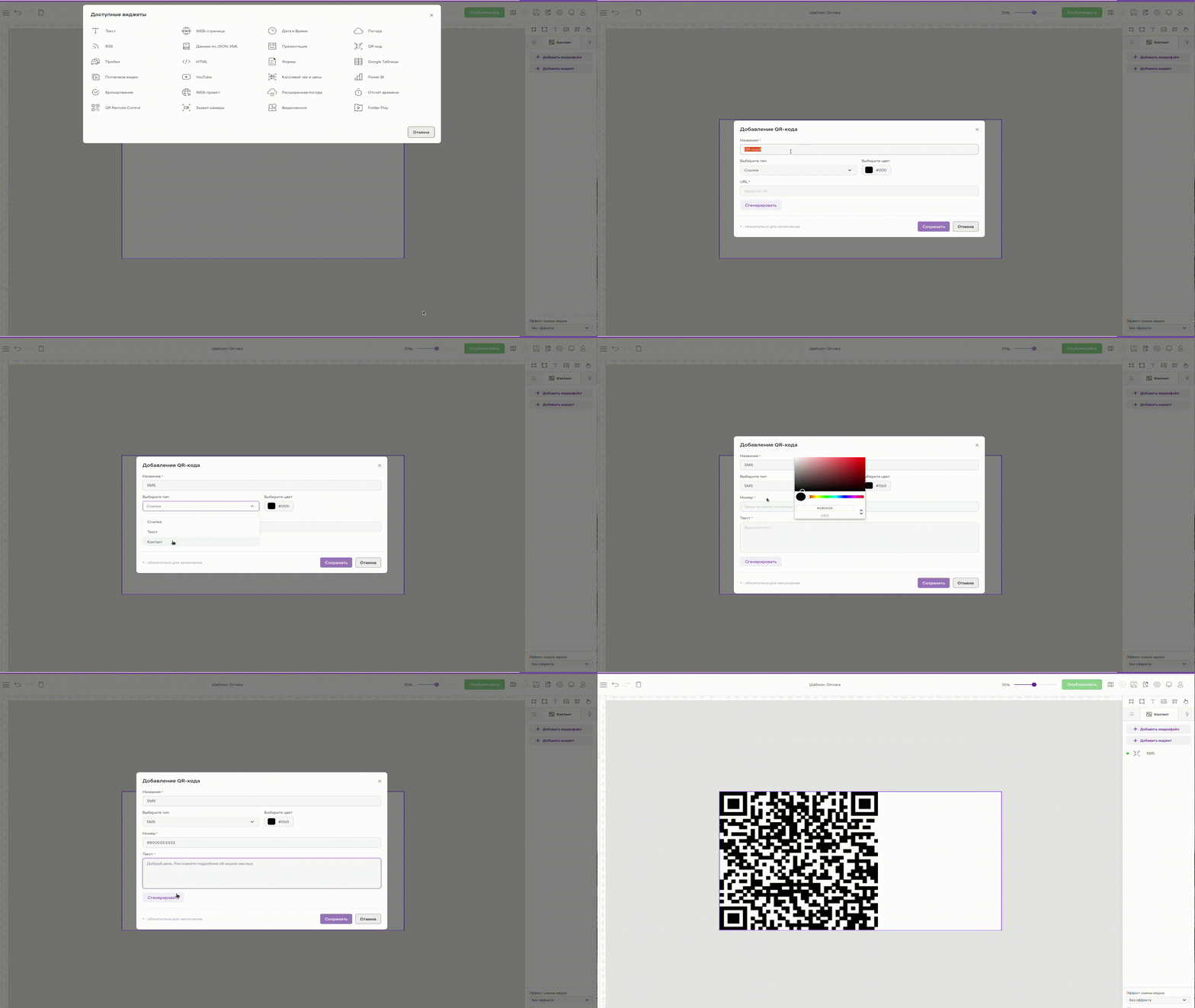
Изображение 5. Настройка SMS в виджете «QR-код»