Погода
Адрес оригинальной статьи: https://help.cubicservice.ru/article/106-765
Виджет «Погода» отображает на экране прогноз погоды на текущую дату или на ближайшие четыре дня.
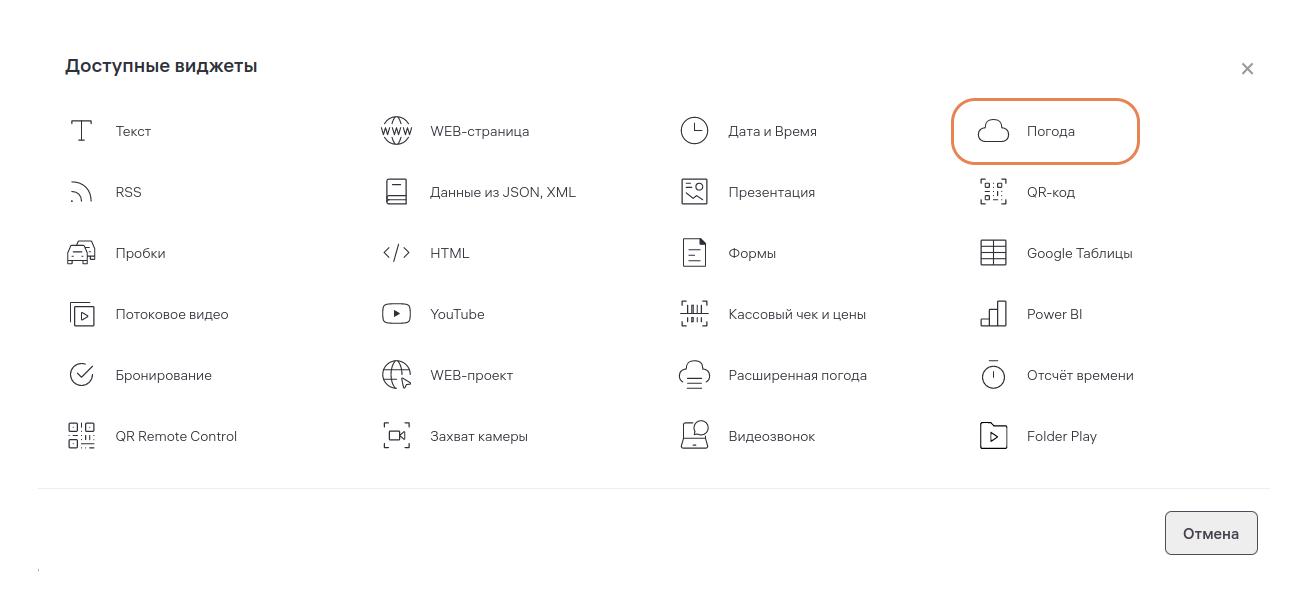
Изображение 1. Модальное окно виджета «Погода»
Как добавить виджет в шаблон
1. Чтобы добавить в шаблон виджет «Погода», зайдите в редактор шаблонов.
2. Создайте или откройте шаблон. Виджет можно добавить прямо на сцену или создать для него отдельный контейнер. Поэтому выберите нужную сцену или создайте контейнер в сцене.
3. Во вкладке «Контент» в настройках сцены или контейнера нажмите на кнопку «Добавить виджет». Откроется окно со списком доступных виджетов. Выберите виджет «Погода». Откроется окно с настройками виджета.
Как настроить виджет
Виджет имеет следующие настройки:
- Поле для ввода названия;
- Поле выбора цветовой темы;
- Поле выбора единицы измерения температуры;
- Поле выбора языка;
- Поле выбора длительности прогноза;
- Поле ввода местоположение по умолчанию;
- Поле выбора реакции виджета на отсутствие интернета;
- Поле выбора реакции виджета на отсутствие интернета;
- Поле выбора дополнительных настроек.
- Отображать сообщение об отсутствии интернета;
- Скрывать виджет при отсутствии интернета;
- Отобразить последние полученные данные.
- Отображать анимацию загрузки виджета;
- Не сбрасывать страницу при переходе;
- Отобразить последние полученные данные.
Изображение 2. Настройки виджета «Погода»