Как настроить виджет "Бронирование"
Адрес оригинальной статьи: https://help.cubicservice.ru/article/106-2447
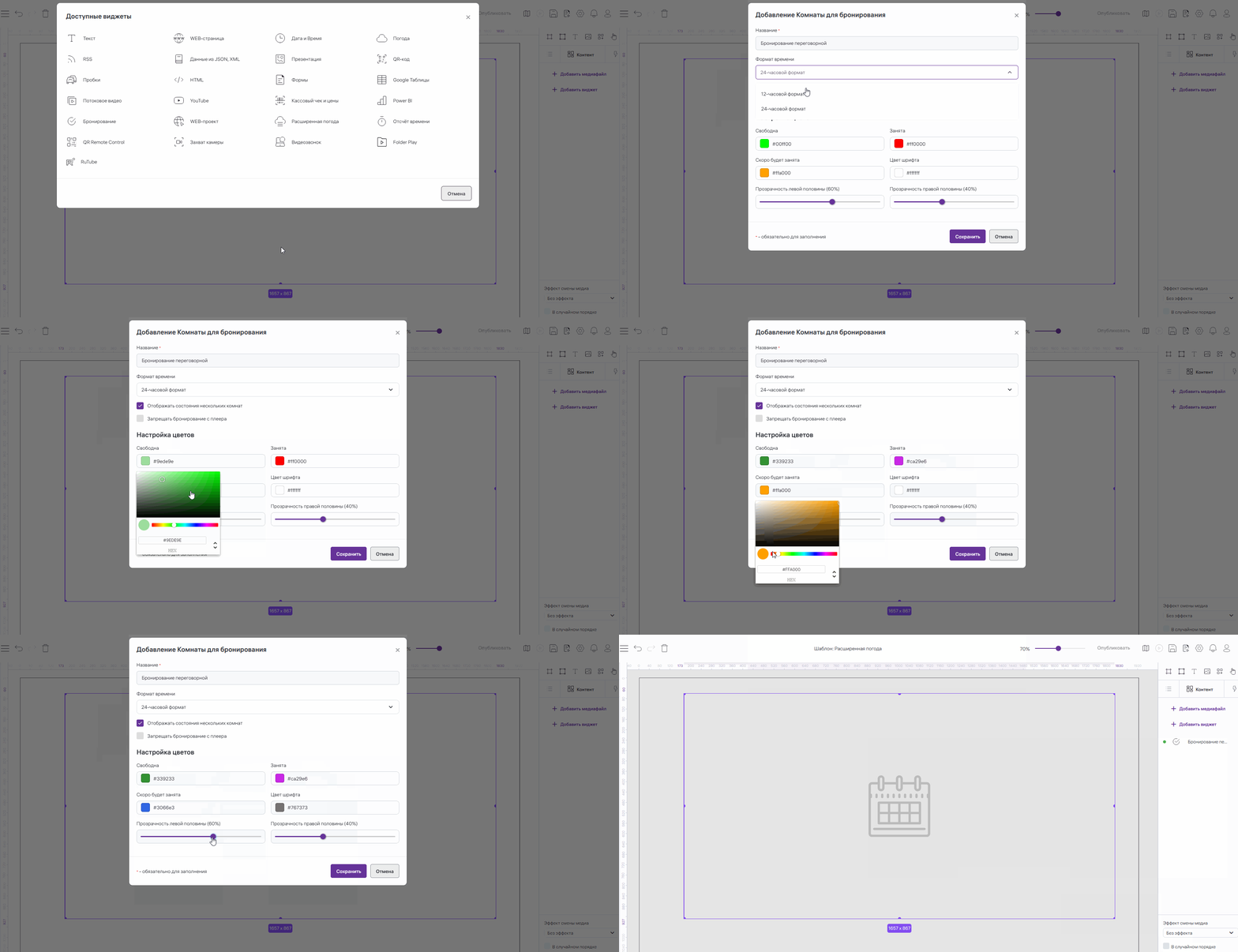
1. Чтобы добавить в шаблон виджет «Бронирование», зайдите в редактор шаблонов.
2. Создайте или откройте шаблон. Виджет можно добавить прямо на сцену или создать для него отдельный контейнер. Поэтому выберите нужную сцену или создайте контейнер в сцене.
3. На вкладке «Контент» в настройках сцены или контейнера нажмите на кнопку «Добавить виджет». Откроется окно со списком доступных виджетов. Выберите виджет «Бронирование». Откроется окно с настройками виджета.
## Как настроить виджет1. Введите название в поле для ввода названия. Например, «Бронирование переговорной».
2. Выберите формат времени. Вам доступны два формата: 24-часовой и 12-часовой.
3. Поставьте отметку в чекбоксе «Отображать состояния нескольких комнат», если вы хотите, чтобы в виджете отображался список комнат одного соединения с текущими статусами. При нажатии на кнопку «Список комнат» в виджете на экране плеера вы можете просмотреть все комнаты текущего соединения и их статусы.
4. Поставьте отметку в чекбоксе «Запрещать бронирование с плеера», если вы хотите, чтобы с плеера нельзя было забронировать комнату.
При запрете бронирования с плеера в виджете на экране не отображается кнопка «Управление» и у пользователей нет возможности управлять событиями в данной комнате. При этом функция просмотра событий в календаре остается доступной всем пользователям.5. Вы можете настроить желаемую цветовую схему оформления виджета. Выберите нужный цвет для отображения свободной и занятой комнаты, а также для комнаты, которая скоро будет занята.
Также, если ваше устройство поддерживает LED-подсветку, вы можете настроить ее управление. Для настройки обратитесь в службу технической поддержки. Наши специалисты помогут вам настроить функционал.6. Вы можете настроить желаемый цвет шрифта для всех надписей в виджете. Выберите нужный цвет в поле «Цвет шрифта».
7. Также вам доступна настройка прозрачности отображения левой и правой половины виджета. Передвиньте ползунок в нужное положение.
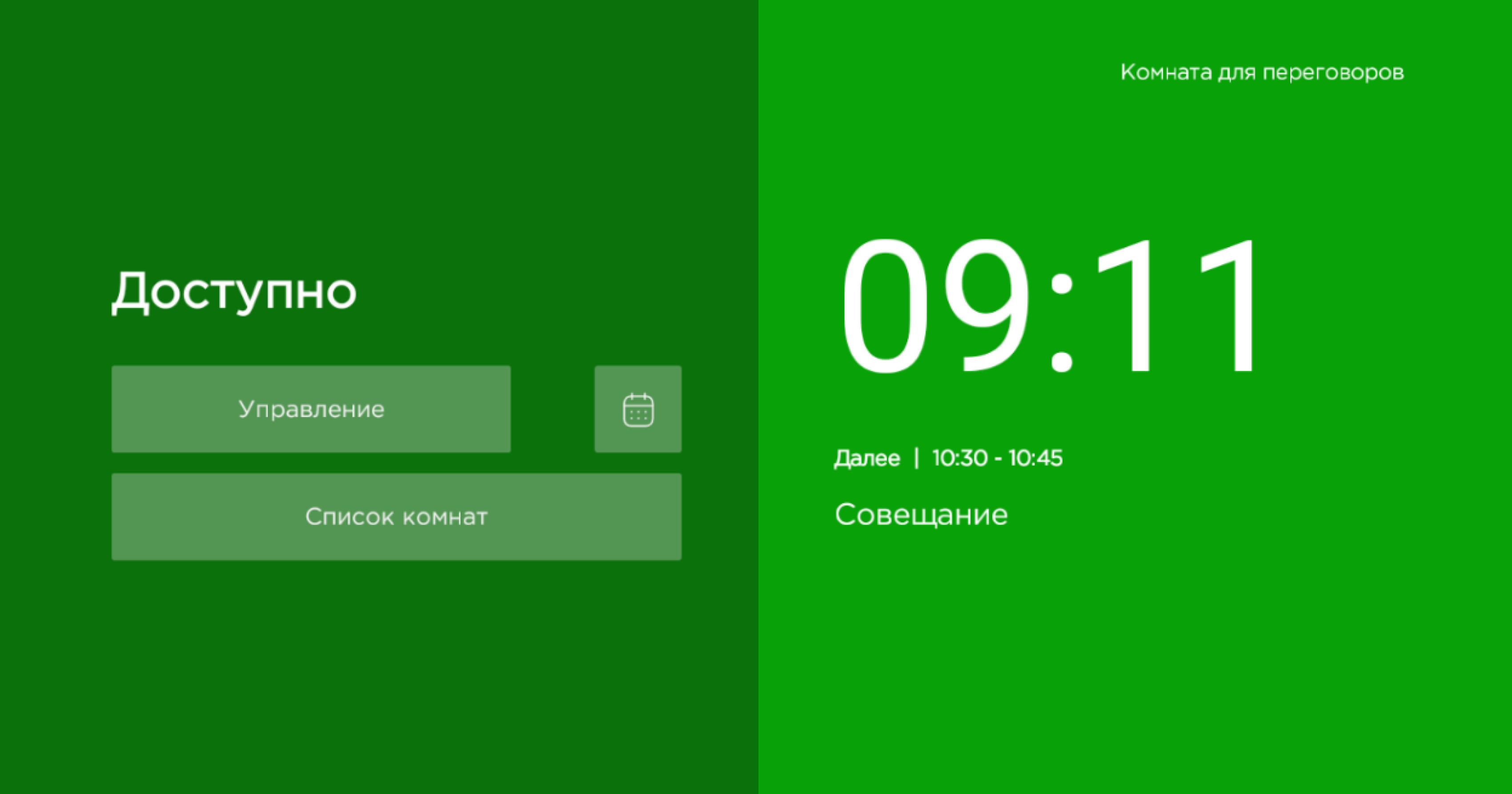8. Нажмите кнопку «Сохранить». После публикации шаблона он будет доступен на выбранном плеере.