Профили плееров
Адрес оригинальной статьи: https://help.cubicservice.ru/article/106-746
Профили плеера — это набор настроек, которые можно назначить на один или несколько плееров.
При этом в самом плеере данные настройки будут заблокированы и изменить их можно только в профиле.
Если удалить плеер из профиля, то в ранее заблокированных полях останутся настройки из профиля, а эти поля станут доступны для редактирования.
Например, у вас есть десять плееров, и вы хотите, чтобы в семи из них уровень громкости был одинаковый. Вам необходимо создать профиль, добавить в него семь плееров и настроить нужную громкость.
Теперь у вас есть семь плееров с одинаковой громкостью, а поле настройки громкости во всех семи плеерах заблокированы.
Откроется окно со списком профилей. Если профили еще никто не создавал, список будет пустым.
Для работы с профилями вам понадобятся три кнопки:
- Кнопка удаления профиля;
- Кнопка редактирования профиля;
- Кнопка добавления нового профиля.
Изображение 1. Меню раздела «Плееры» в главном меню
Как создать и настроить профиль
Нажмите на кнопку создания профиля плеера.
Откроется редактор профиля.
В нем вы сможете изменить наименование, настроить профиль и назначить профиль плееру.
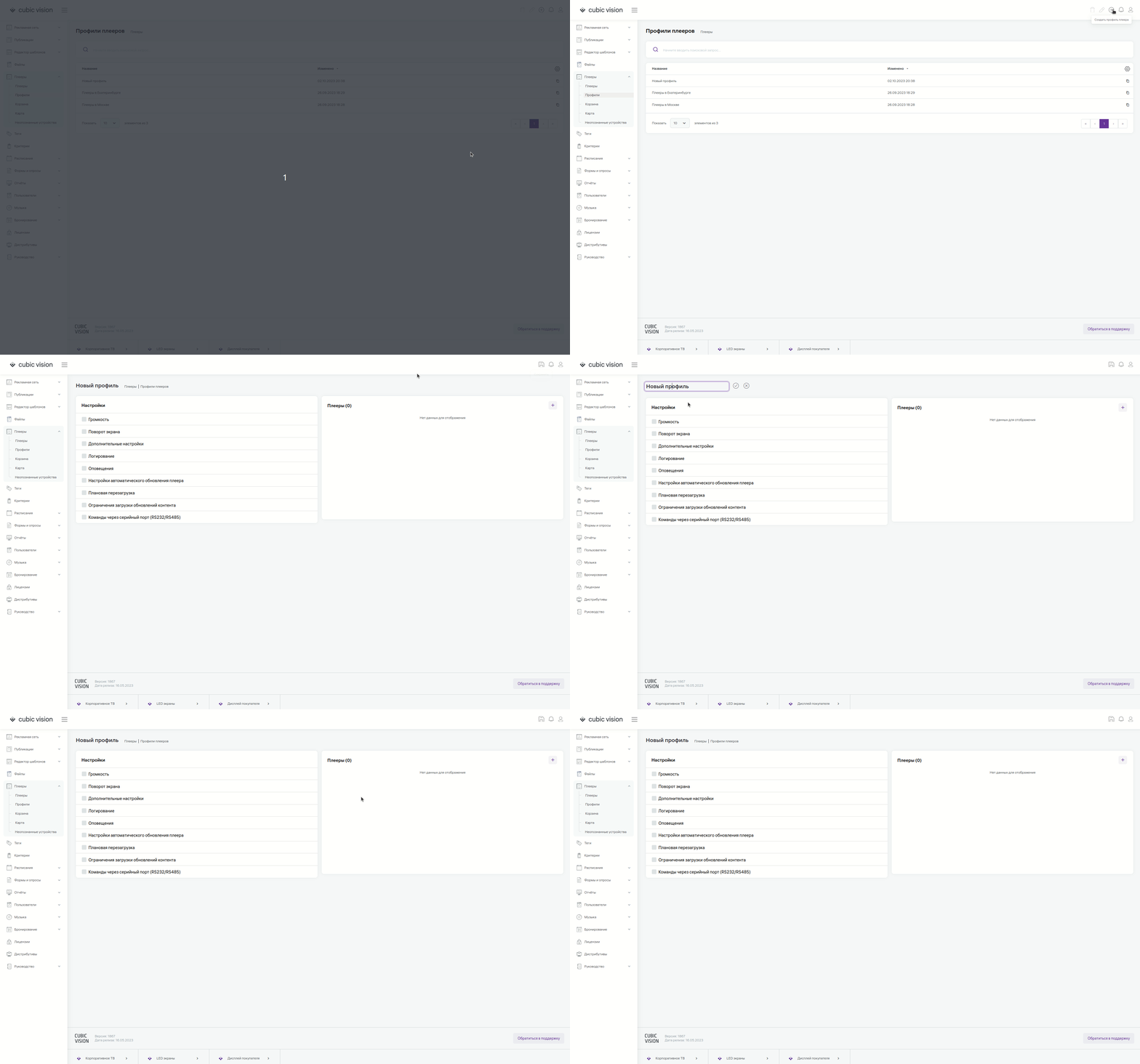
Изображение 2. Редактор профиля
Задаем наименование плеера
Введите свое наименование. Например, «Плееры в Екатеринбурге».

Изображение 3. Наименование профиля
Чтобы сохранить наименование, нажмите значок .
Если вы не хотите сохранить наименование, нажмите значок .
Настраиваем профиль
Чтобы изменить настройки, необходимо поставить отметку в нужном чекбоксе.
Громкость
Регулирует громкость воспроизведения всех плееров в профиле.
Подробнее о настройке громкости можно почитать [здесь](https://help-test-vision.cubicservice.ru/article/106-712).
Поворот экрана
У настройки есть четыре режима поворота: 0º, 90º, 180º, 270º.
Дополнительные настройки
- Пароль для входа в настройки плеера. Пароль необходим для обеспечения безопасности при входе в настройки плеера на устройстве.
- Переменная var 1. Настройка позволяет отображать на плеерах с одним расписанием разный контент.
- Аудиовыход. Вы можете использовать аудиовыход, который нужен вам.
- Чекбокс «Использовать модуль распознавания лиц». Если поставить в этом чекбоксе отметку, то активируются поле «IP адрес камеры» и поле «Порт». После ввода этих настроек и установки приложения трекера, устройства смогут демонстрировать таргетированную рекламу.
- Использовать GPIO. С помощью платы GPIO товар на витрине может взаимодействовать с информацией на экране.
- Чекбокс «Отправить данные о сканировании на сервер». Если устройство может сканировать данные, то их можно отправить на сервер для последующего анализа.
- Чекбокс «Изменять системную громкость». Отметка в этом чекбоксе позволяет менять громкость в операционной системе устройства.
- Чекбокс «HDMI CEC». Позволяет синхронизировать включение и выключение устройства плеера с монитором, подключенным через HDMI
Изображение 3. Наименование профиля
Назначение профиля плееру
В блоке для добавления плееров в профиле нажмите «+». Откроется менеджер плееров.
В этом окне вы сможете найти нужные плееры с помощью строки поиска и сортировки. Подробнее о сортировке плееров вы можете почитать [здесь](https://help-test-vision.cubicservice.ru/article/106-806).
Найдите и выберите нужные плееры. Нажмите «ОК».
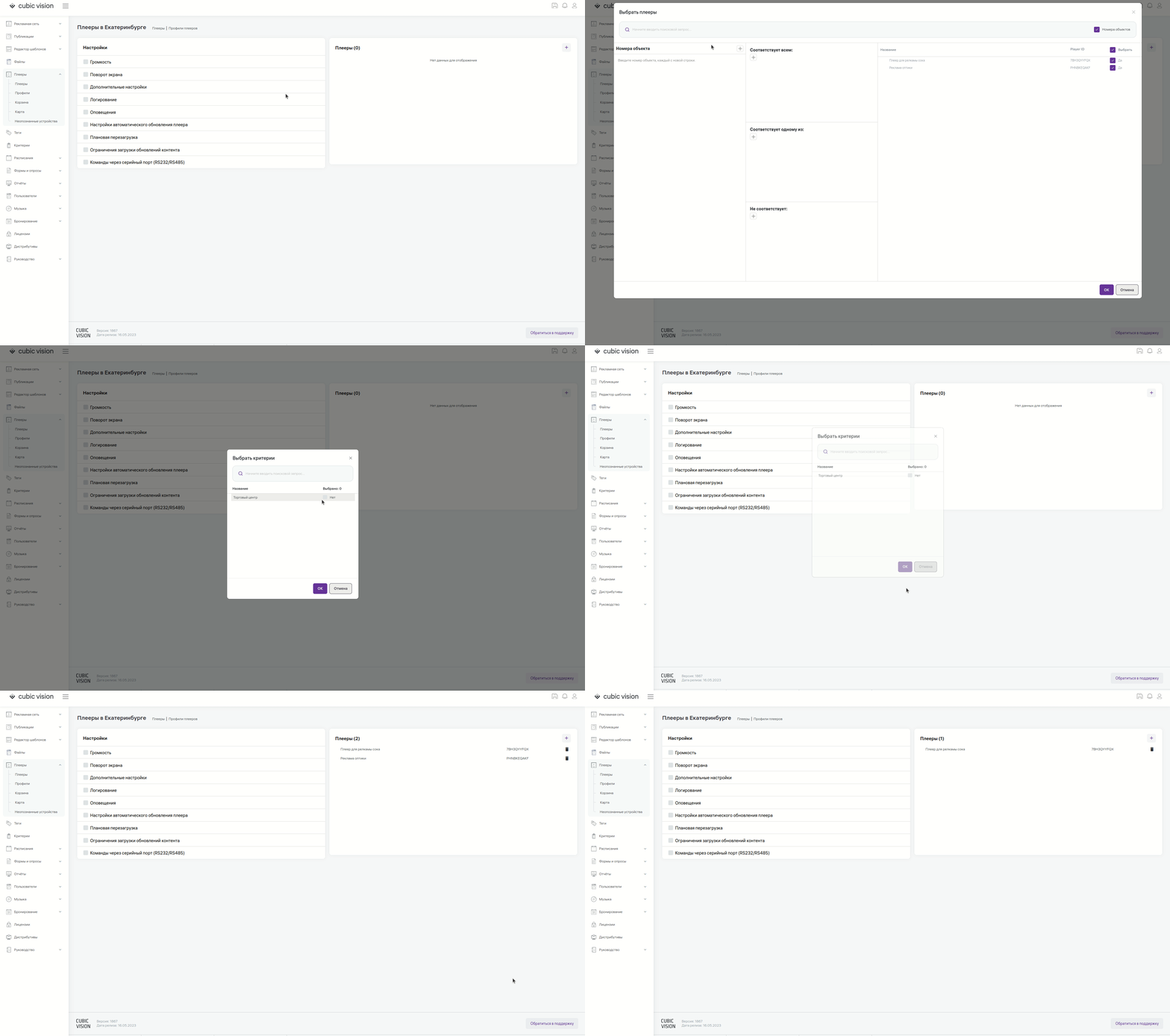
Изображение 4. Назначение профиля плееру
Чтобы сохранить профиль нажмите кнопку .