Создание форм
Адрес оригинальной статьи: https://help.cubicservice.ru/article/106-748
1. Войдите в раздел «Формы» в главном меню.
2. Откроется страница со списком форм. Здесь вы можете создать новую форму или открыть имеющуюся.
3. Нажмите на кнопку создания новой формы. Откроется редактор форм.
4. Нажмите на имя формы, чтобы ввести новое имя. Нажмите на иконку для его сохранения.
5. Добавьте необходимое количество строк и столбцов. В строку вы можете вставить элемент "поле", а также разбить строку на столбцы.
Как создать строку
Чтобы создать строку, нажмите на «Добавить строку».
Как создать столбец
Чтобы создать столбец, в появившейся строке нажмите на «Добавить столбец». В одной строке можно создать столько столбцов, сколько вам необходимо.
В каждый столбец вы можете добавить любое поле.
Как отредактировать содержимое строк и столбцов формы
Чтобы отредактировать поле нажмите на иконку  . Откроется окно редактирования поля.
Чтобы удалить строку, столбец или поле, нажмите .
Какие поля доступны для вставки:
- Заголовок;
- Текст;
- Строка ввода;
- Текстовый ввод;
- Кнопка отправки;
- Чекбокс;
- Соглашение;
- Дата.
Вставка заголовка
Текст — позволяет редактировать описание поля. Он отличается от заголовка более мелким шрифтом. Текст может служить для пояснения заголовка.
Текст демонстрируется на экране во время отображения формы.
Нажмите на плашку «Текст» и введите свой текст в поле «Текст поля». Например, «Пройдите опрос и получите подарок на кассе». Этот текст будет демонстрироваться на экране.
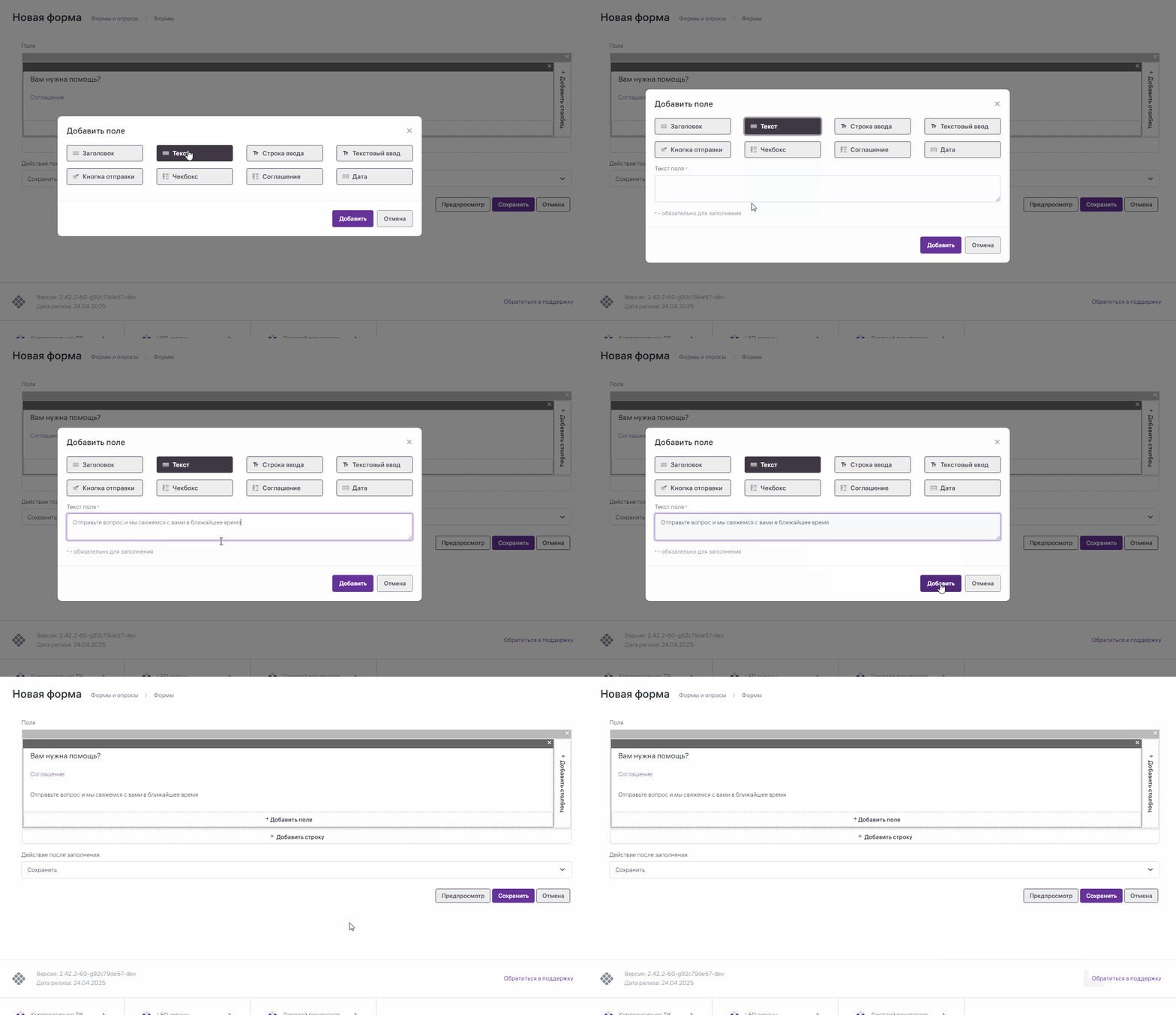
Вставка текста
Строка ввода — позволяет пользователю вводить текстовую или числовую информацию с клавиатуры в одну строку.
Введите «Подпись поля». Например, «Сколько вам полных лет».
Введите «Имя поля». Имя поля — это идентификатор поля после сохранения формы. На экране не демонстрируется.
Выберите тип поля. В зависимости от типа поля будет настроена валидация.
Вам доступны следующие типы:
- Текст;
- Email;
- Телефон;
- Число.
- Стандартный;
- Линейный.
Вставка строки ввода
Текстовый ввод — позволяет вводить текстовую информацию в виде абзаца или нескольких абзацев.
Введите «Подпись поля», которая будет видна пользователю на экране. Например, «Напишите ваши пожелания».
Введите «Имя поля». Имя поля — это идентификатор поля после сохранения формы. На экране не демонстрируется.
В чекбоксе «Обязательно для заполнения», поставьте отметку, пользователь должен обязательно заполнить раздел. Если отметка стоит, то над подписью поля будет демонстрироваться звездочка красного цвет.
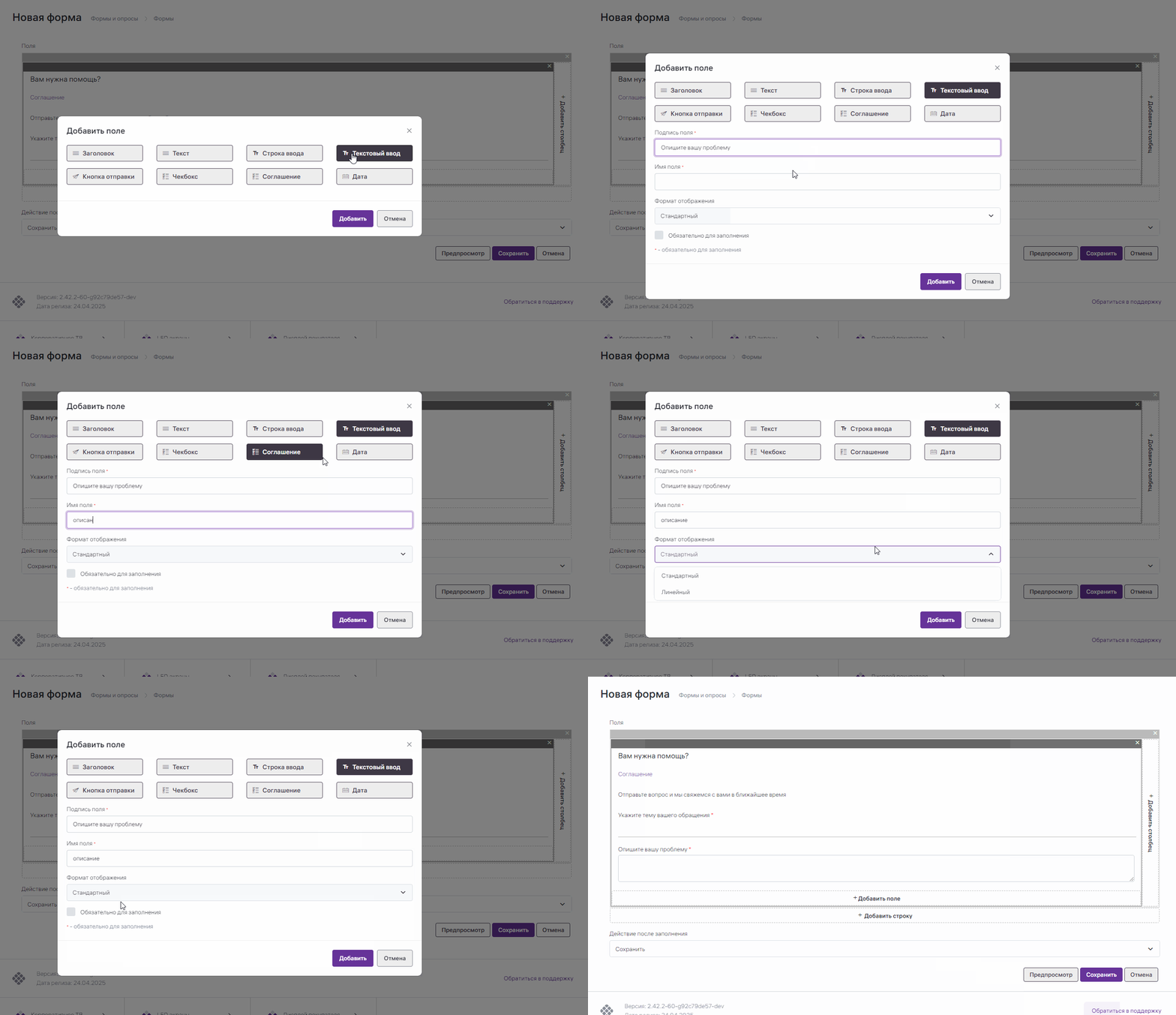
Вставка текстового ввода
Кнопка отправки — предназначена для отправки данных формы.
Введите подпись кнопки. Например, «Отправить».
Выберите положение кнопки.
- Слева;
- По центру;
- Справа.
- RGBA;
- HSLA;
- HEX.
Вставка кнопки отправки
Чекбокс — позволяет создавать чекбоксы в формах.
Введите название чекбокса. Например, «Да» или «Нет».
Введите имя поля. Имя поля в форме не отображается.
В чекбоксе «Обязательно для заполнения», поставьте отметку, если хотите, чтобы данный раздел был обязателен для заполнения. Если отметка стоит, то над подписью чекбокса будет демонстрироваться звездочка красного цвет.
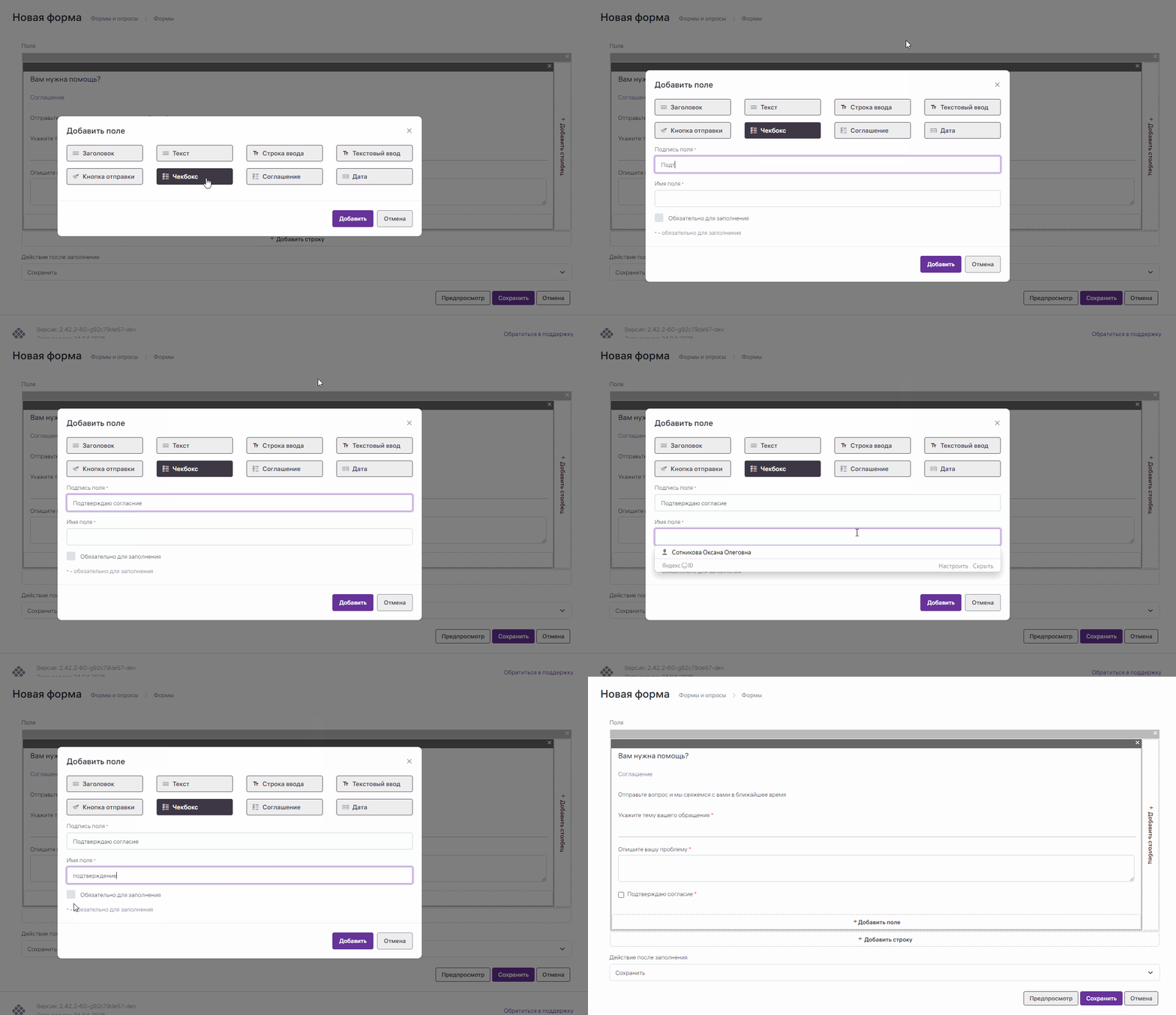
Вставка чекбокса
Соглашение — позволяет демонстрировать ссылку на пользовательское соглашение. Например, ссылка на пользовательское соглашение сервисов Яндекса.
Вставьте ссылку на соглашение. Например, https://yandex.ru/legal/rules/?utm_source=smb-hub&utm_medium=article&utm_campaign=article-link&utm_content=yandex
Введите текст ссылки. Например, «Ознакомиться с пользовательским соглашением».
Настройте цвет и прозрачность текста ссылки с помощью ползунков.
Выберите цветовую модель:
- RGBA;
- HSLA;
- HEX.
Вставка соглашения
Дата — позволяет пользователю вводить дату в форме.
Введите подпись поля. Оно будет отображаться на экране. Например, «Выберите дату».
Введите имя поля. Оно на экране не отображается и необходимо для обработки формы.
Выберите стандарт отображения. Доступны стандартный и линейный формат.
При стандартном отображении подпись поля и само поле отображаются друг под другом.
При линейном отображении подпись поля и само поле отображаются в одну строку.
В чекбоксе «Обязательно для заполнения», поставьте отметку, если хотите, чтобы данный раздел был обязателен для заполнения. Если отметка стоит, то над подписью чекбокса будет демонстрироваться звездочка красного цвета.
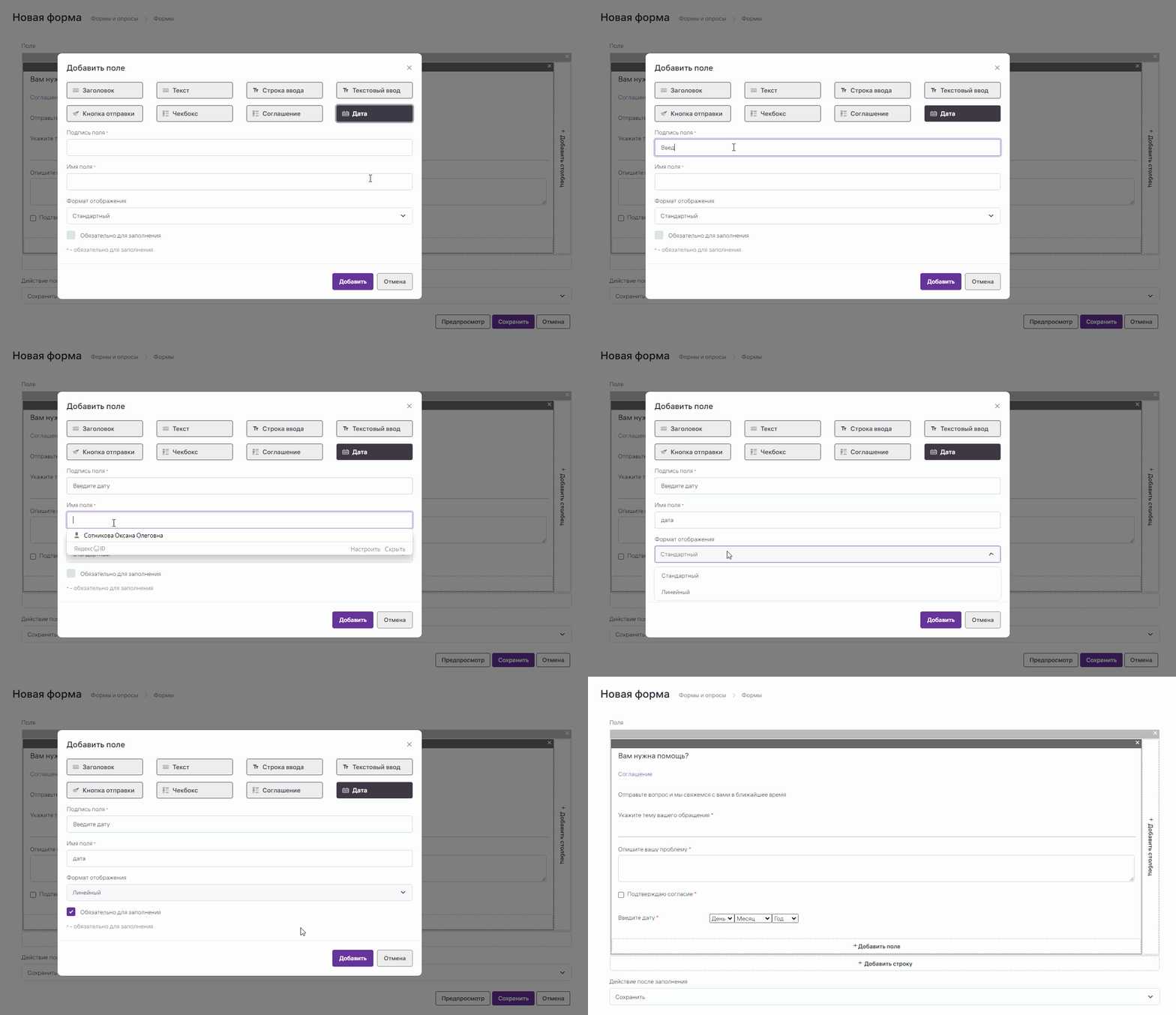
Вставка даты
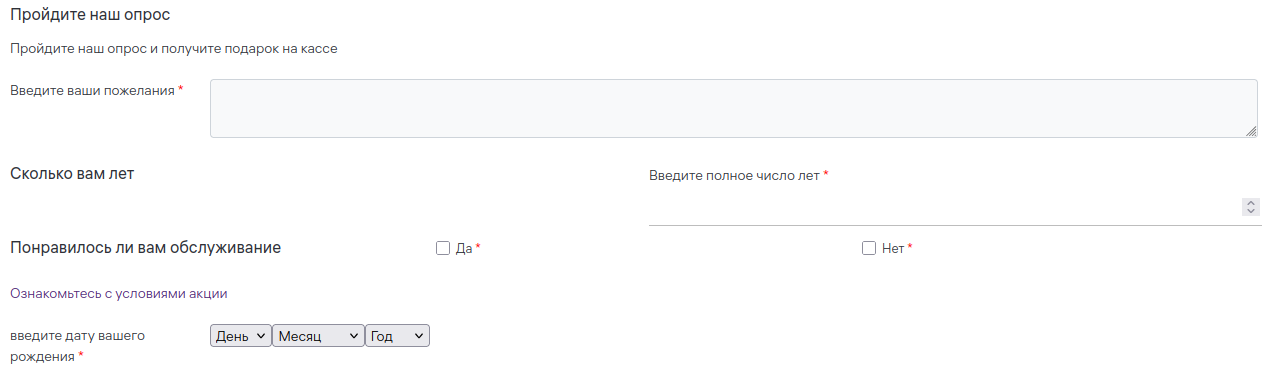
Пример готовой формы