Microsoft 365
Адрес оригинальной статьи: https://help.cubicservice.ru/article/106-2450
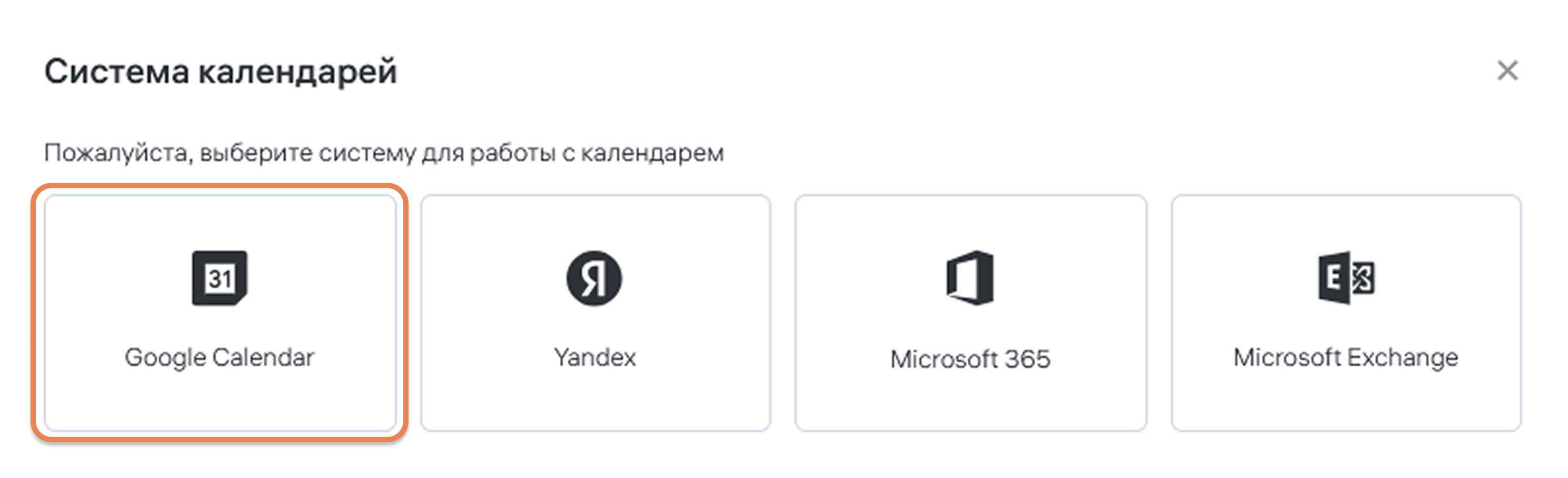
Для создания соединения в этой системе календарей в разделе «[Соединения](https://help-vision.cubicservice.ru/article/106-2453)» нажмите на кнопку «Создать соединение» и выберите пункт Microsoft 365
Подробнее о создании приложений в настройках организации см. раздел «[Настройки организации](https://help-vision.cubicservice.ru/article/106-701)».
Чтобы создать новое приложение в разделе «[Соединения](https://help-vision.cubicservice.ru/article/106-2453)», нажмите на кнопку «Создать соединение» и выберите пункт Microsoft 365. В открывшемся окне откройте выпадающий список приложений и нажмите на кнопку «+ Новое приложение».
Откроется окно «Создание приложения Microsoft 365», где необходимо указать следующие данные:
* **Название** – имя приложения, чтобы его можно было легко найти и использовать в системе;
* **Tenant id** – идентификатор организации в Microsoft 365. Этот ID необходим для авторизации и доступа к ресурсам облачного решения;
* **Client id** – идентификатор клиента (приложения), зарегистрированного в Azure Active Directory;
* **Client Secret** – секретный ключ для подтверждения подлинности приложения при подключении к Microsoft 365.
Вы можете получить данные для подключения у своего системного администратора, который настраивал веб-сервисы облачного решения Microsoft 365. Скопируйте их в соответствующие поля и нажмите кнопку «Создать».
Созданное приложение будет отображаться в списке приложений в разделе «[Настройки организации](https://help-vision.cubicservice.ru/article/106-701)», а также станет доступным для выбора при создании нового соединения Microsoft 365.
Использование приложений позволяет не вводить каждый раз учетные данные при создании соединений. Достаточно один раз настроить приложение, указав нужные идентификаторы, и затем использовать его для подключения нескольких аккаунтов Microsoft 365. При этом повышается уровень безопасности, т.к. нет необходимости сообщать учетные данные обычным пользователям системы, также они не смогут их увидеть при создании соединения.
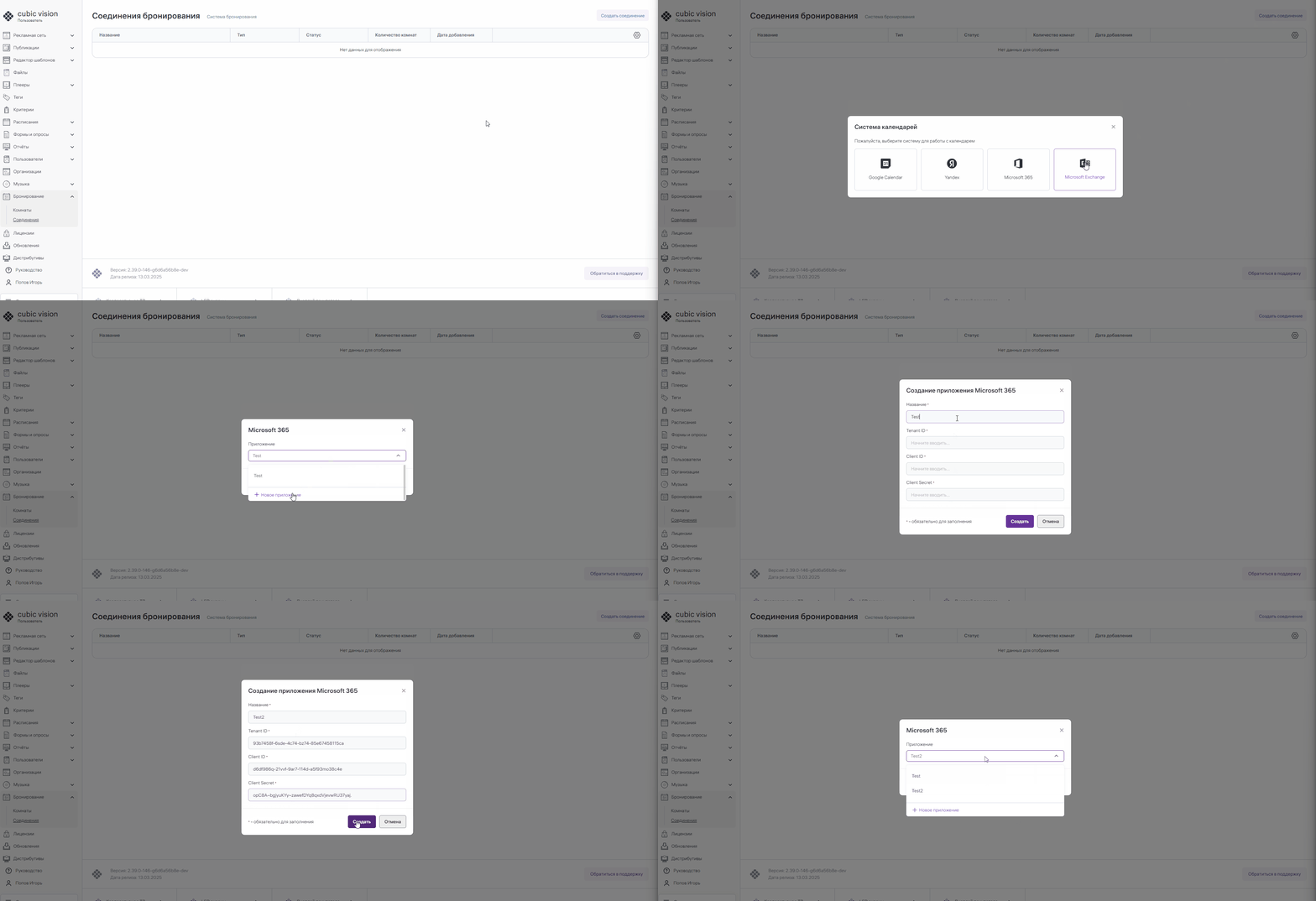
Изображение 1. Выбор системы бронирования
Откроется окно «Microsoft 365», в нем необходимо выбрать приложение, содержащее настройки для подключения к выбранной системе календарей. Если в выпадающем списке отсутствуют приложения для выбора, вам следует обратиться к администратору вашей организации.
Приложения могут создавать только пользователи с правами администратора. О создании приложений будет рассказано ниже.
После нажатия кнопки «Создать» вы будете перенаправлены на страницу авторизации в Microsoft, где будет предложено войти в аккаунт.
При успешной авторизации создается соединение, которое можно увидеть в списке соединений.
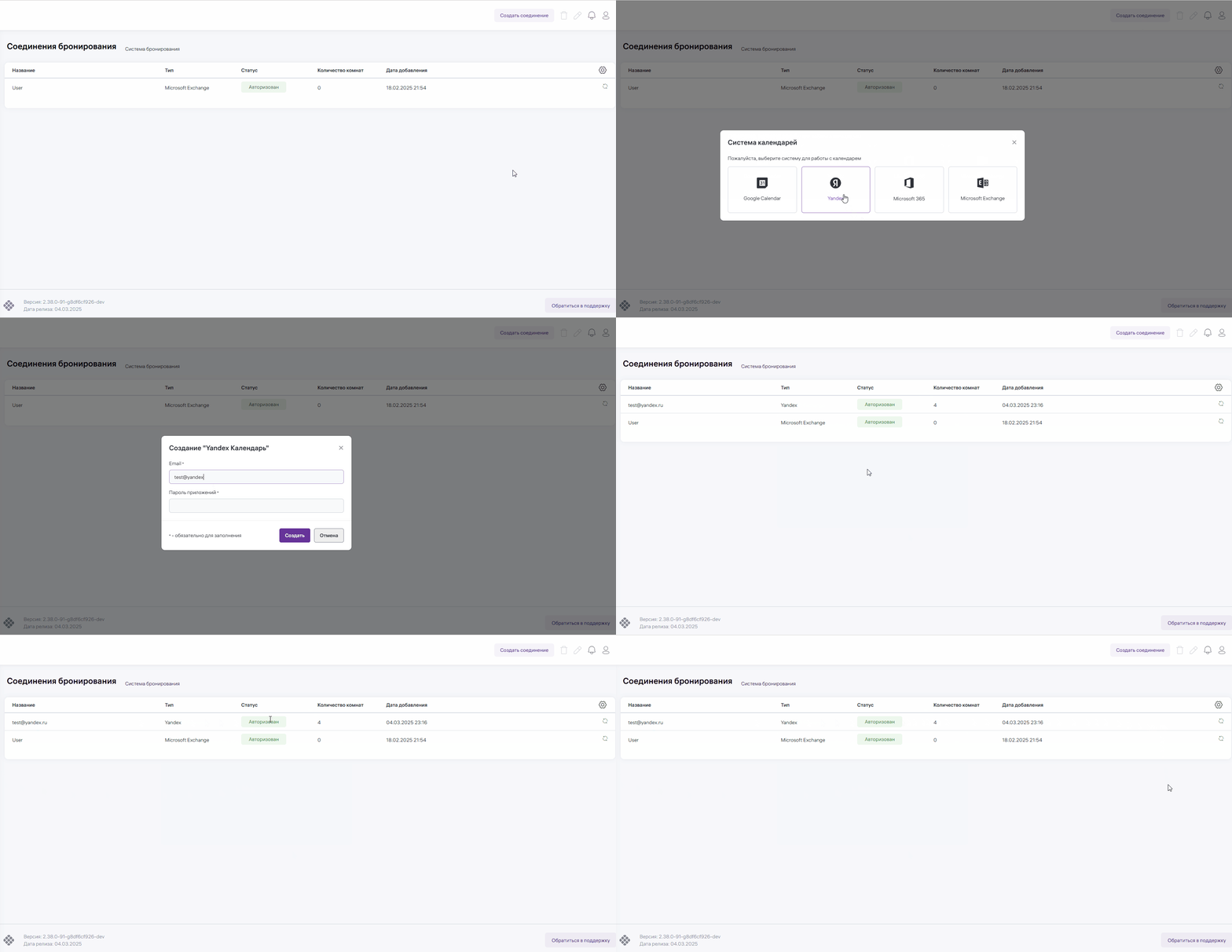
Изображение 2. Создание соединения Microsoft 365
## Создание приложения
Для интеграции с системой календарей Microsoft 365 и упрощения создания соединений используется функционал **приложений**. Приложение создается пользователем с правами администратора. Его можно добавить через раздел настроек организации, либо при создании нового соединения.
| Обратите внимание: если в интерфейсе системы у вас отсутствует возможность создавать приложения, то скорее всего ваших прав недостаточно для этого. В этом случае обратитесь к администратору. |
Изображение 2. Создание приложения