Что такое система бронирования
Адрес оригинальной статьи: https://help.cubicservice.ru/article/106-2454
**Система бронирования** помогает вам управлять расписанием и бронированием помещений (комнат) через подключение к календарям (например, Google Calendar, Яндекс.Календарь и др.). Она обеспечивает удобное отображение событий, статусов комнат (свободна, занята, скоро будет занята) и позволяет сотрудникам бронировать помещения или просматривать их доступность в реальном времени.
## Основные возможности системы бронирования
Вы можете управлять подключениями к календарям, создавать и удалять соединения. В системе отображается список всех установленных соединений, вы можете добавлять новые или удалять существующие.
Соединение – это связь между системой бронирования и учетной записью календаря. Каждое соединение привязано к конкретной учетной записи (электронной почте), которая используется для доступа к календарям. Например, если вы создаете соединение с Google Calendar, оно будет связано с вашим аккаунтом Google.
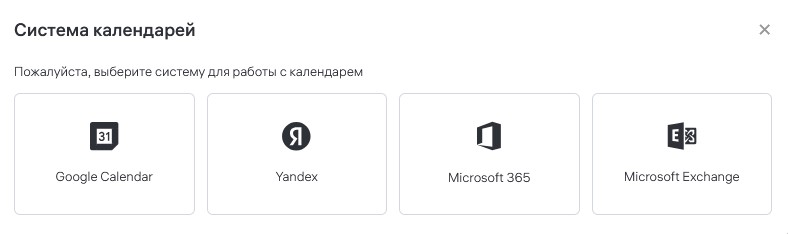
Изображение 1. Выбор системы для работы с календарем
Cubic Vision предоставляет вам возможность установить соединение с любой из четырех наиболее востребованных систем календарей. Подробное описание параметров каждого соединения смотрите в разделах:
* [Google Calendar](https://help-test-vision.cubicservice.ru/article/106-2452);
* [Yandex](https://help-test-vision.cubicservice.ru/article/106-2451);
* [Microsoft 365](https://help-test-vision.cubicservice.ru/article/106-2450);
* [Microsoft Exchange](https://help-test-vision.cubicservice.ru/article/106-2449).
Каждый календарь в системе бронирования представлен в виде комнаты. Каждая комната соответствует одному календарю в вашей учетной записи. Например, если в вашем Google Calendar есть календари «Конференц-зал 1» и «Конференц-зал 2», они будут отображаться как отдельные комнаты в системе. Комнаты можно переименовывать и настраивать их видимость для плееров.
Сотрудники могут просматривать статусы комнат, бронировать помещения или управлять событиями через приложение плеера.
## Процесс подключения и настройки системы бронирования
**1-й шаг**: Подключаем сервис календарей к системе и настраиваем комнаты. Смотрите раздел «[Соединения и комнаты](https://help-vision.cubicservice.ru/article/106-2453)».
**2-й шаг**: Назначаем на плеер комнату.
После настройки соединения с календарем назначьте на выбранный плеер одну из комнат. Для этого в настройках плеера в разделе «Система бронирования» назначьте на плеер любую из доступных комнат. Подробнее о назначении комнаты на плеер смотрите в разделе «[Настройка плеера в CMS](https://help-vision.cubicservice.ru/article/106-712)».
**3-й шаг**: Создаем в шаблоне виджет «Бронирование».
Чтобы просматривать и управлять событиями в календаре на плеере, добавьте виджет «Бронирование» в шаблон, запущенный на плеере. Подробная инструкция по добавлению и настройке виджета доступна в разделе «[Бронирование](https://help-vision.cubicservice.ru/article/106-2447)».
**5-й шаг**: Запускаем на плеере созданный шаблон.
После создания шаблона с виджетом «Бронирование» запустите его на плеере. Это позволит сотрудникам работать с системой бронирования через приложение плеера. Подробное описание запуска шаблона на плеере смотрите в разделе «[Как запустить шаблон на плеере](https://help-vision.cubicservice.ru/article/106-735)».
**6-й шаг**: Работаем с системой бронирования на плеере.
После запуска шаблона с виджетом «Бронирование» сотрудники могут использовать плеер для просмотра и управления событиями в календаре. Подробнее о работе с системой бронирования на плеере смотрите в разделе «[Как работать с системой бронирования на плеере](https://help-vision.cubicservice.ru/article/106-2448)».