Создание и настройка расписания
Адрес оригинальной статьи: https://help.cubicservice.ru/article/106-740
Раздел «Расписания»
Зайдите в раздел «Расписания» главного меню и выберите пункт «Расписания».
Откроется окно, в котором вы увидите поле для поиска расписания, список созданных расписаний и блок кнопок.
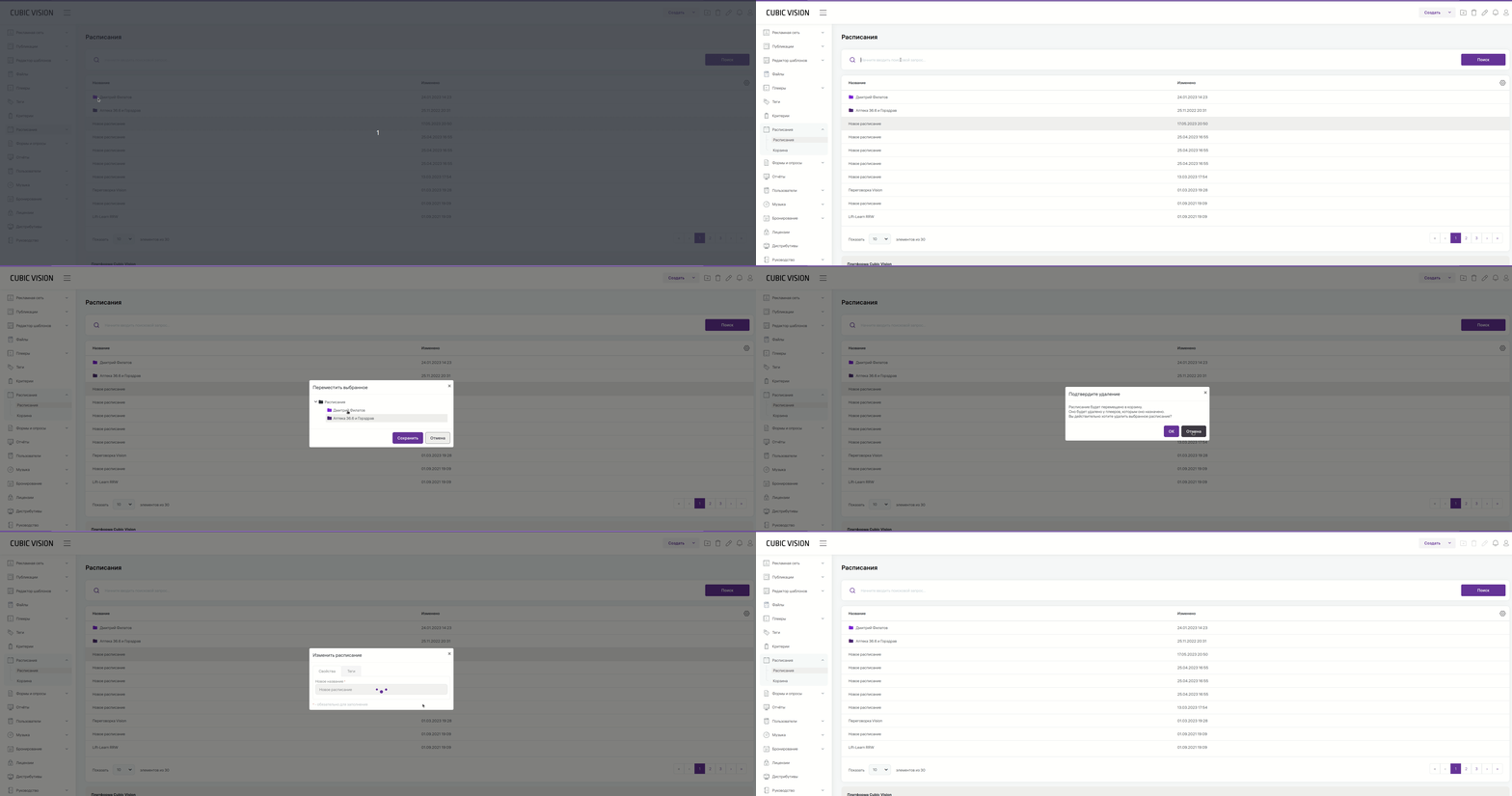
Изображение 1. Раздел «Расписания»
Создаем расписание
В разделе «Расписания» нажмите на кнопку «Создать». В выпадающем меню выберите «Создать расписание».
Откроется окно, в котором вы можете добавить нужный плеер и шаблон.
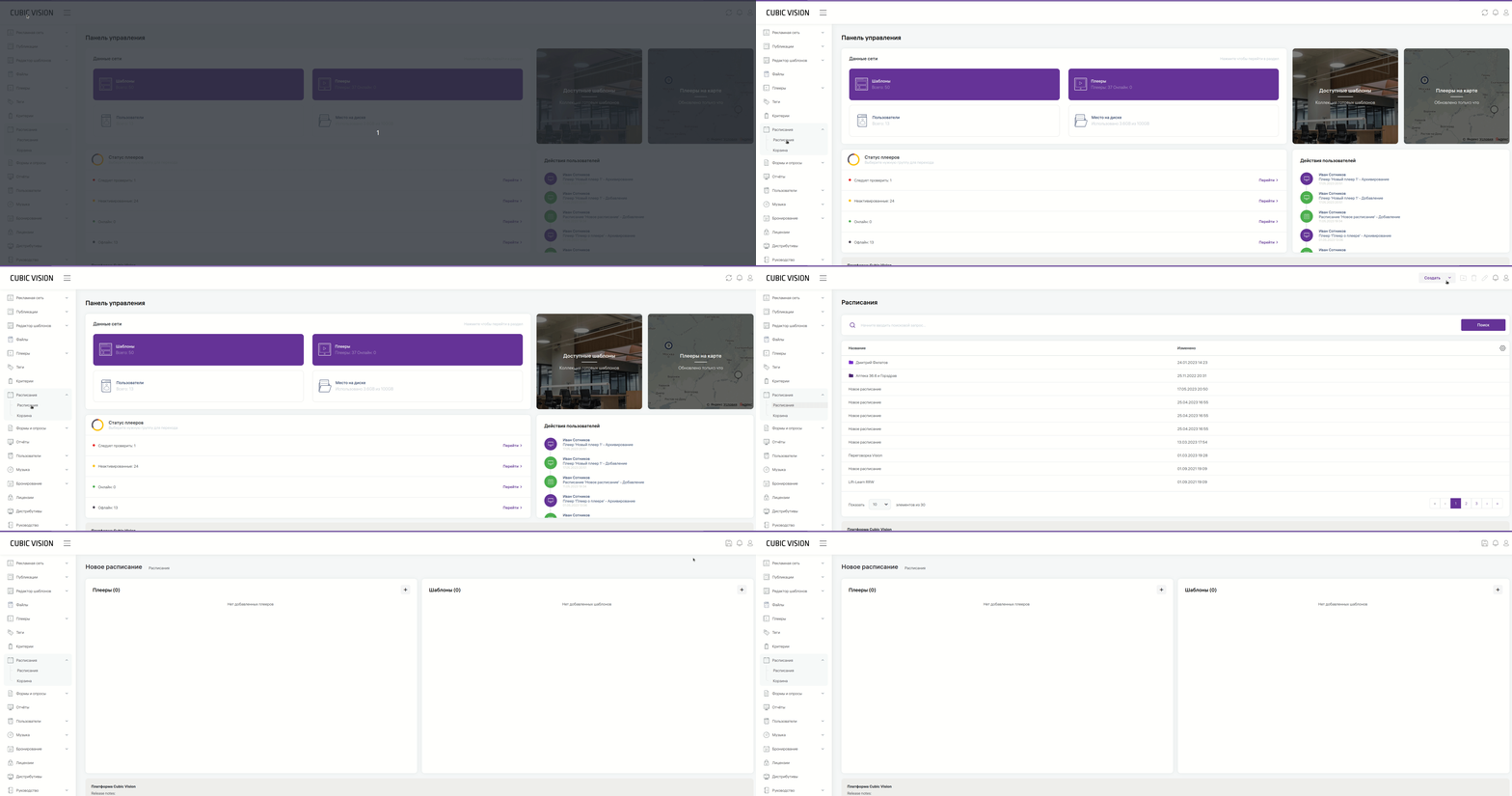
Изображение 2. Создание расписание
Добавляем плеер в расписание
Нажмите значок «+» в левой колонке.
Выберите нужный плеер или группу плееров. Нажмите «ОК». Для удобства можно воспользоваться строкой поиска и фильтрами по критериям полного соответствия, соответствия одному из критериев или несоответствия.
Также можно искать плеер по номеру объекта. Для этого поставьте отметку в чекбоксе «Номер объектов».
В окне для выбора плеера появится возможность поиска по номеру объекта.
Нажмите «+», появится окно для выбора плеера по номеру объекта. Номер объект можно задать в настройках плеера в разделе «Настройки».
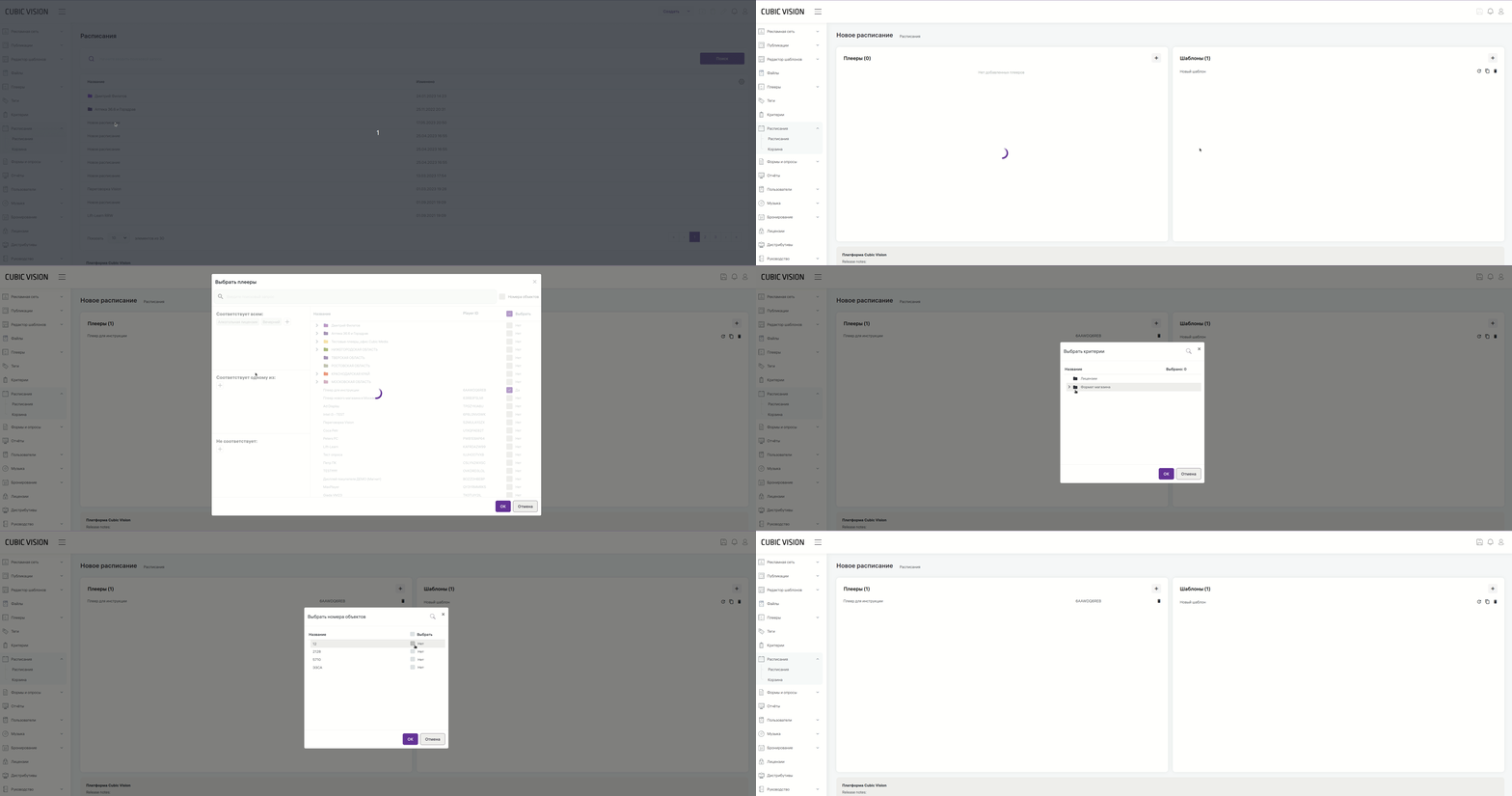
Изображение 3. Добавление плеера в расписание
Добавляем шаблон в расписание
- Нажмите значок «+» в правой колонке. Откроется окно для выбора шаблона.
- Выберите нужный шаблон и жмите «ОК». Откроется окно для настройки шаблона. В нем можно настроить время трансляции шаблона.
- Выберите нужный шаблон и жмите «ОК». Откроется окно для настройки шаблона. В нем можно настроить время трансляции шаблона.
- В чекбоксе «Играть все время» по умолчанию стоит отметка. Это значит, что ваш шаблон будет транслироваться, пока вы сами его не отключите.
Что можно изменить в расписании:
1. Продолжительность проигрывания шаблона
Уберите отметку из чекбокса «Играть до конца» и задайте свое время в секундах.
2. Дату начала и окончания проигрывания шаблона
Для этого в полях «Начало» и «Окончание» задайте дату. По умолчанию начальная дата — сегодняшний день, дата окончания — через 10 лет.
Например, если дата начала — 01.01.2023, то дата окончания — 01.01.2033. Вы можете выбрать любой интервал.
3. Продолжительность проигрывания шаблона в течение дня
Можно задать временной промежуток, например, с 8.00 до 12.00 с точностью до секунды.
4. Периодичность проигрывания: ежедневно, еженедельно, ежемесячно и ежегодно
- Нажмите кнопку «Сохранить».
- Нажмите иконку сохранения в правом верхнем углу.
Изображение 4. Добавление шаблона в расписание
Вы создали расписание. Теперь плеер будет проигрывать шаблон в указанное время, пока вы не измените настройки расписания.