Создание и настройка публикации
Адрес оригинальной статьи: https://help.cubicservice.ru/article/106-806
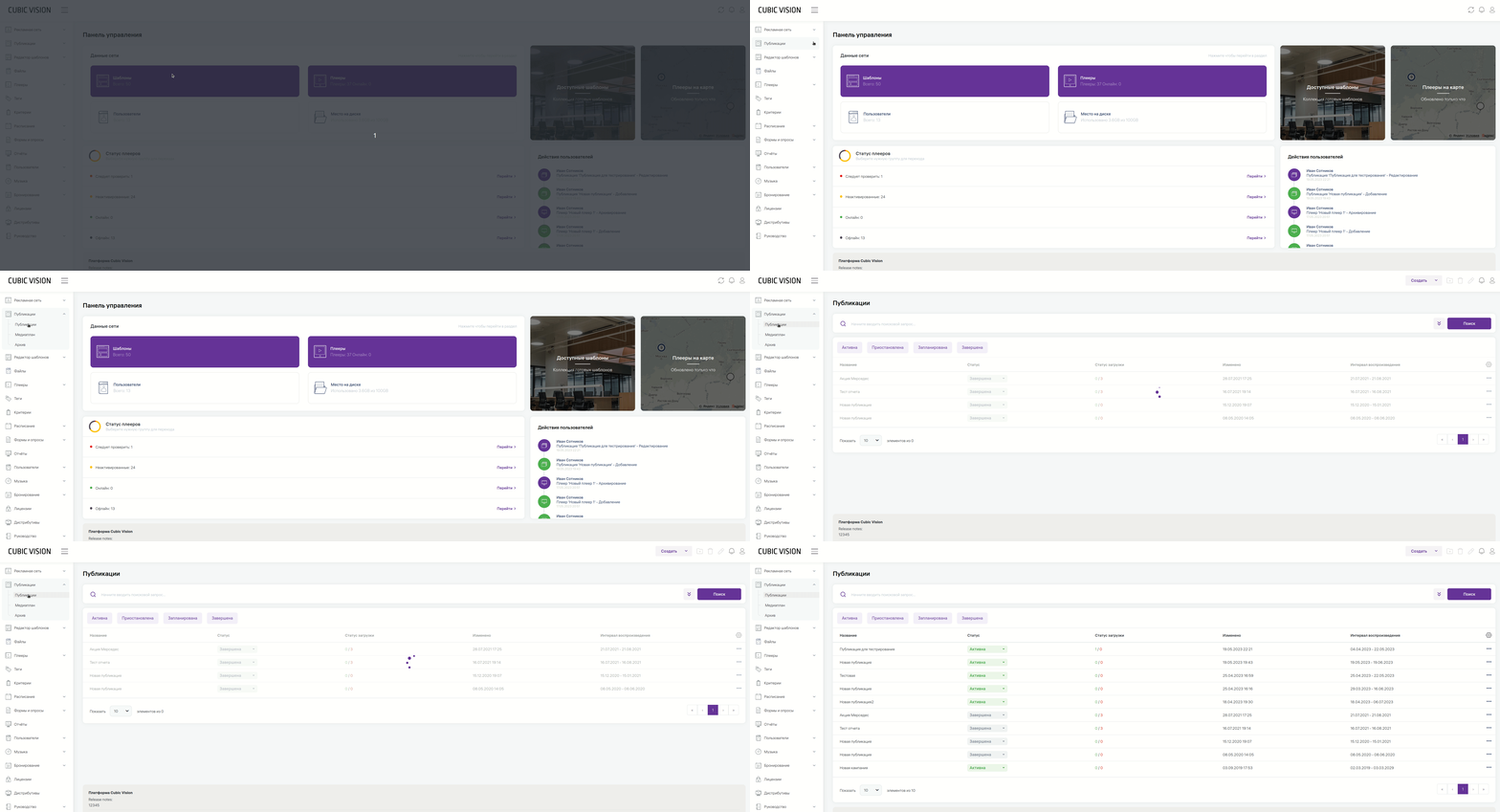
Чтобы создать публикацию, необходимо войти в менеджер публикаций. Для этого выберите в главном меню раздел «Публикации».
Откроется раздел публикаций.
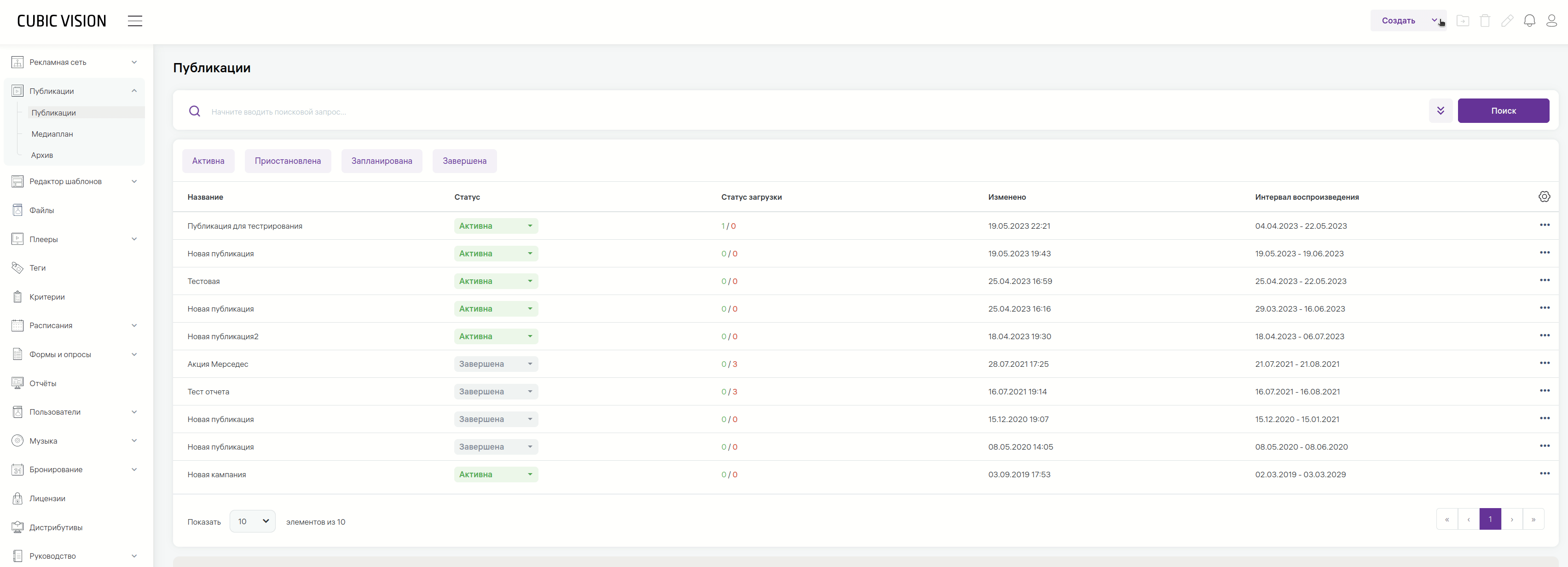
В нем вы увидите поле для поиска публикаций, блок кнопок фильтрации публикаций, список доступных публикаций, кнопки и меню для создания, перемещения, редактирования и удаления публикаций.
Как это будет выглядеть на плеере:
1. Запускается Публикация 1, в ней демонстрируется 2 элемента, поскольку следом запускается Публикация 2 с настройками периода повторения через 2 элемента.
2. Демонстрируется Публикация 2 целиком, оба медиафайла.
3. Запускается Публикация 1. Она начнется с медиафайла 3, вторым элементом станет медиафайл 1 из Публикации 1.
4. Снова запускается Публикация 2, потому что в Публикации 1 отыграло два элемента.
5. Цикл повторяется снова.

Изображение 2. Раздел «Публикации»
Блок кнопок фильтрации
Активна — это публикация, которая транслируется на текущую дату.
Приостановлена — это публикация имеет актуальные даты воспроизведения на текущий момент, но не проигрывается на плеерах, медиафайлы не удалены с устройства. Их можно запустить в любой момент.
Запланирована — время для проигрывания такой публикации еще не пришло, но медиафайлы уже загружены на устройства.
Завершена — время проигрывания публикации прошло. Публикация больше не воспроизводится на устройствах, файлы удалены с устройства.
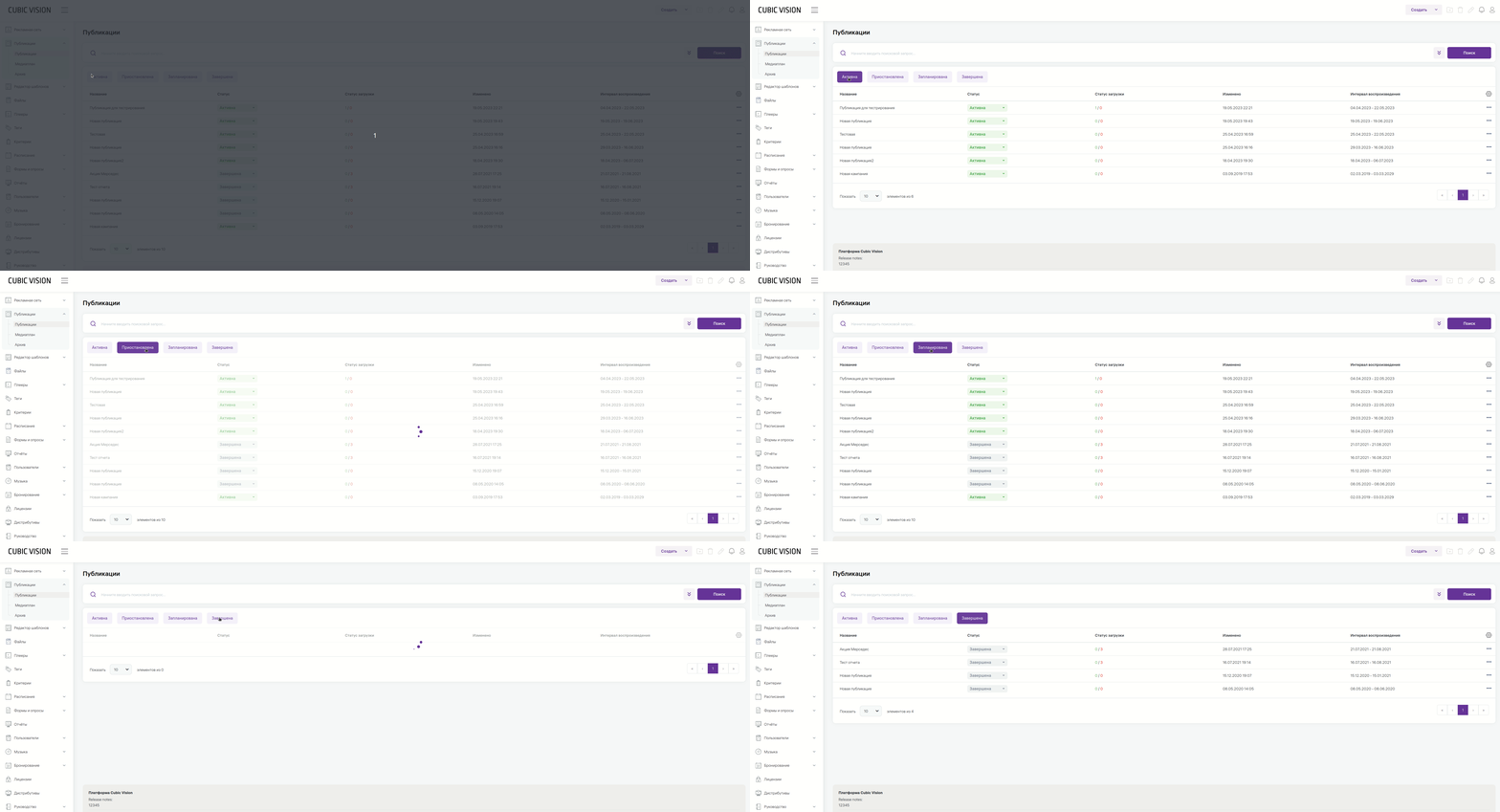Изображение 3. Кнопки фильтрации публикаций
Создаем публикацию
Настройка шаблона
Чтобы ваш плеер мог проигрывать публикацию, необходимо создать рекламное место в сцене или контейнере шаблона. Для этого зайдите в редактор шаблона, выберите сцену или контейнер, в меню редактирования зайдите в раздел «Свойства».
Поставьте отметку в чекбоксе «Размещение публикации», а в поле «Название рекламного места» напишите название — оно будет отображаться в разделе «Места», когда вы будете настраивать публикацию.
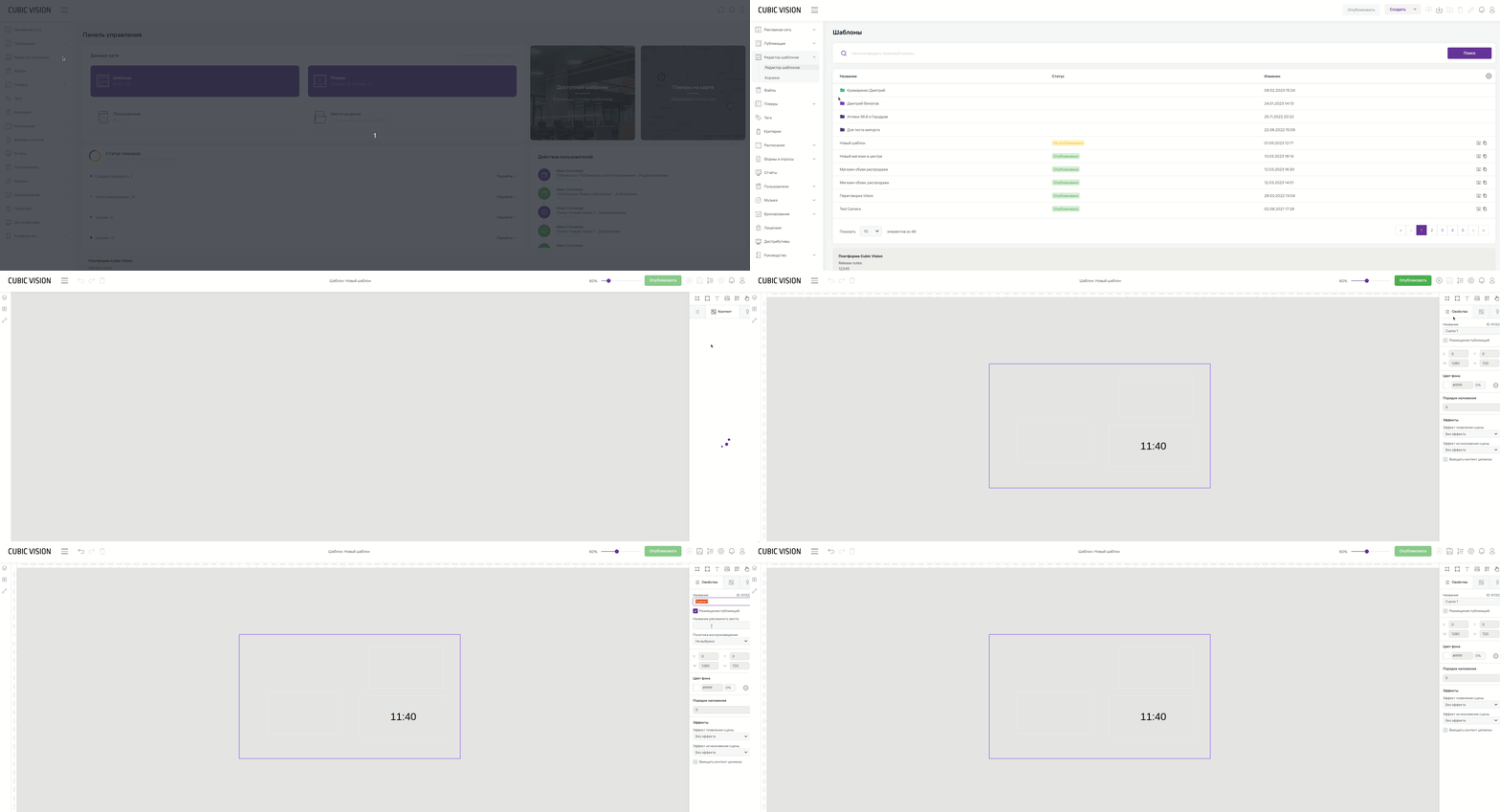
Изображение 4. Чекбокс «Размещение публикации» и поле «Название рекламного места»
Создание публикации
В менеджере публикаций зайдите в меню кнопки «Создать» и нажмите «Создать публикацию». Откроется окно для создания публикации. В поле «Название» введите название и нажмите на кнопку «Создать». Откроется окно для настройки публикации.
В нем вы увидите четыре вкладки:
| 1 | «Контент» | Для выбора медиафайлов. |
| 2 | «Места» | Для выбора плеера и рекламного места в шаблоне. |
| 3 | «Настройки» | Для настройки расписания, количества и частоты выходов, целевой аудитории. |
| 4 | «Подтверждение» | Для подтверждения публикации. |
Изображение 5. Создание публикации
Вкладка «Контент»
В окне для выбора файлов выберите файл и нажмите на кнопку «Добавить файл». Если нужного файла нет, его можно загрузить с компьютера.
Выбранный файл отобразится в списке добавленных файлов.
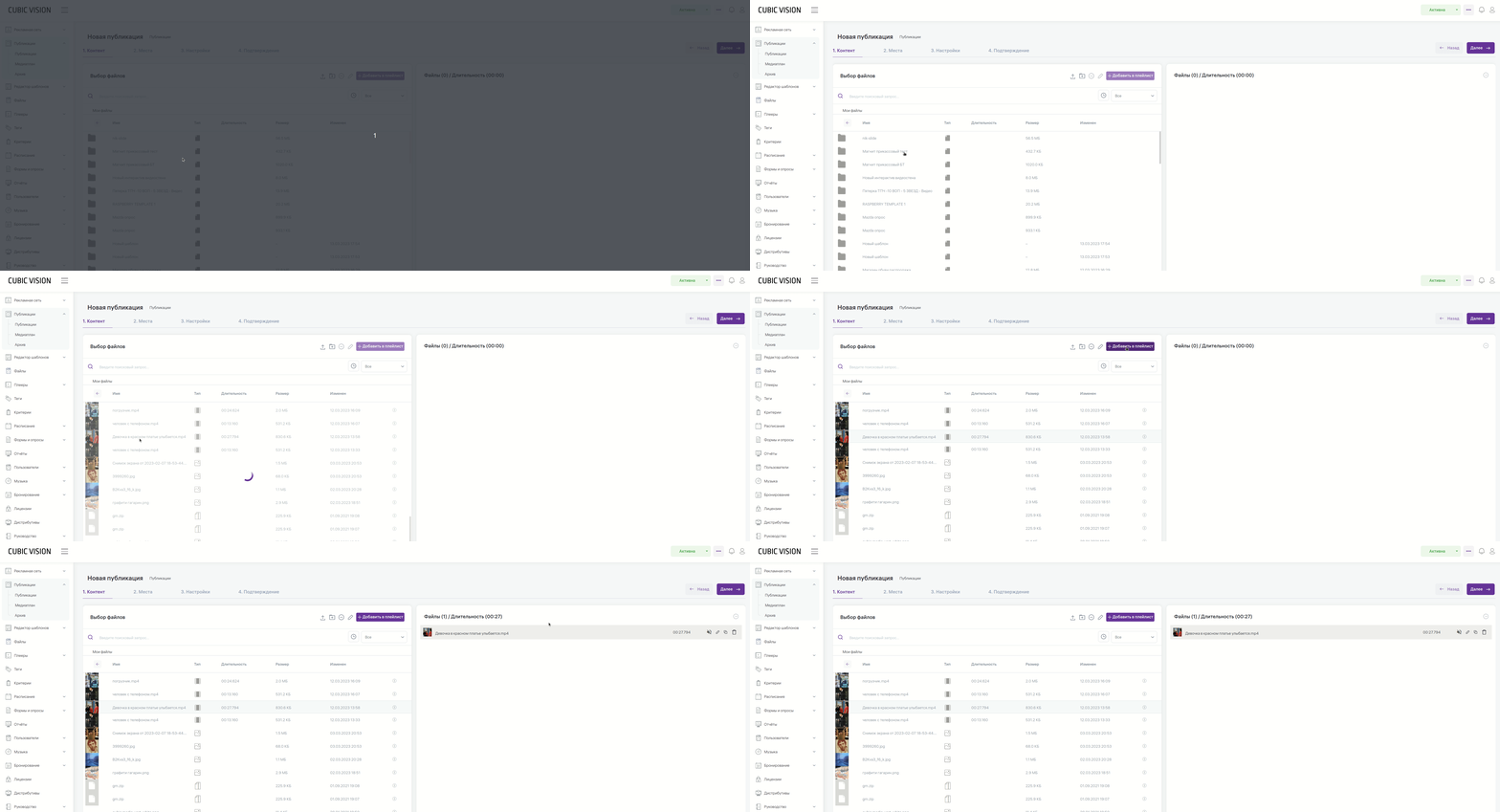
Изображение 6. Раздел «Контент»
Переходите к следующему шагу.
Вкладка «Места»
Зайдите в раздел «Места». Откроется окно с двумя блоками:
* Плееры;
* Рекламные места.
Плееры можно выбирать по названию или по критериям.
Выбираем плеер по названию
Кликните заголовок «по названию» и нажмите на кнопку «Выбрать плееры».
Откроется окно для выбора плеера. Выберите плеер и нажмите OK.
Вы можете выбрать сразу несколько плееров — они все будут демонстрировать вашу публикацию при наличии рекламного места в назначенном на них шаблоне.
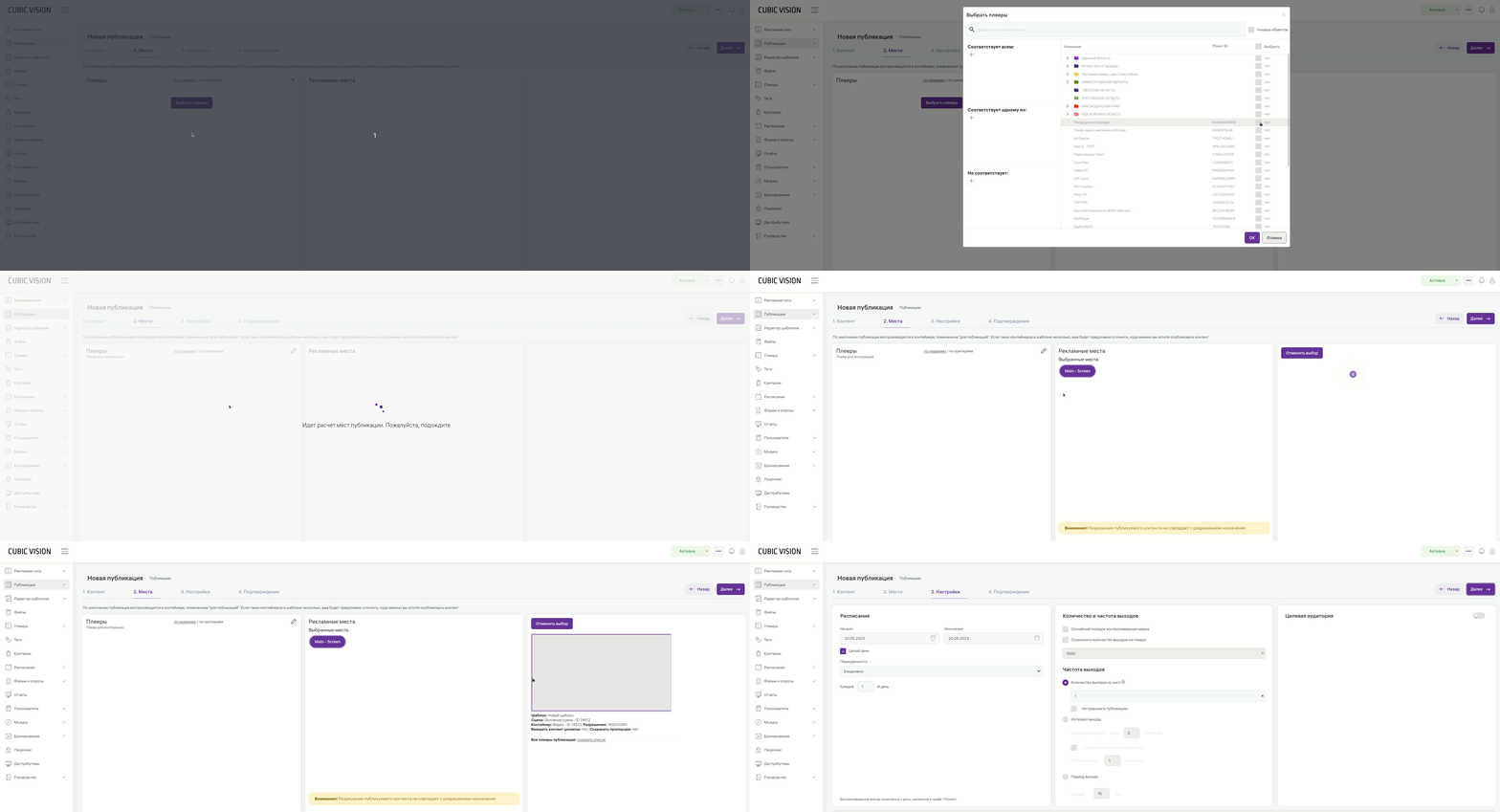
Изображение 7. Выбор плеера по названию
Выбираем плеер по критериям
Кликните заголовок «по критериям». Нажмите кнопку «Выбрать критерии».
Откроется окно, в котором вы можете выбрать необходимые критерии.
Критерии подчиняются правилам полного соответствия,частичного соответствия, несоответствия и номера объекта.
Нажмите «+». Откроется окно для выбора критерия. Выберите один или несколько критериев и нажмите «ОК».
Все плееры, которые попадают под критерии, будут демонстрировать вашу публикацию. В том числе плееры, созданные после сохранения этой публикации, при условии удовлетворения критериям, они также будут воспроизводить эту публикацию после назначения на них шаблона с одним из ранее выбранных в публикации рекламных мест.
Выбираем рекламное место
В разделе «Рекламные места» появится название рекламного места, которое вы должны были задать в шаблоне.
Если названия нет, зайдите в шаблон, в нем выберите сцену или контейнер. Затем зайдите в настройки в правом меню и поставьте отметку в чекбоксе «Размещение публикации», а в поле «Название рекламного места» — введите название.
Любая сцена и любой контейнер могут стать рекламным местом. Вы можете выбрать одно или несколько рекламных мест.
Например, на одной сцене вы разметили два контейнера — они оба могут стать рекламными местами, если в их настройках стоит отметка «Размещение публикации».
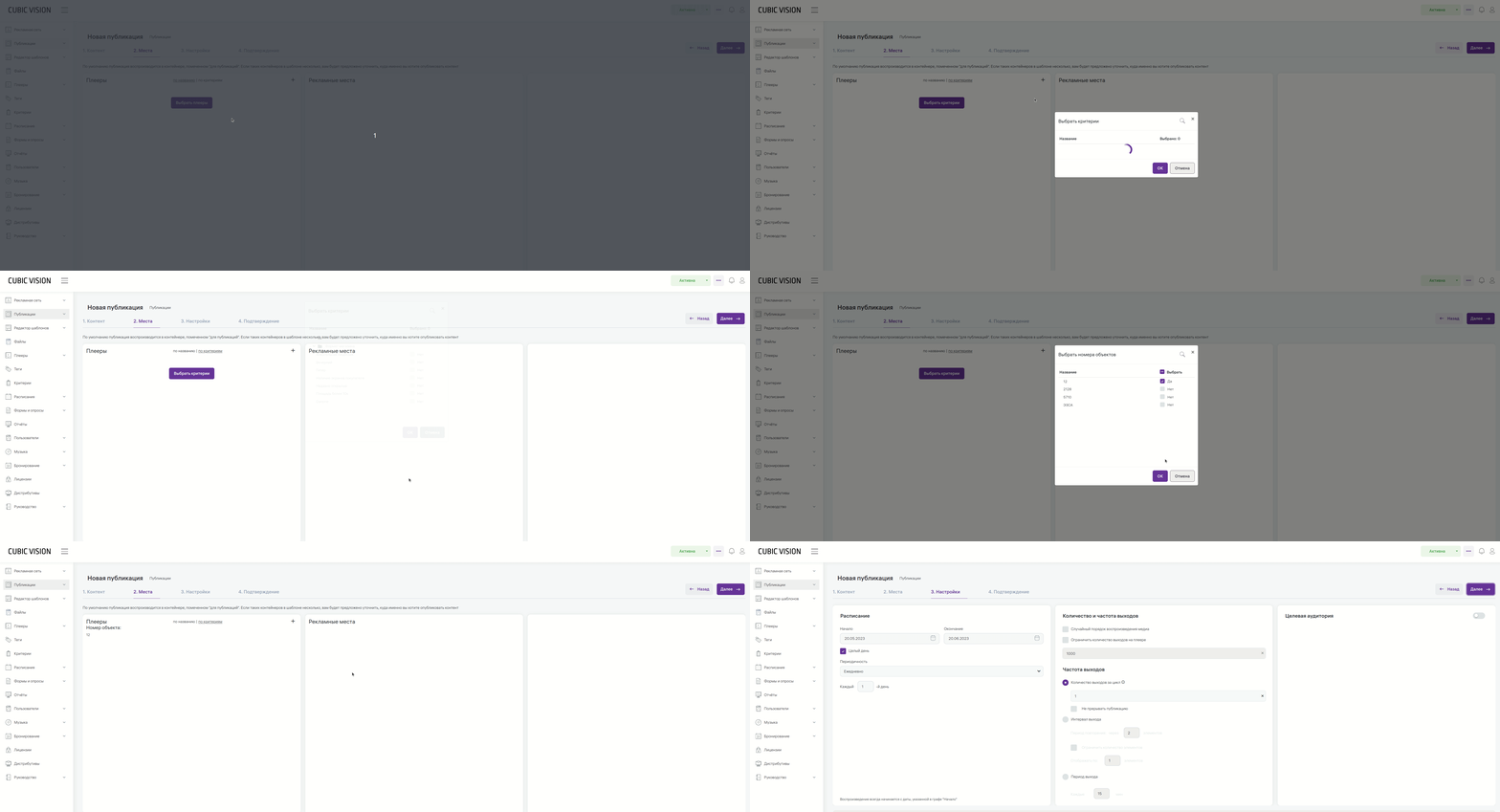
Изображение 8. Выбор плеера по критериям
Вкладка «Настройки»
В данной вкладке можно настроить частоту выхода публикации и целевую аудиторию
Войдите в раздел «Настройки». Откроется окно для настройки расписания, частоты выхода публикации и целевой аудитории. Выберите нужные вам настройки.
Вы можете выбрать дату начала и окончания публикации. Например, 22.04.2023 года — публикация начнет демонстрироваться, а 22.05.23 — закончит.
Поставьте отметку в чекбоксе «Целый день», чтобы публикация демонстрировалась весь день.
Если отметку не ставить, появится возможность выбрать один или несколько временных интервалов.
Настраиваем количество и частоту выходов публикации
Чекбокс «Случайный порядок воспроизведения медиа»
Если поставить отметку в чекбоксе «Случайный порядок воспроизведения медиа», то медиафайлы в публикации будут воспроизводиться в случайном порядке.
Например, в публикации 4 медиафайла и они будут воспроизводиться не по очереди Медиафайл 1—Медиафайл 2—Медиафайл 3—Медиафайл 4, а в случайном порядке:
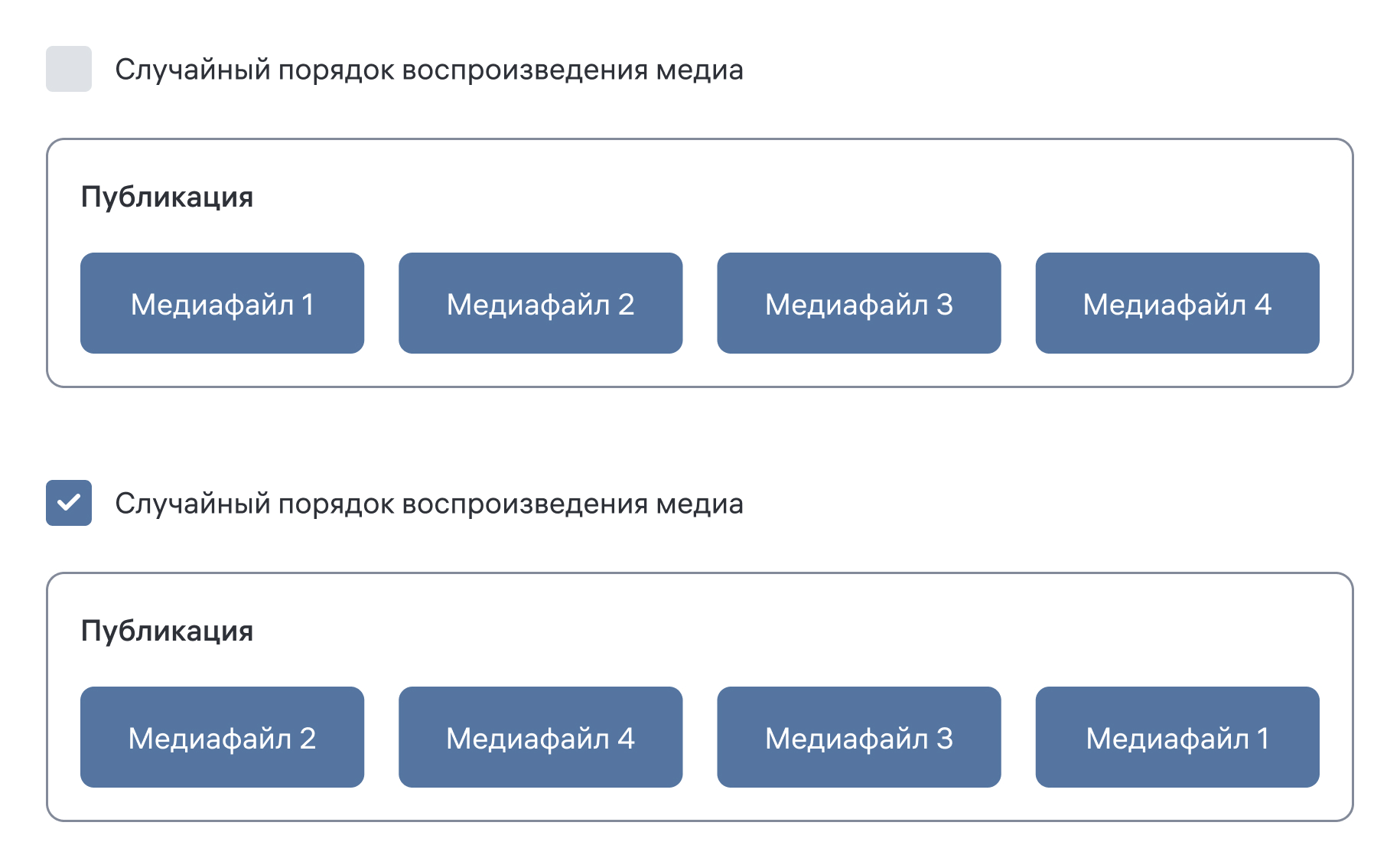
Изображение 9. Схема проигрывания медиафайлов публикации
Чекбокс «Ограничить количество выходов на плеере»
Отметка в этом чекбоксе активирует счетчик количества показов публикации. Больше указанного количества публикация не будет показываться.
Если увеличить количество выходов, то счетчик не обнулится, а просто добавит к отсчету нужное количество. Например, было 1000 выходов публикации, вы изменили значение на 1500. Публикация отыграет свою 1000 публикаций, а потом — еще 500.
Настраиваем количество выходов за цикл
На плеере можно демонстрировать несколько публикаций. Все они объединяются в один цикл. Можно ограничить количество выходов публикации в цикле. Например, в цикле все публикации отыграют 1 раз, а ваша — 2.
При этом, если в **чекбоксе «Не прерывать публикацию»** стоит отметка, то публикация не прервется для показа следующей публикации в данном цикле.
А если отметка не стоит, то публикация при определенных настройках других публикаций может прерваться, но только после окончания проигрывания текущего медиафайла.
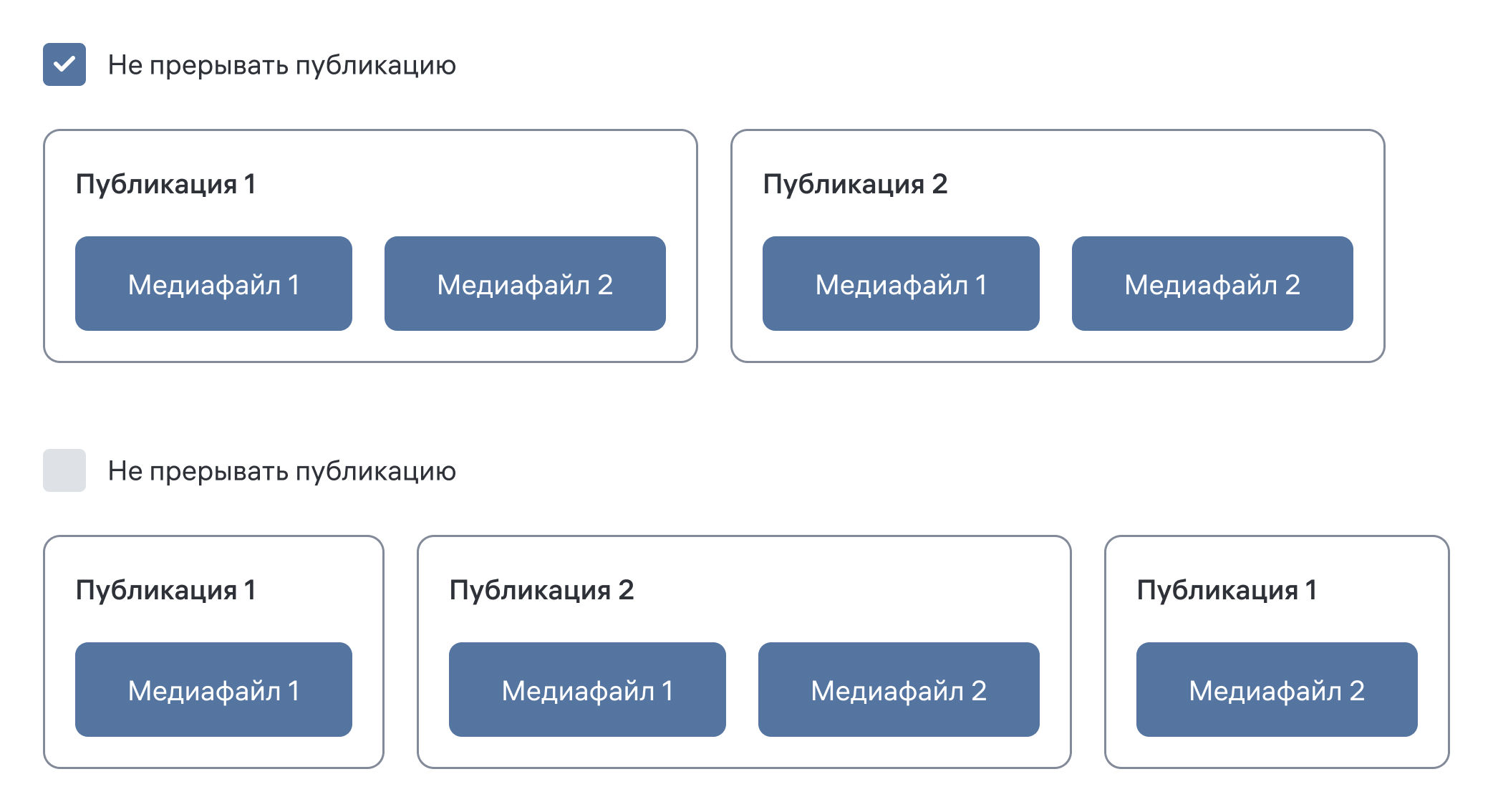
Изображение 10. Схема прерывания публикации
Настраиваем интервал выхода
Публикация будет воспроизводиться через указанное количество элементов.
Элементом считается вся публикация, если в чекбоксе «Не прерывать публикацию» стоит отметка. Если отметки нет, то элементом считается медиафайл внутри публикации.
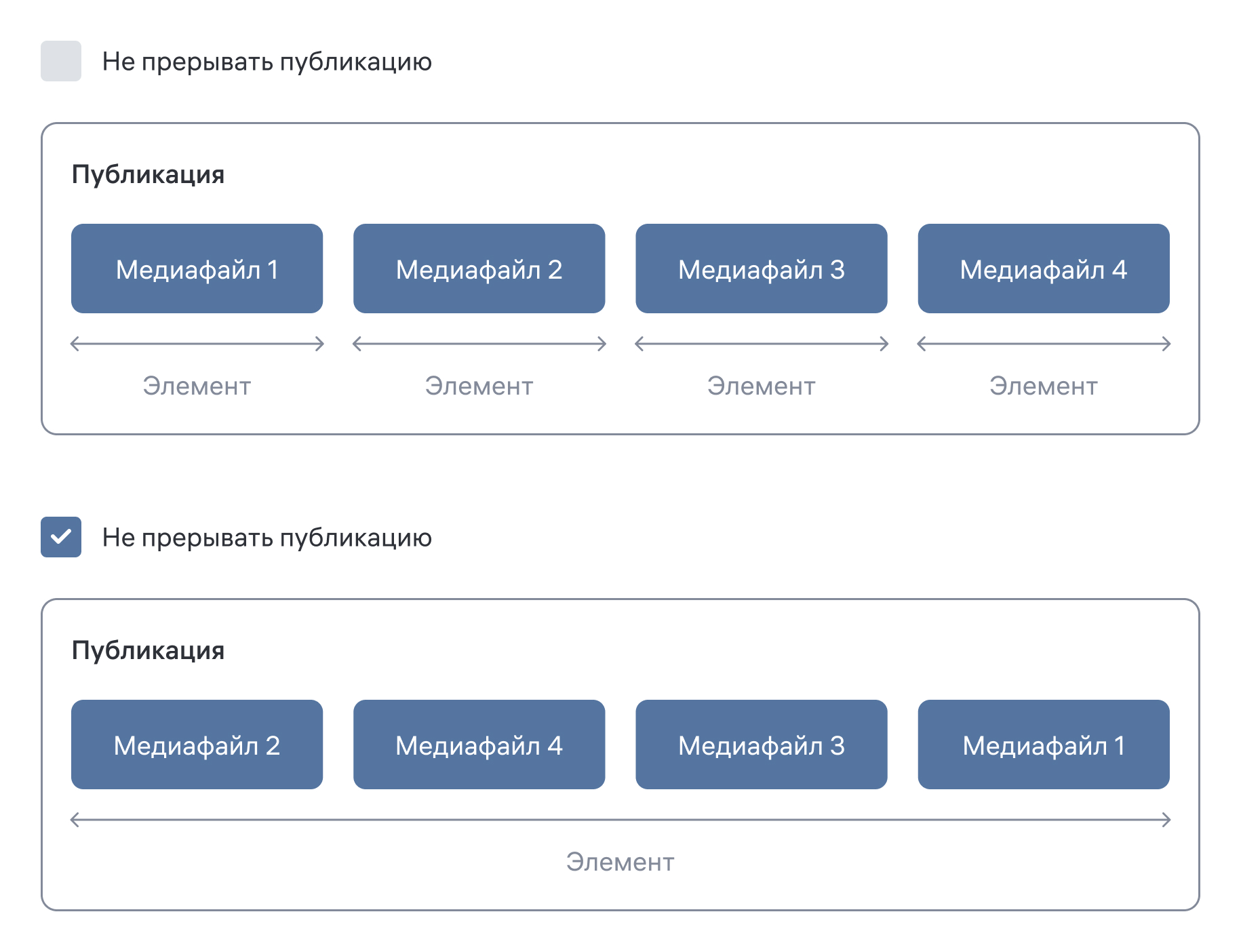
Изображение 11. Схема интервала выхода публикации
Чтобы разобраться как работает эта настройка, давайте создадим две публикации:
Публикация 1 |
содержит три медиафайла | Настройка: чекбокс «Не прерывать публикацию» пустой. Каждый медиафайл внутри публикации считается элементом. |
Публикация 2 |
содержит два медиафайла | Настройка: Интервал выхода — через 2 элемента. В чекбоксе «Не прерывать публикацию» стоит отметка. |
Изображение 12. Порядок воспроизведения элементов при отсутствии отметки в чекбоксе «Не прерывать публикацию» у Публикации 1 и настройки Публикации 2 — «Интервал выхода - через 2 элемента»
Настраиваем целевую аудиторию
Данные настройки подходят для устройств с камерой и установленным приложением трекера. Они позволяют демонстрировать таргетированную рекламу. Вы можете настроить публикацию для показа мужчинам и женщинам разного возраста.
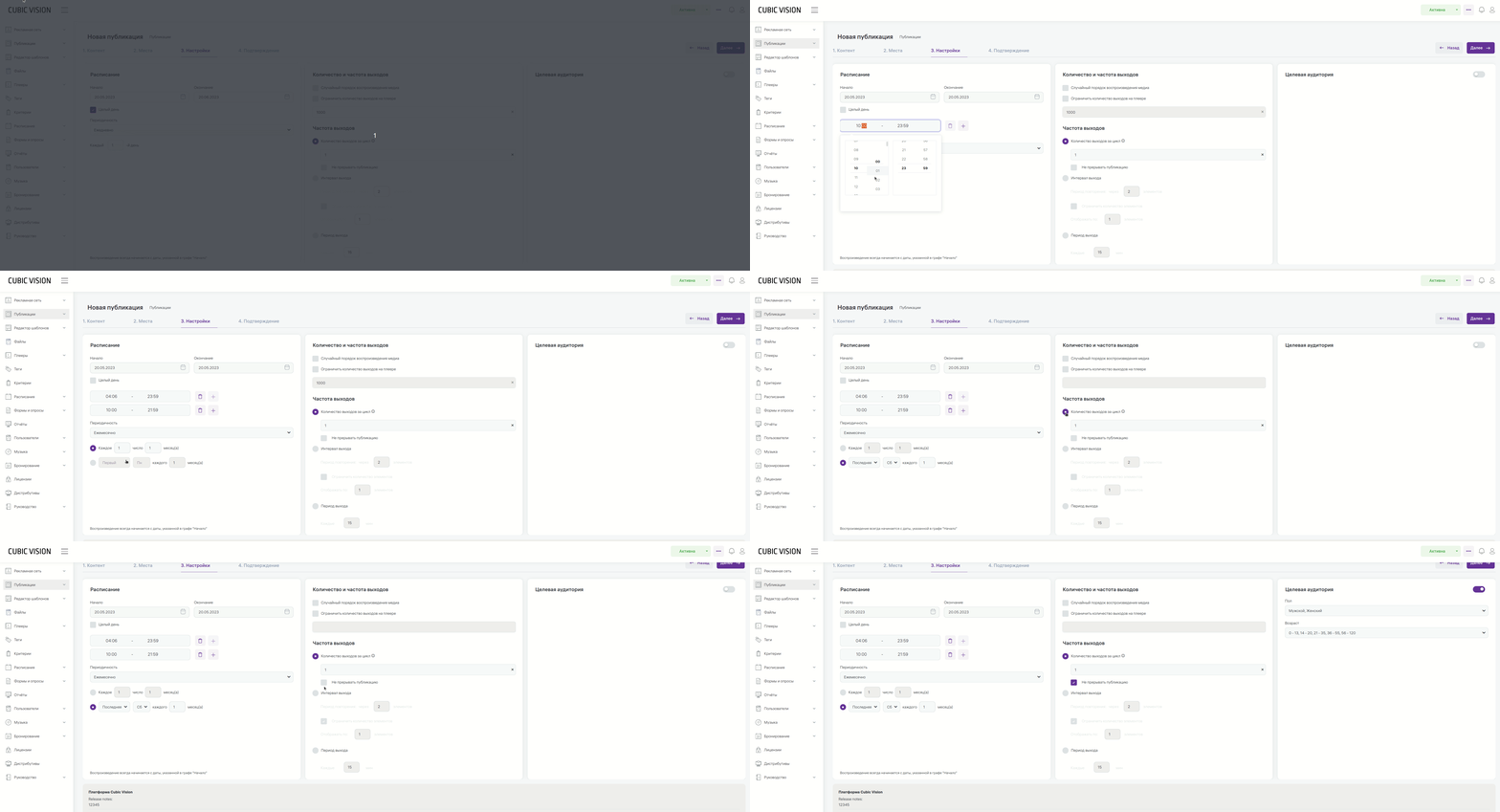
Изображение 13. Настройки публикации
Подтверждаем публикацию
На этой вкладке находится информация о вашей публикации.
* Длительность публикации в минутах.
* Количество элементов — количество медиафайлов в публикации.
* Количество мест — это количество пар «Плеер + рекламное место». Обычно количество мест равно количеству плееров, которые будут воспроизводить публикацию. Но могут быть и другие варианты. Например, публикация назначена на четыре плеера, но при этом у 1 плеера нет в шаблоне рекламного места, а у второго и третьего плееров по 2 выбранных рекламных места, то количество рекламных мест будет 5.
* Расписание — дата начала и окончания показа публикации.
* Распознавание — «да», если в публикации настроена целевая аудитория, «нет» — публикация не настроена для распознавания.
* Цвет — цвет публикации в медиаплане.
* Медиа — визуальное отображение медиа в публикации.
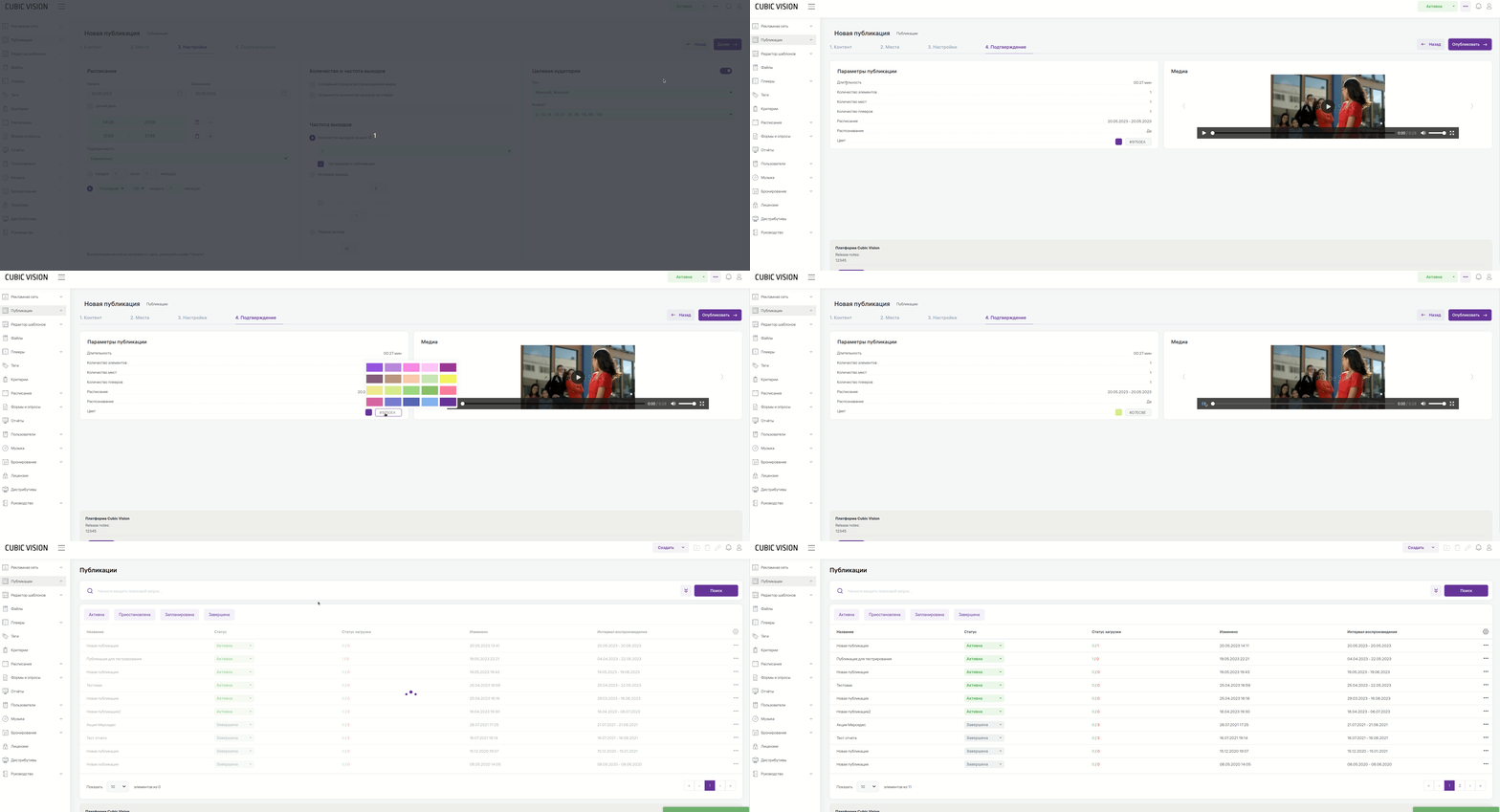
Изображение 14. Подтверждение публикации
После настройки публикации нажмите кнопку «Опубликовать».
Теперь ваша публикация будет видна в настройках плеера.
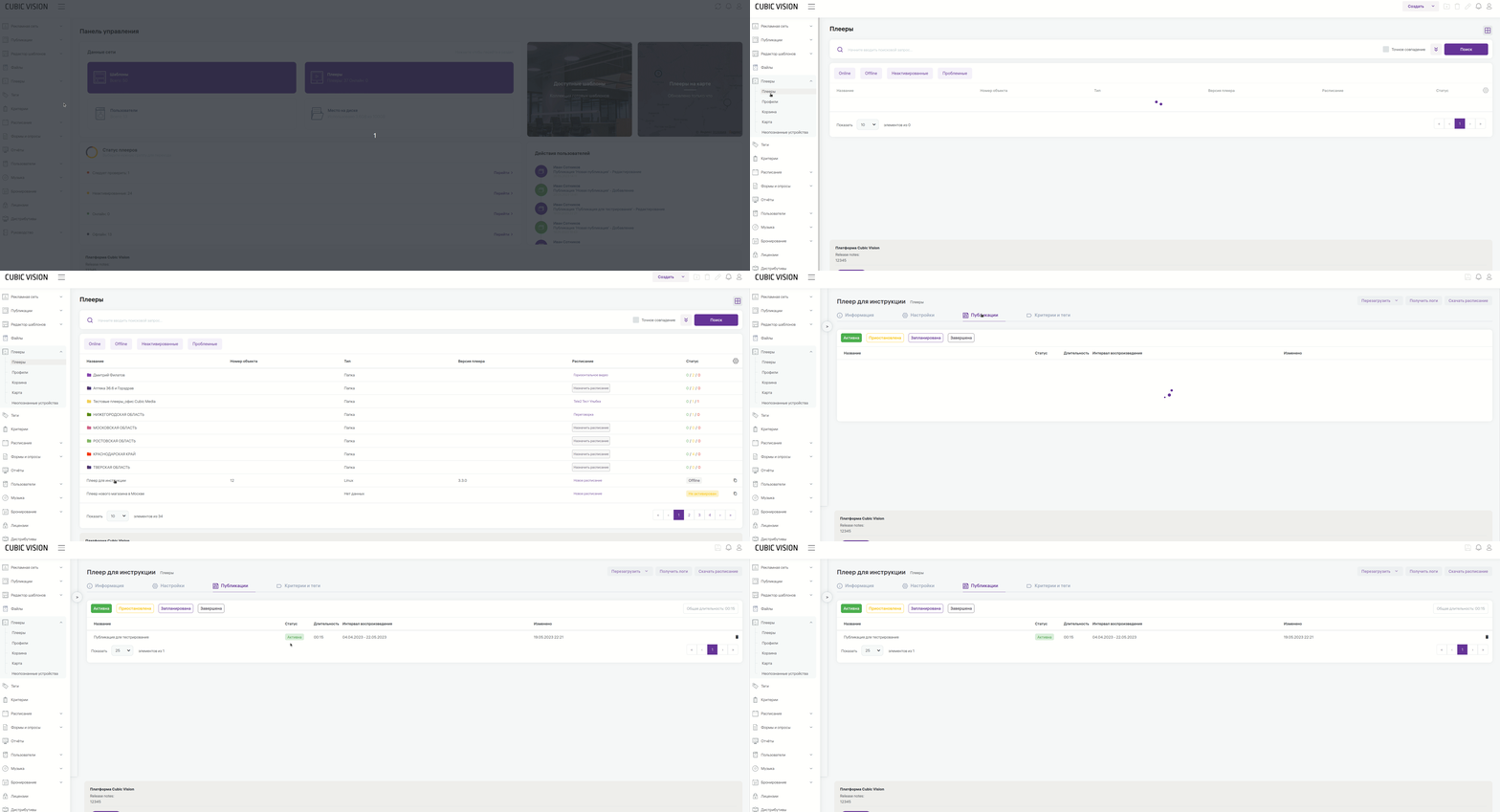
Изображение 15. Отображение публикации в настройках плеера