RSS
Адрес оригинальной статьи: https://help.cubicservice.ru/article/106-781
Виджет RSS предназначен для демонстрации на устройствах лент новостей, анонсов статей и изменений в блогах. Вся отображаемая информация может быть собрана, обработана и представлена в удобном для вас виде.
Изображение 1. Модальное окно виджета «RSS»
Как добавить виджет в шаблон
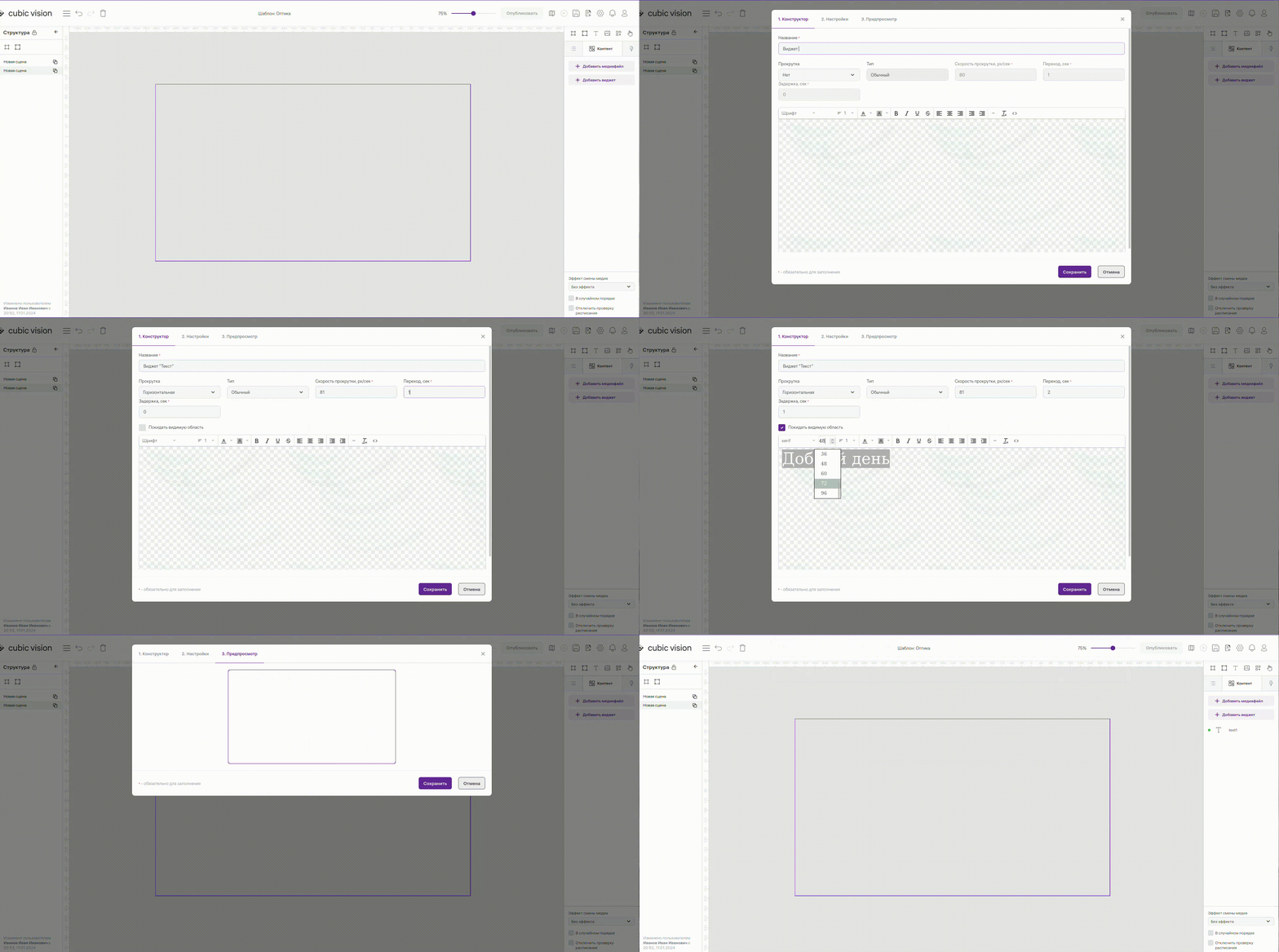
1. Чтобы добавить в шаблон виджет «RSS», зайдите в редактор шаблонов.
2. Создайте или откройте шаблон. Виджет можно добавить прямо на сцену или создать для него отдельный контейнер. Поэтому выберите нужную сцену или создайте контейнер в сцене.
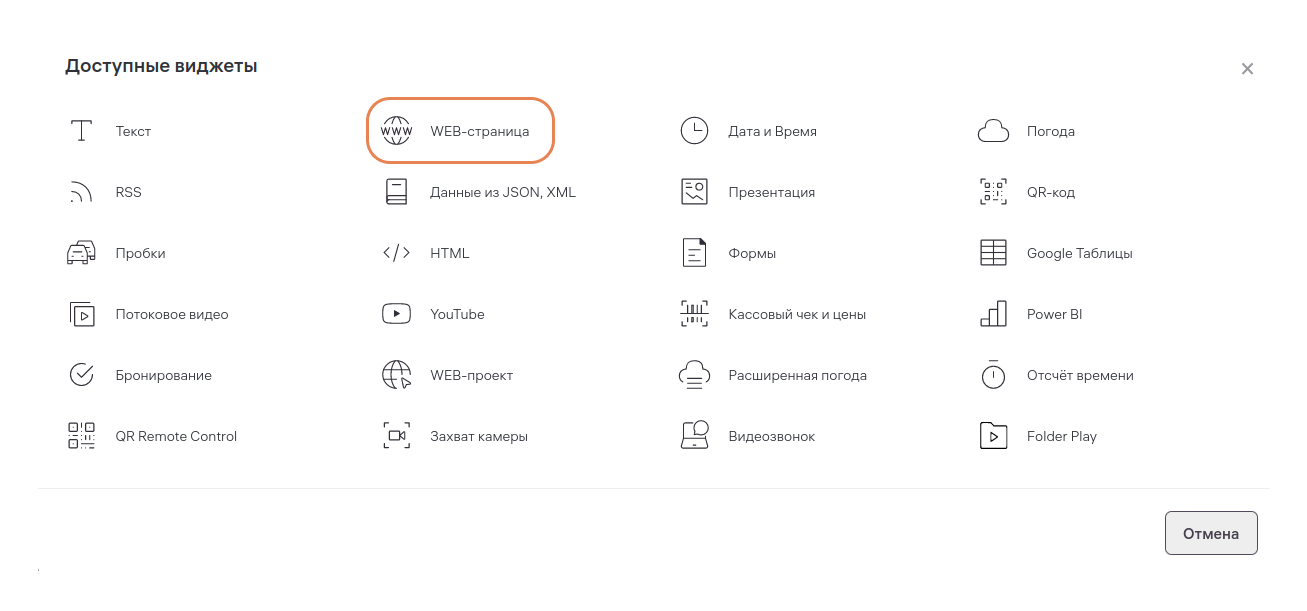
3. Во вкладке «Контент» в настройках сцены или контейнера нажмите на кнопку «Добавить виджет». Откроется окно со списком доступных виджетов. Выберите виджет «RSS». Откроется окно с настройками виджета.
Изображение 2. Добавление виджета «RSS»
Как настроить виджет
Виджет имеет следующие настройки:
- Поле для ввода названия;
- Поле для ввода ссылки;
- Поле для ввода количества отображаемых элементов;
- Поле для ввода максимального количества элементов;
- Поле для ввода времени отображения элементов;
- Чекбокс «Показывать в случайном порядке»;
- Поле выбора времени обновления;
- Поле выбора эффекта;
- Образцы шаблона;
- Поле выбора отображаемых элементов;
- Поле выбора количества отображаемых элементов;
- Редактор стиля заголовка;
- Редактор стиля описания;
- Редактор стиля даты;
- Редактор стиля автора;
- Чекбокс «Показывать разделитель между записями»;
- Поле реакции виджета на отсутствие интернета;
- Чекбокс «Отображать анимацию загрузки виджета».
- Затухание;
- Скроллинг;
- Перелистывание;
- Бегущая строка.
- Фото;
- Заголовок;
- Дата;
- Автор;
- Описание.
Изображение 3. Настройка виджета «RSS»
10. Стили заголовка, даты, автора и описания можно редактировать. Для этого в настройках для каждого элемента есть редактор текста, где вы можете изменить:
- Вид шрифта;
- Размер шрифта;
- Цвет шрифта;
- Цвет заливки текстового поля;
- Форматирование шрифта: полужирный, курсивный, подчеркнутый;
- Расположение элемента: по левому краю, в центре по правому краю, на ширину страницы;
- Сбросить форматирование.
- Количество пикселей;
- Выбор цвета разделителей.
- Отображать сообщение об отсутствии интернета;
- Скрывать виджет при отсутствии интернета;
- Отобразить последние полученные данные.
Изображение 4. Редактор отображения виджета «RSS»