Как работать с системой бронирования на плеере
Адрес оригинальной статьи: https://help.cubicservice.ru/article/106-2448
После запуска шаблона с виджетом «Бронирование» на плеере будет отображаться форма управления событиями в календаре. Настройка цветового стиля и доступного функционала формы осуществляется в виджете «[Бронирование](https://help-vision.cubicservice.ru/article/106-2447)».
Вы можете назначить встречу нажав на кнопку «Управление».
В открывшемся окне укажите время и дату встречи. При необходимости укажите название и нажмите кнопку «Забронировать».
Если на выбранное время уже запланирована встреча, добавить новую не получится.
Созданная встреча будет отображаться в форме.
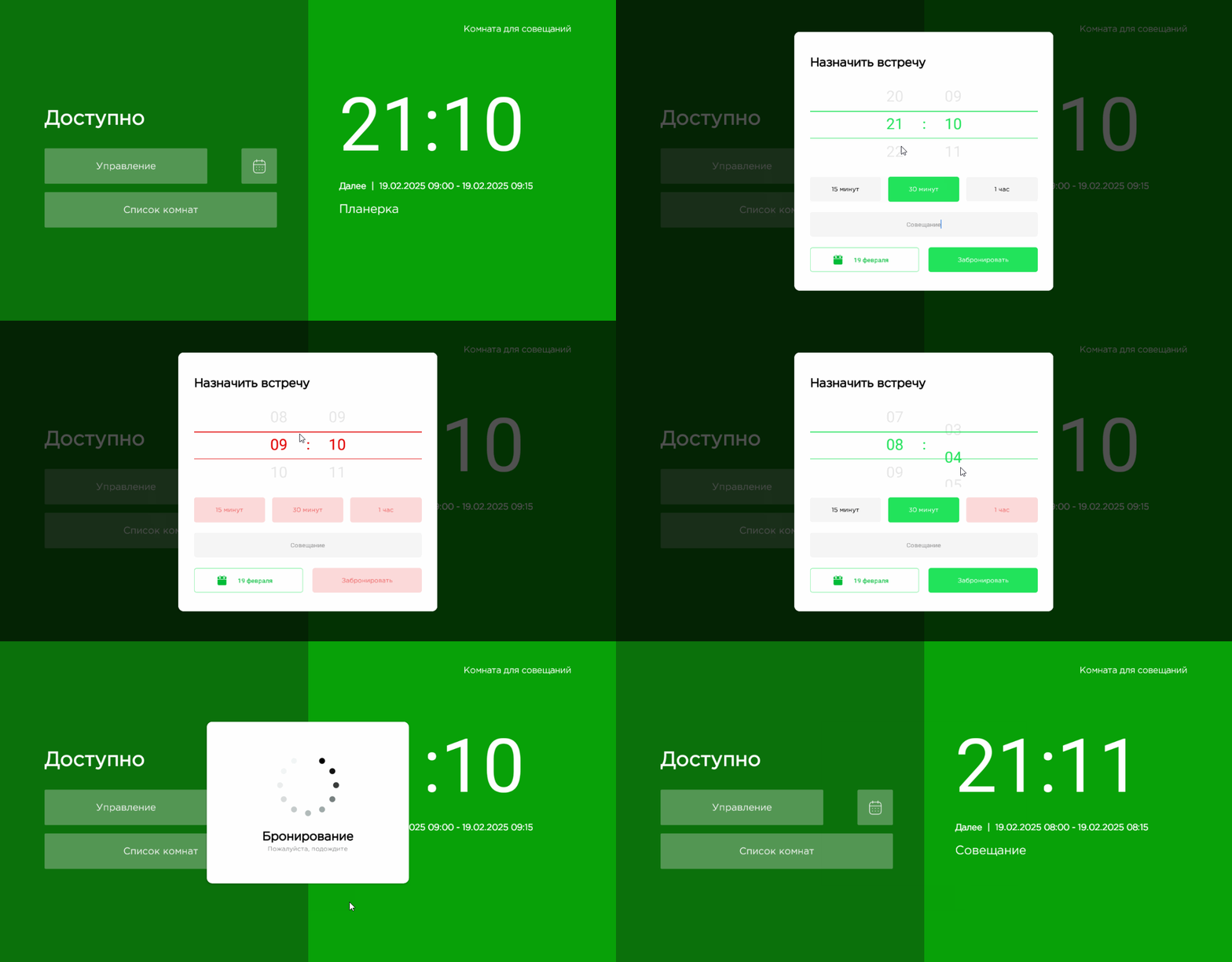
Изображение 1. Создание встречи
Если встреча уже началась форма станет красного (или другого, настроенного в виджете) цвета.
При нажатии на кнопку «Управление» вы можете добавить время или завершить встречу, либо переключиться на создание новой встречи.
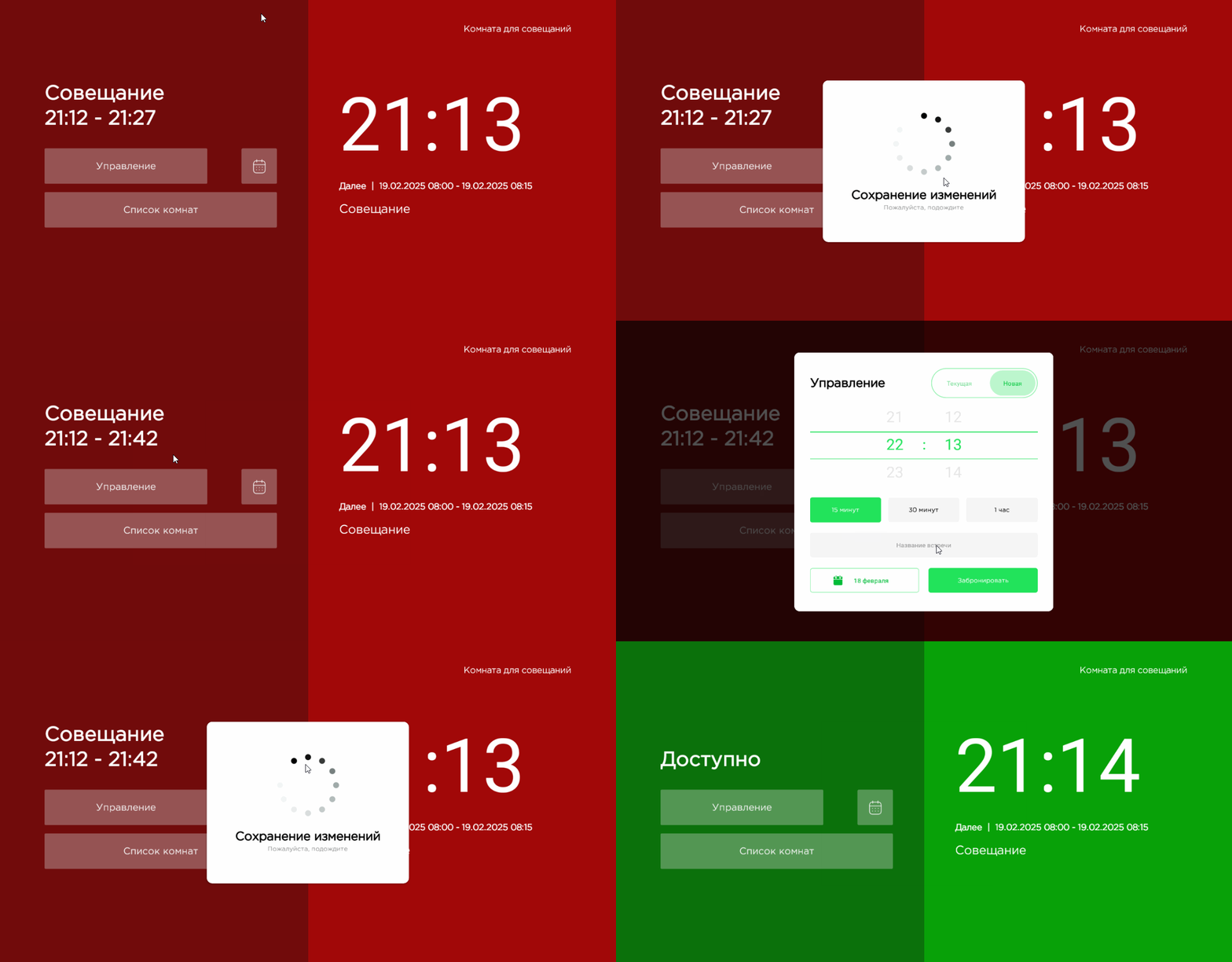
Изображение 2. Управление встречей
За 15 минут до начала новой встречи форма становится желтого (или другого, настроенного в виджете) цвета. Появляется надпись с информацией о времени, на которое можно забронировать комнату.
При нажатии на кнопку  вы можете просмотреть составленное расписание встреч в календаре.
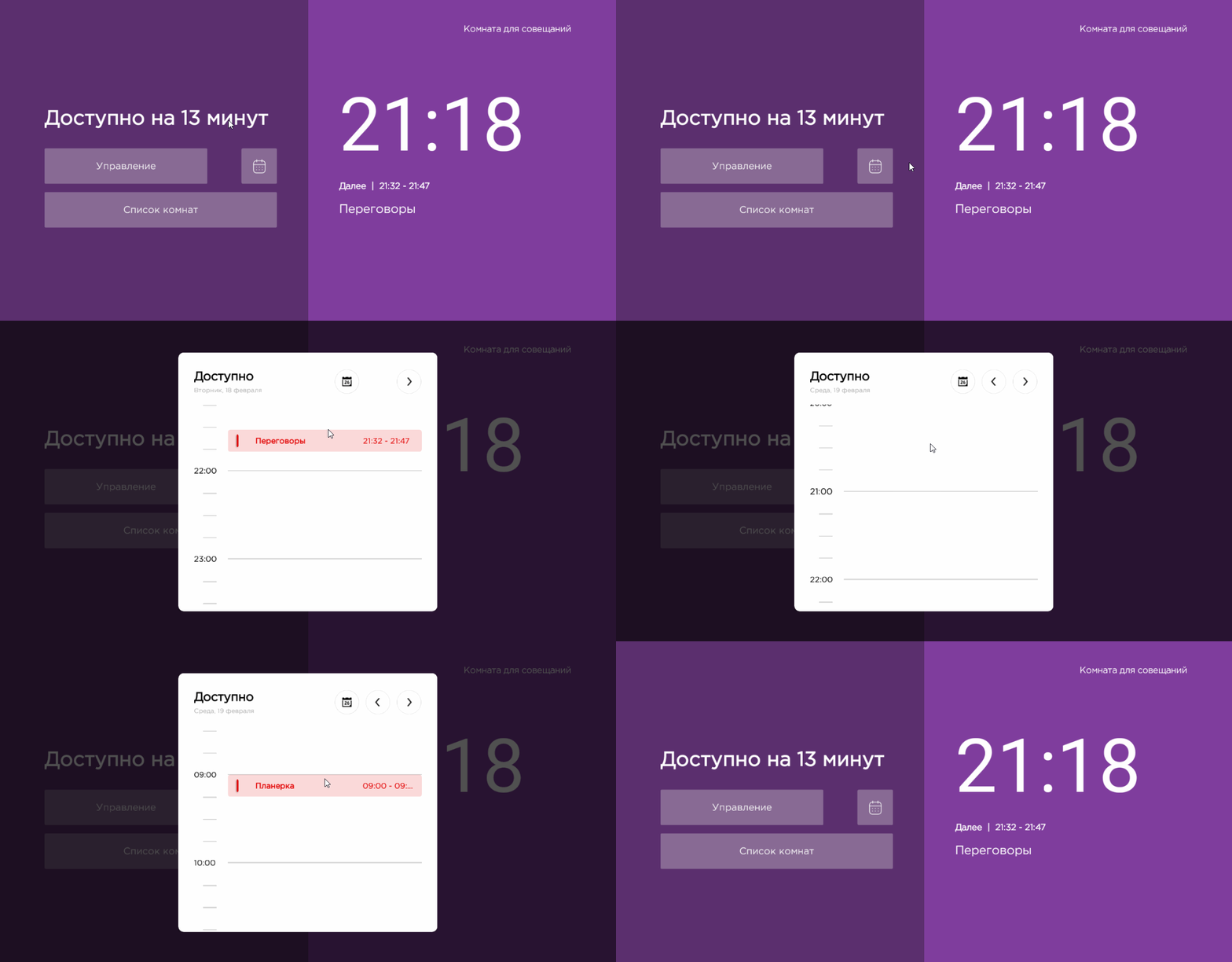
Изображение 3. Информация о будущих встречах
Если в настройках виджета стоит разрешение на отображение списка комнат соединения (Чекбокс «Отображать состояние нескольких комнат»), то вам доступна кнопка «Список комнат». При ее нажатии открывается окно со списком всех комнат текущего соединения, напротив названия каждой комнаты вы можете также увидеть ее статус:
* Свободна;
* Занята;
* Будет занята в течение 15 минут.
Вам также доступен переключатель для отображения только свободных комнат.
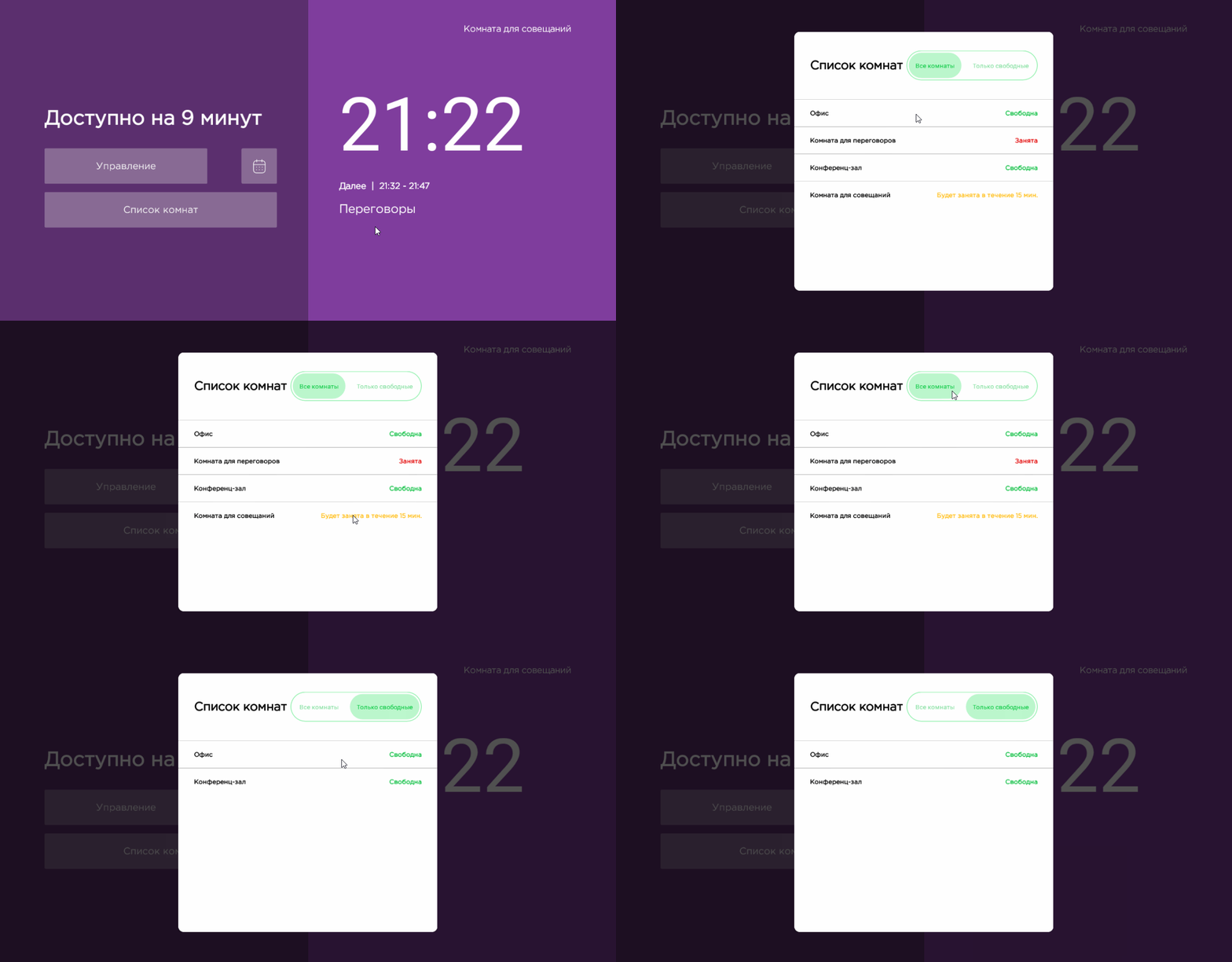
Изображение 4. Список комнат