Текст
Адрес оригинальной статьи: https://help.cubicservice.ru/article/106-784
Виджет «Текст» позволяет демонстрировать текстовую информацию.

Изображение 1. Модальное окно виджета «Текст»
Как добавить виджет в шаблон
Чтобы добавить в шаблон виджет «Текст», зайдите в редактор шаблонов.
1. Создайте или откройте шаблон. Виджет можно добавить прямо на сцену или создать для него отдельный контейнер. Поэтому выберите нужную сцену или создайте контейнер в сцене.
2. Во вкладке «Контент» в настройках сцены или контейнера нажмите на кнопку «Добавить виджет». Откроется окно со списком доступных виджетов. Выберите виджет «Текст».
3. Откроется окно с редактором виджета текста. В нем вы увидите три вкладки:
- Конструктор;
- Настройки;
- Предпросмотр.
Как настроить виджет во вкладке «Конструктор»
1. В поле «Название» введите название вашего виджета. Например «Информация для клиентов».
2. В поле выбора прокрутки выберите тип прокрутки. Вам доступно три вида: без прокрутки, горизонтальная и вертикальная.
3. В поле выбор типа перемещения текста вам доступно два типа: цикличный и обычный.
Обычный тип: текст в виджете появляется, проходит через экран и исчезает.
Если вы выбрали обычный тип, то появляется чекбокс «Покидать видимую область».

Изображение 2. Обычный тип. Чекбокс «Покидать видимую область» без отметки
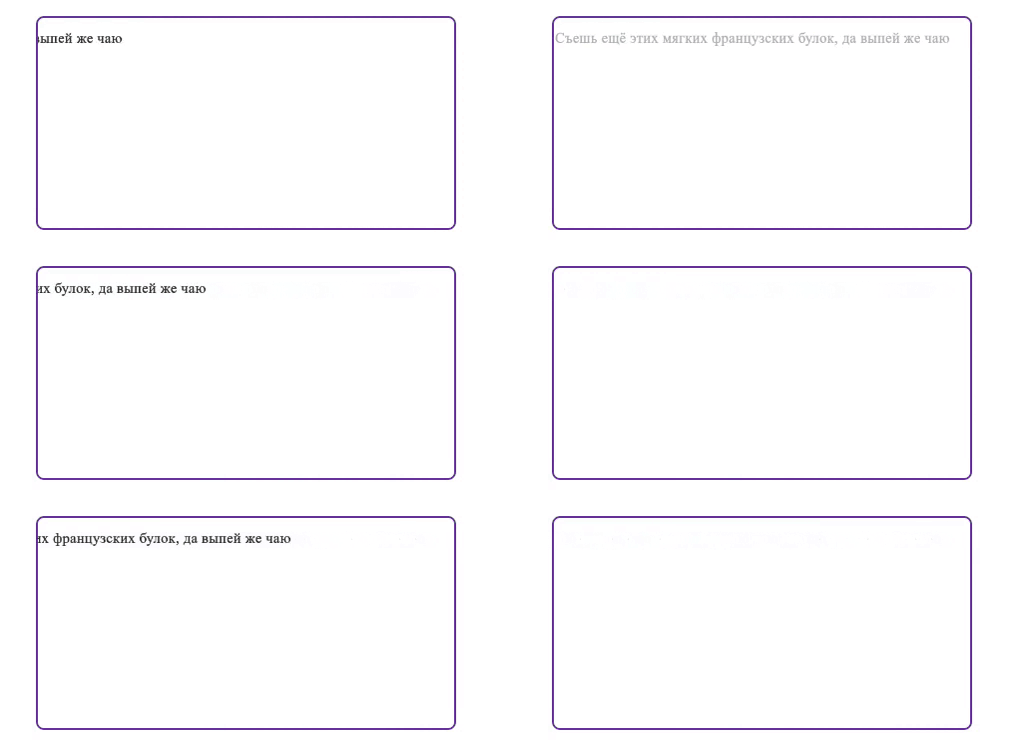
Изображение 3. Обычный тип. Чекбокс «Покидать видимую область» с отметкой
Цикличный тип: текст в виджете появляется, проходит через экран и исчезает. Затем цикл повторяется снова. При выборе цикличного типа появляется чекбокс «Автоматический отступ».
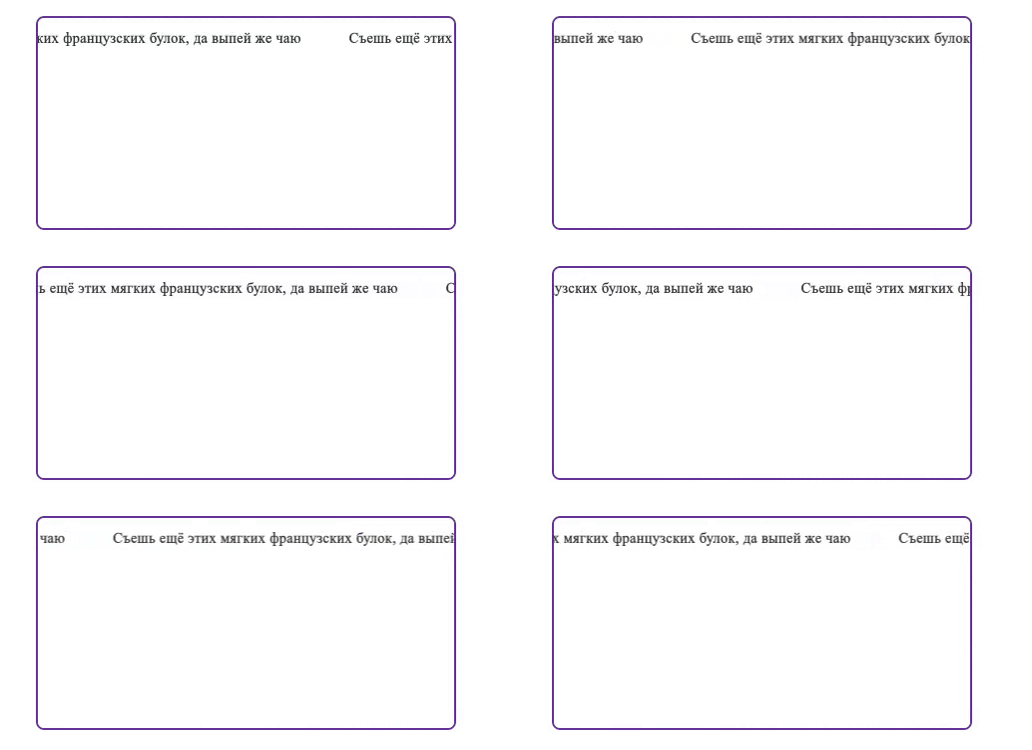
Изображение 4. Цикличный тип. Чекбокс «Автоматический отступ» без отметки

Изображение 5. Цикличный тип. Чекбокс «Автоматический отступ» с отметкой
4. В поле скорости прокрутки введите числовое значение. Например, текст со скоростью прокрутки 10 px/секунду будет перемещаться по экрану медленнее, чем со скоростью прокрутки 80 px/секунду.
5. Переход — это интервал времени между окончанием воспроизведения текста и началом его повторной демонстрации. Введите в поле «Переход» числовое значение. Например, 1 секунда. Это значит, что демонстрация одного и того же текста в виджете будет проходить с интервалом в 1 секунду. А если вы зададите в этом параметре — 10 секунд, то интервал будет — 10 секунд.
6. В настройке времени задержки внесите значение времени, через которое текст будет находиться в виджете. Например, если время будет 1 секунду — это значит, что текст задержится в виджете на 1 секунду прежде чем начнет двигаться.
7. Введите в редактор текста свой текст и отредактируйте его. Для редактирования текста вы можете воспользоваться стандартными инструментами:
|
|
Как импортировать и экспортировать код настройки виджета
Импорт и экспорт настроек нужен для того, чтобы вы могли скопировать настройки виджета и создать аналогичный в другом шаблоне или на другой сцене.
1. В окне с редактором виджета текста откройте вкладку «Настройки».
2. Чтобы экспортировать настройки виджета, выделите и скопируйте текст в поле с кодом настроек.
3. Чтобы импортировать настройки, вставьте скопированную строку в свой виджет и нажмите на кнопку «Синхронизировать». Все настройки импортируемого виджета будут применены к текущему виджету.
Как просмотреть работу виджета текста
Чтобы просмотреть, как будет работает виджет, выберите вкладку «Предпросмотр». Откроется окно, в котором вы увидите, как будет выглядеть работа виджета в шаблоне в масштабе контейнера, в который помещен виджет.
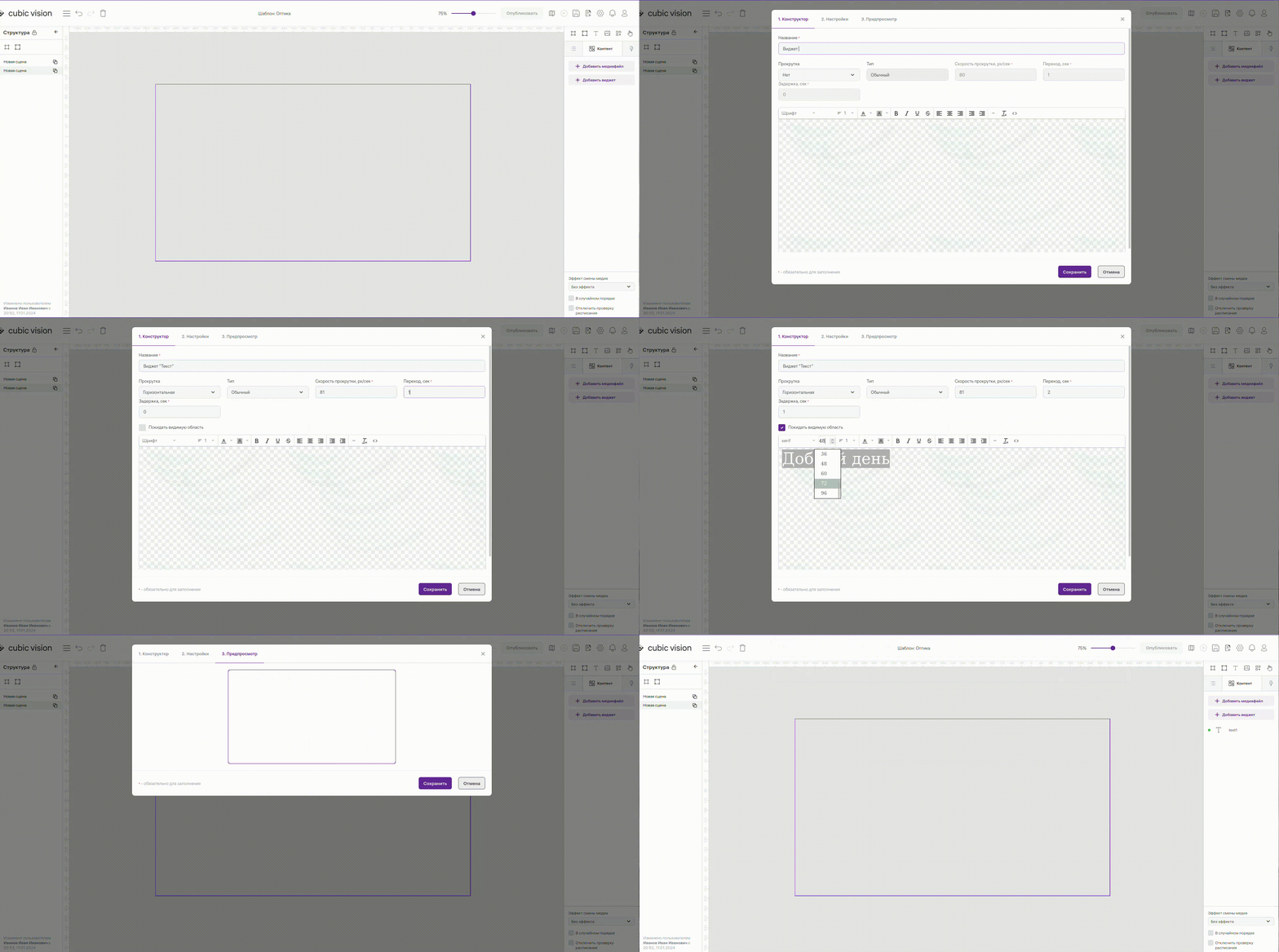
Изображение 6. Виджет «Текст»