Что такое файловый менеджер
Адрес оригинальной статьи: https://help.cubicservice.ru/article/106-2327
| Обратите внимание: если ваша компания пользуется Cubic Vision в первый раз, то таблица со списком файлов будет пустой. Но если в компании кто-то уже добавлял файлы, то вы сможете их увидеть. |
- Недавние файлы;
- Тип файла. Для фильтрации вам доступные следующие значения:
- Все;
- Картинки;
- Видео;
- Аудио.
1. Вы можете использовать папки для удобства навигации в файловом менеджере.
2. Для создания новой папки нажмите на кнопку «Создать» и выберите «Создать папку».
3. В открывшемся окне укажите наименование новой директории и нажмите кнопку «Создать».
4. Созданная папка отобразится в каталоге файлов.
1. Для просмотра любого файла нажмите на его название в списке файлов. На экране откроется окно просмотра файла. В открывшемся окне вам доступны следующие вкладки:
- Просмотр;
- Теги;
- Свойства;
- Использование.
2. На вкладке «Теги» вы можете прописать любые теги к загруженному файлу. Теги следует указывать через пробел, после завершения нажмите на кнопку «Сохранить».
3. На вкладке «Свойства» вы можете просмотреть всю доступную информацию о загруженном файле (номер ID, тип, разрешение, размер, даты создания и изменения, и др.).
4. На вкладке «Использование» представлена информация о сущностях, где был использован данный файл.
- Переместить;
- Удалить;
- Переименовать;
- Скачать файл.
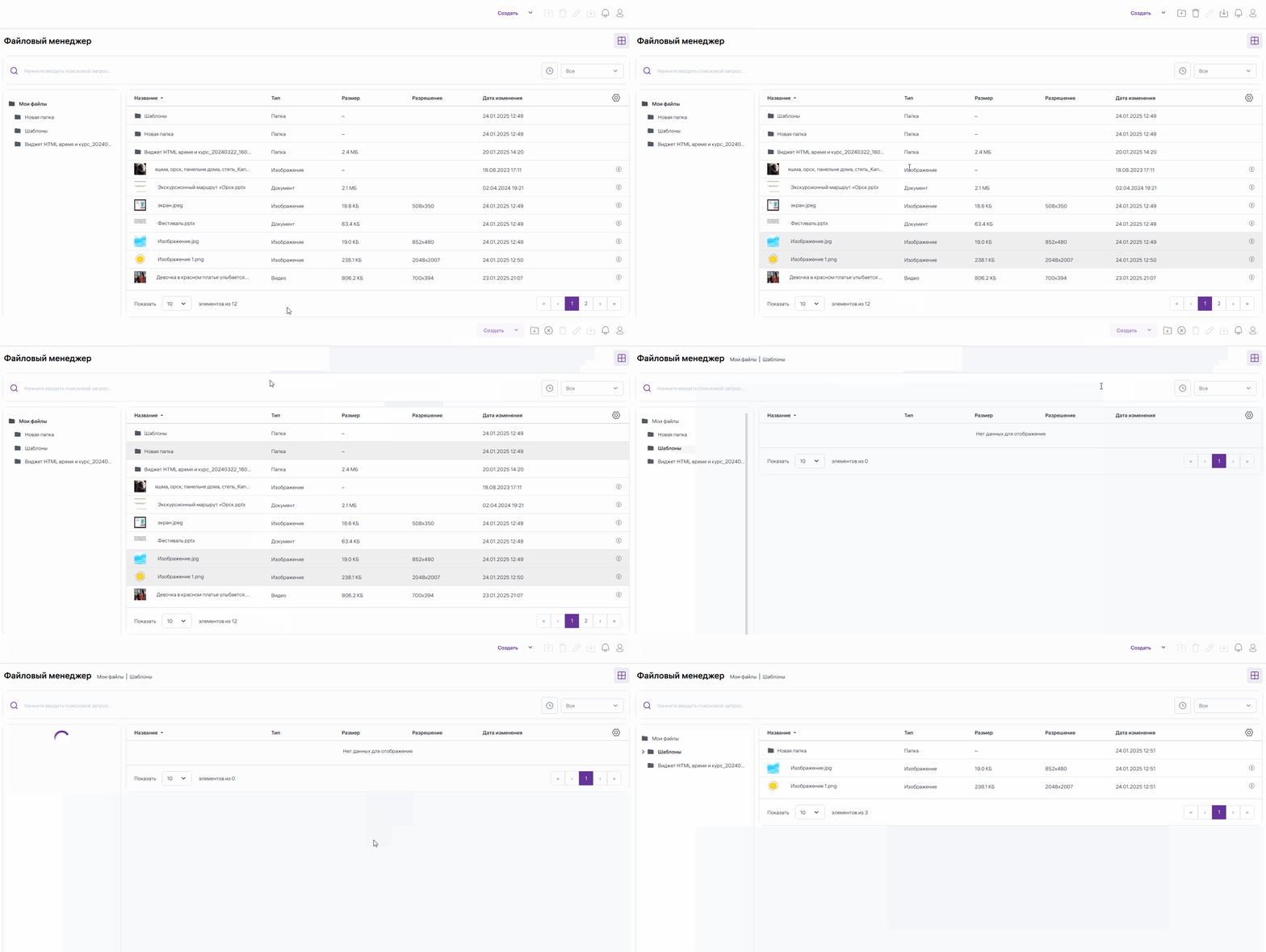
1. Для перемещения выделите один или несколько файлов, нажмите «Переместить». Кнопка изменится на «Переместить сюда». Также добавится кнопка «Отменить перемещение».
2. Чтобы выделить несколько элементов, зажмите ctrl, а затем кликните на нужные файлы.
3. Перейдите в нужную папку и нажмите «Переместить сюда». Файл будет перемещен в выбранный каталог.
1. Для удаления выделите один или несколько файлов, нажмите «Удалить». Подтвердите удаление файла.
2. Если файл, который вы хотите удалить, используется в каких-либо сущностях, на экране появится предупреждение об этом.
3. Если вы подтвердите удаление, то данный файл будет удален во всех используемых сущностях.
| Обратите внимание: чтобы удалить файлы из трансляции, вам необходимо будет переопубликовать содержащие их объекты. |
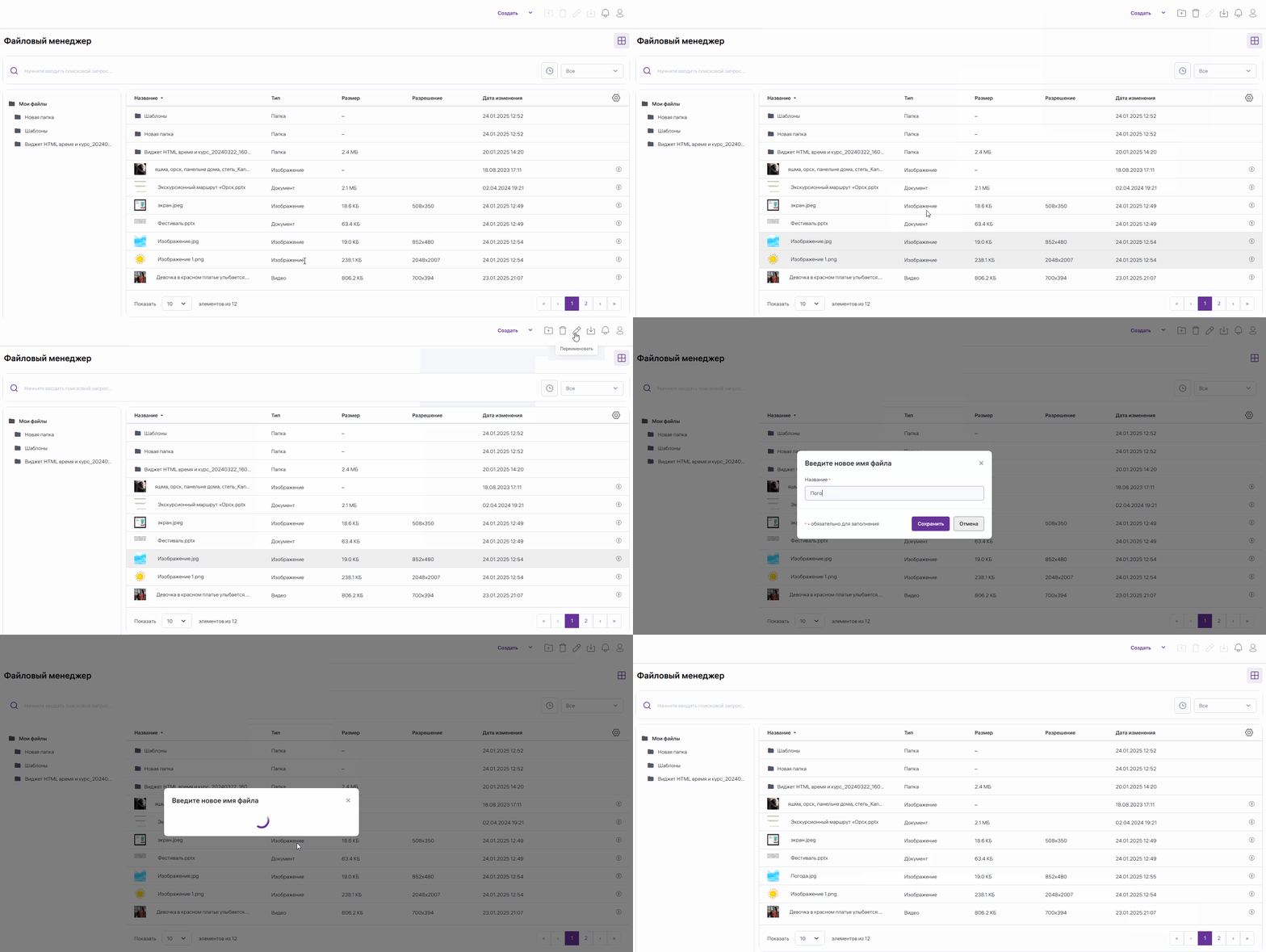
1. Для переименования выделите один файл, нажмите «Переименовать».
2. Имейте ввиду, что при выборе нескольких файлов кнопка становится недоступной.
3. В открывшемся окне введите новое имя файла и нажмите на кнопку «Сохранить».