Microsoft Exchange
Адрес оригинальной статьи: https://help.cubicservice.ru/article/106-2449
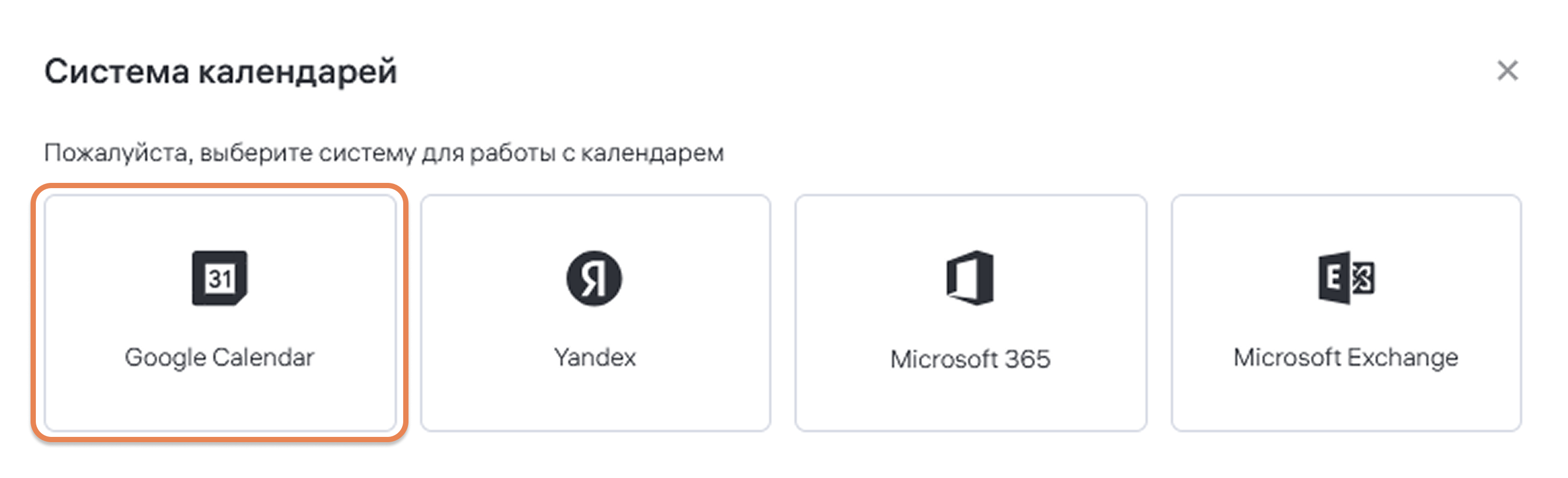
Для создания соединения в этой системе календарей в разделе «[Соединения](https://help-vision.cubicservice.ru/article/106-2453)» нажмите на кнопку «Создать соединение» и выберите пункт Microsoft Exchange
Ручное добавление дополнительных комнат позволяет подключать календари, которые не принадлежат текущей учетной записи, но к которым у нее есть доступ. Например, календарь может принадлежать другому пользователю, но он предоставил доступ к нему для вашей учетной записи.
Важно отметить, что такие календари не добавляются автоматически. Для их подключения необходимо вручную добавить комнату при помощи кнопки «Добавить комнаты».
В открывшемся окне вам следует указать, какие дополнительные комнаты вы хотите подключить к соединению и нажать кнопку «Добавить».
Указывайте все дополнительные e-mail адреса в формате mailbox@your-domain.ru. Вводите каждый адрес с новой строки или используйте один из следующих разделителей: ",", ";", "|" или табуляцию.
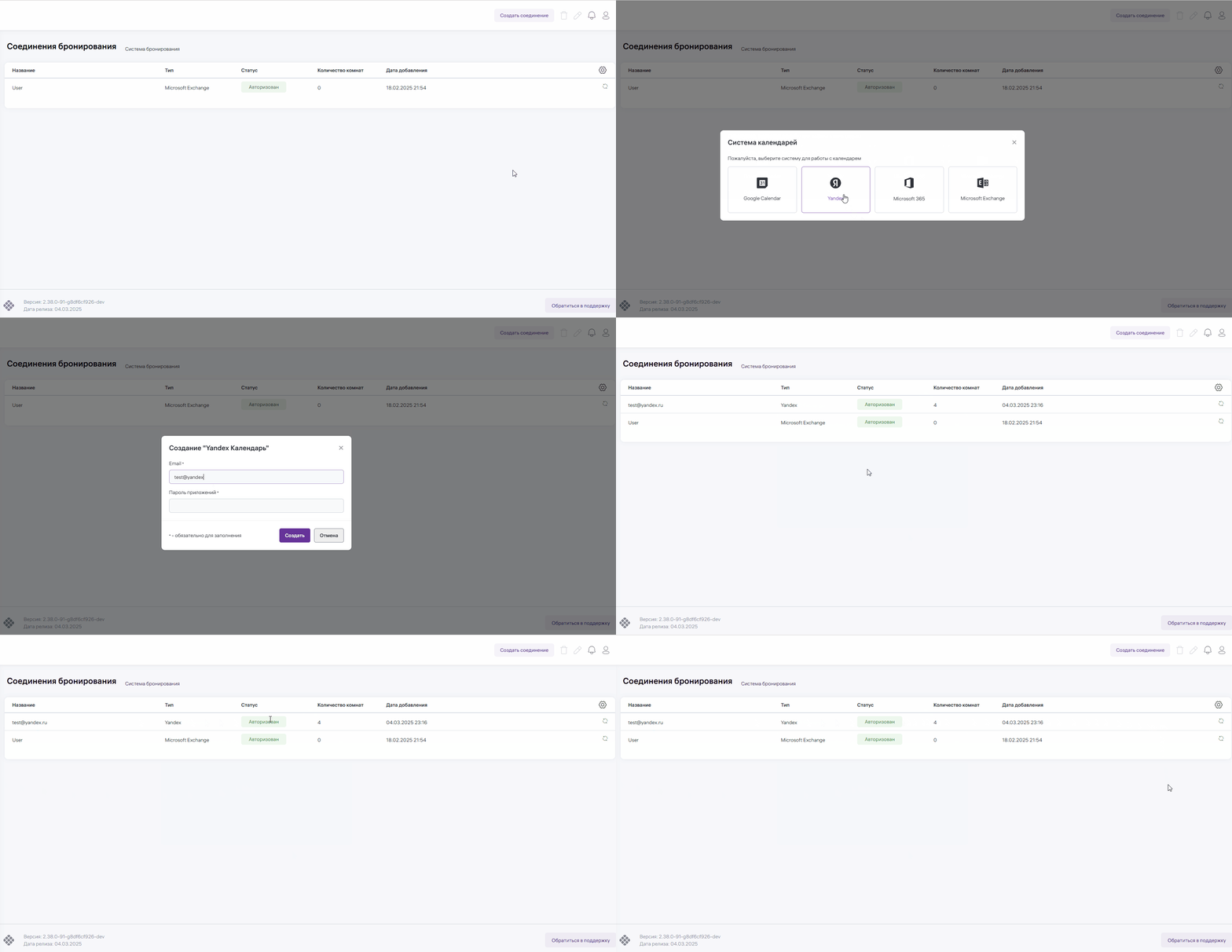
Изображение 1. Выбор системы бронирования
Откроется окно «Система календарей», в нем необходимо указать:
* **Хост** – адрес запущенного почтового сервера;
* **Логин, Пароль** – логин и пароль от учетной записи.
Вы можете получить эти данные у своего системного администратора, который настраивал почтовый сервер Microsoft Exchange.
Скопируйте их в соответствующие поля и нажмите кнопку «Сохранить».
При успешной проверке введенных данных создается соединение, которое можно увидеть в списке соединений.
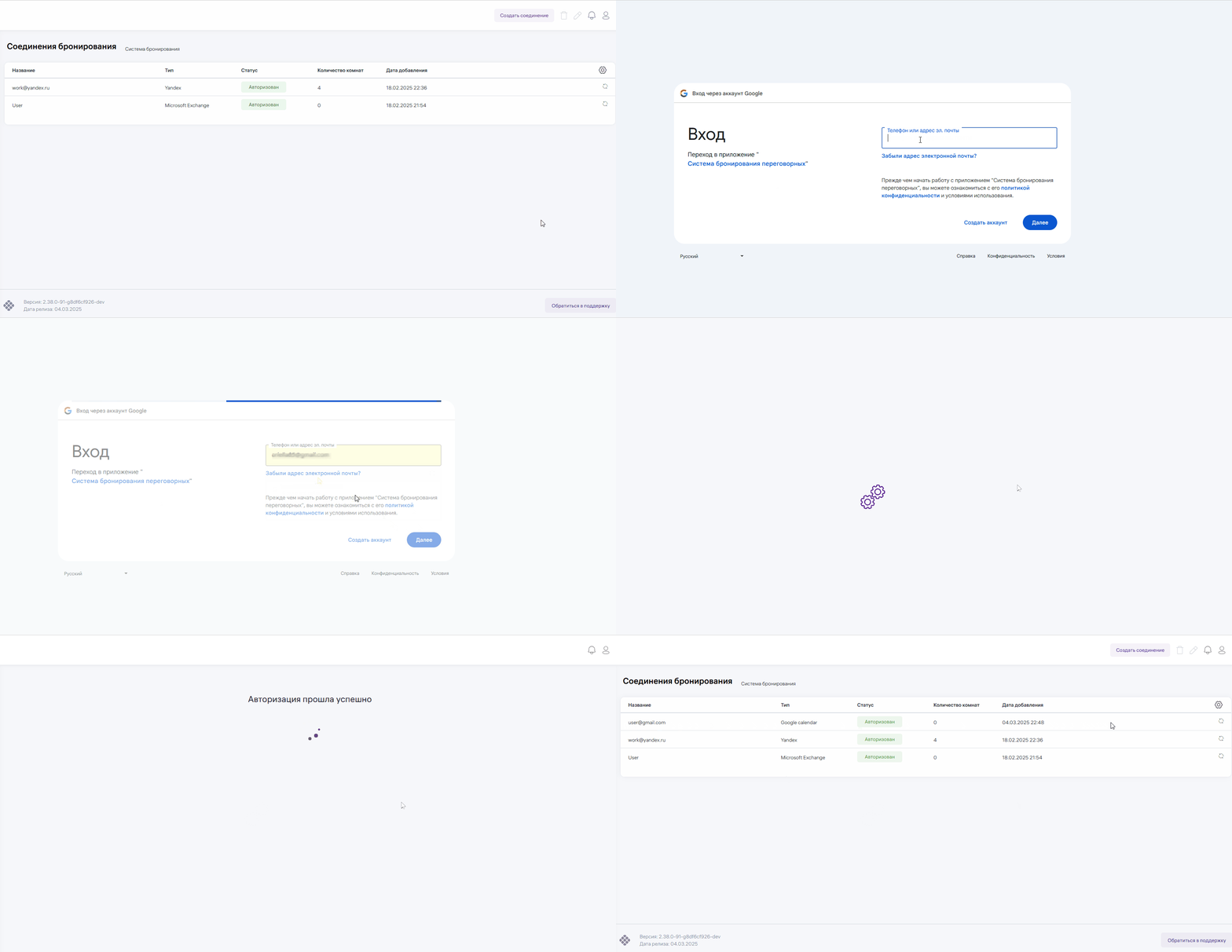
Изображение 2. Создание соединения Microsoft Exchange
| Обратите внимание: для соединения с Microsoft Exchange доступно ручное добавление дополнительных комнат при помощи кнопки «Добавить комнаты». |
Изображение 3. Добавление дополнительных комнат Microsoft Exchange