Пробки
Адрес оригинальной статьи: https://help.cubicservice.ru/article/106-778
Виджет «Пробки» демонстрирует наличие пробок на дорогах в онлайн режиме.

Изображение 1. Модальное окно виджета «Пробки»
Как добавить виджет в шаблон
1. Чтобы добавить в шаблон виджет «Пробки», зайдите в редактор шаблонов.
2. Создайте или откройте шаблон. Виджет можно добавить прямо на сцену или создать для него отдельный контейнер. Поэтому выберите нужную сцену или создайте контейнер в сцене.
3. Во вкладке «Контент» в настройках сцены или контейнера нажмите на кнопку «Добавить виджет». Откроется окно со списком доступных виджетов. Выберите виджет «Пробки». Откроется окно с настройками виджета.
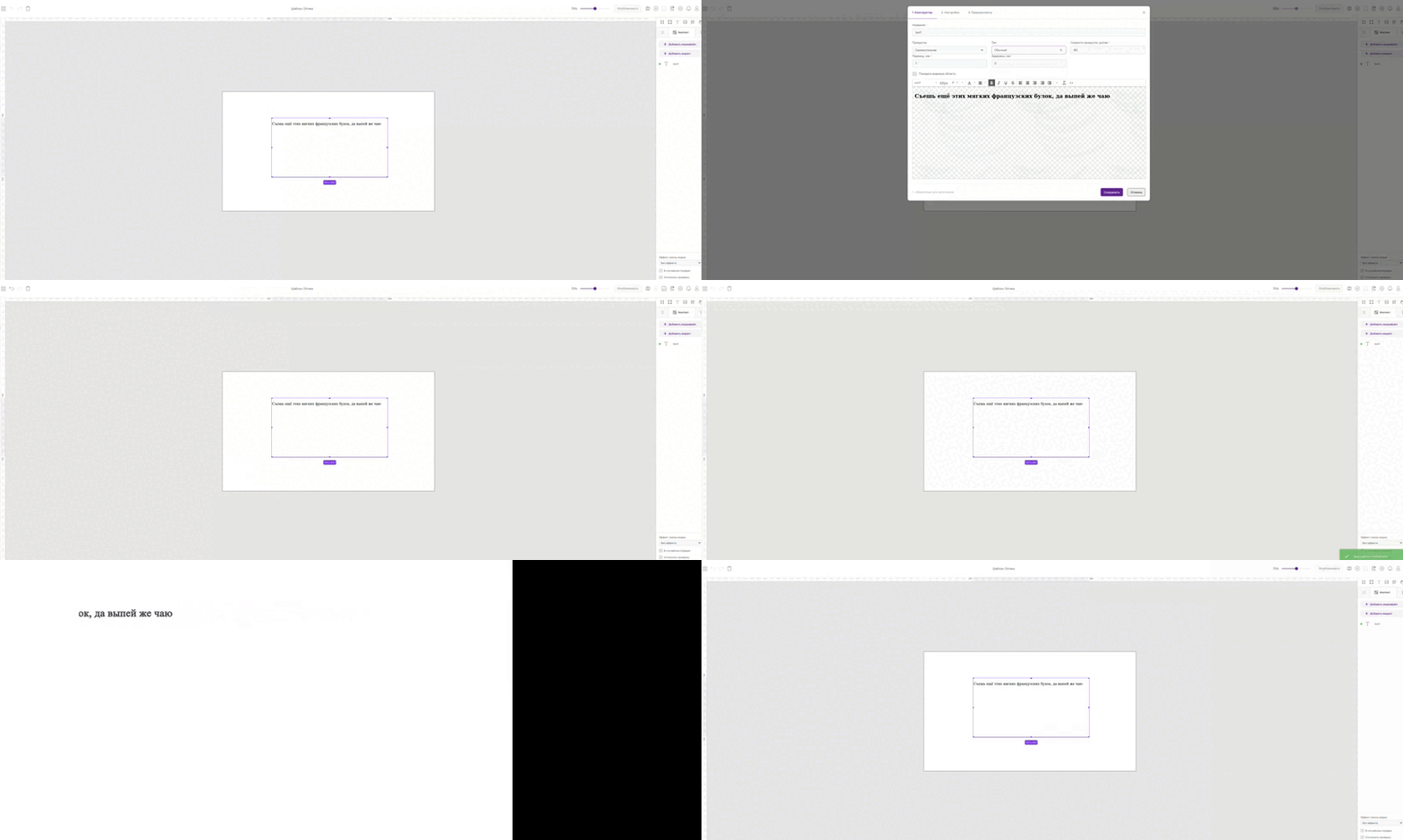
Изображение 2. Добавление виджета «Пробки» в шаблон
Как настроить виджет
Введите название
В поле «Название» введите название виджета. Например, «Пробки в Москве».
Введите местоположение
В поле «Местоположение по умолчанию», введите название. Например, «Москва». При вводе местоположения появится подсказка, из которой можно выбрать нужный населенный пункт.
Выберите частоту обновления информации в виджете
В поле «Частота обновления» выберите время, через которое информация в виджете будет обновляться. Вам доступны интервалы времени: 5, 10, 15, 30, 45 минут.
Выберите шрифт заголовка в виджете
В поле «Шрифт» выберите любой доступный шрифт. Например, «Arial».
Изображение 3. Настройки наименования, местоположения, частоты обновления и шрифта в виджете «Пробки»
Выберите масштаб
В поле «Масштаб» выберите масштаб отображения карты на экране с 1 до 18.
Изображение 4. Настройки масштаба отображения в виджете «Пробки»
Выберите карту
В поле «Карты» выберите одну из доступных карт: Yandex или Google.
Выберите шаблон
В разделе выбора шаблона выберите подходящий шаблон отображения виджета на экране.
Обратите внимание: для карт Yandex доступны все шаблоны, для карт Google доступен только один шаблон.
Изображение 5. Выбор шаблона в виджете «Пробки»
Выберите реакцию на отсутствие интернета
В поле выбора «Реакция выбора на отсутствие интернета» вы можете выбрать следующие варианты реакции виджета:
- Отображать сообщение об отсутствии интернета;
- Скрывать виджет при отсутствии интернета;
- Отобразить последние полученные данные.
Изображение 6. Дополнительные настройки в виджете «Пробки»