Как регулярно получать отчеты
Адрес оригинальной статьи: https://help.cubicservice.ru/article/106-2353
Регулярные отчеты помогают вам всегда быть в курсе всех ключевых показателей ваших публикаций, рекламных кампаний, опросов, состояния плееров и другой важной информации.
Вы можете настроить регулярное формирование отчетов для себя или другого пользователя и отправку полученных данных на электронную почту.
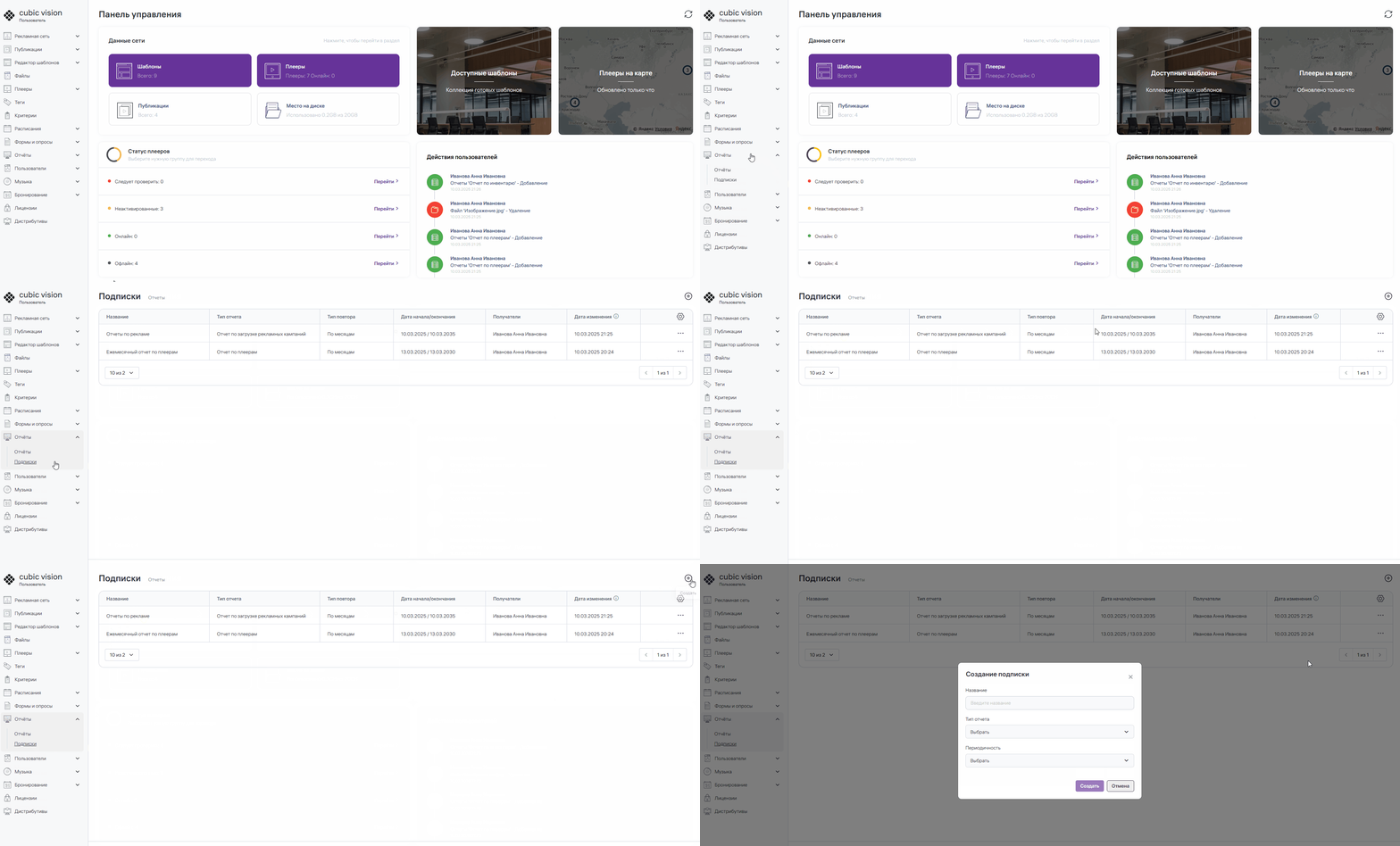
Чтобы приступить к настройке, зайдите в раздел «Отчеты» и выберите пункт «Подписки».
Откроется страница со списком всех созданных подписок. Здесь вы можете создать новую или изменить имеющуюся подписку. Если вы создаете подписку впервые, то список будет пустым.
Нажмите на кнопку создания новой подписки 
Появится окно добавления подписки.
Подробнее о параметрах каждого отчета смотрите в описании выбранного отчета в разделе «[Отчеты](https://help-vision.cubicservice.ru/section/106-699)». Вы можете изменить тип отчета в подписке, в этом случае изменятся параметры отчета.
Также вы должны учитывать, что если при выборе плеера указать пункт «Все плееры», то отчет будет формироваться для всех плееров, существующих на момент формирования отчета, а не на момент создания подписки.
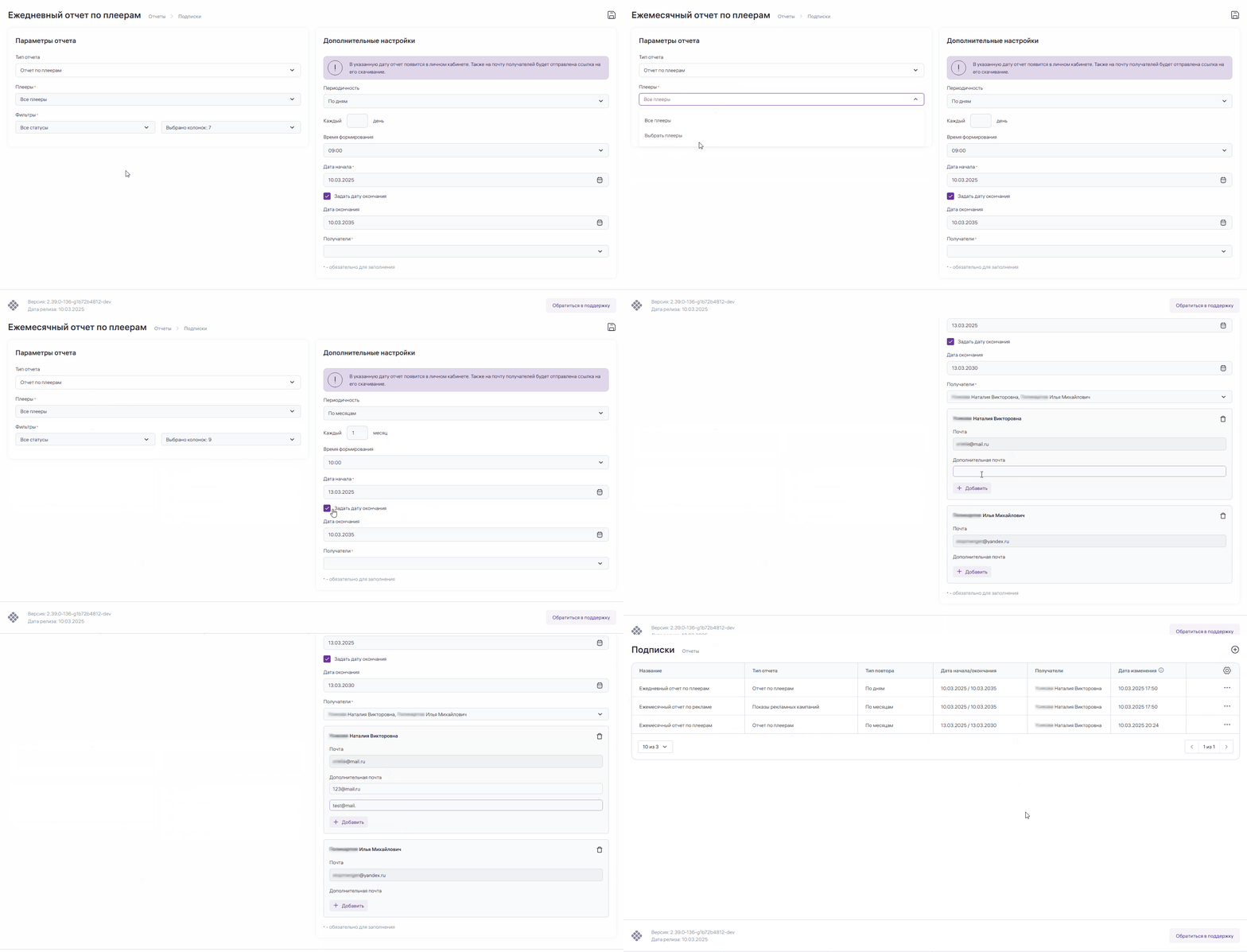
3. В блоке «Дополнительные настройки» вы можете изменить периодичность формирования отчета.
4. В поле «Время формирования» укажите желаемое время для формирования отчета, автоматически выставлено время в 9:00 утра.
5. В поле «Дата начала» укажите желаемую дату начала действия подписки, автоматически выставлена текущая дата. Дата начала не может быть в прошлом, в таком случае подписку сохранить не получится.
6. Вы можете задать дату окончания подписки, для этого установите отметку в чекбоксе «Задать дату окончания». Если специально не задавать дату окончания, то подписка автоматически завершится через 10 лет.
7. Если чекбокс выше активирован, то вы можете указать дату окончания подписки.
8. В поле «Получатели» вы должны отметить пользователей, которые будут получать на электронную почту ссылку на сформированный отчет.
После выбора появятся дополнительные поля для каждого выбранного пользователя, где вы можете увидеть, на какую электронную почту будет направлена ссылка на отчет.
При желании вы можете указать дополнительную почту для каждого выбранного пользователя при помощи кнопки 
или удалить при помощи кнопки .
Чтобы удалить пользователя из подписки нажмите на кнопку .
9. Для сохранения подписки нажмите на кнопку  вверху страницы.
Изображение 1. Раздел «Подписки»
1. Введите название в поле для ввода названия. Например, «Ежедневный отчет по плеерам».
2. Выберите, какой тип отчета вы хотите формировать в данной подписке. Для выбора доступны все отчеты, представленные в системе.
3. Укажите, с какой периодичностью вы хотите формировать отчеты. Вам доступны следующие настройки:
- По часам;
- По дням;
- По неделям;
- По месяцам;
- Ежегодно.
4. После выбора периодичности появится дополнительное поле для указания интервала формирования отчета. В зависимости от вашего выбора, меняется название единиц измерения времени. Для значения «Ежегодно» данное поле отсутствует.
- Каждый __ час;
- Каждый __ день;
- Каждая __ неделя;
- Каждый __ месяц.
| Обратите внимание: отчеты по плеерам формируются иначе. Данные в отчете по плеерам отображают информацию на момент формирования отчета и не зависят от предыдущих формирований. |
5. Нажмите кнопку «Создать», чтобы перейти к дальнейшей настройке вашей подписки.
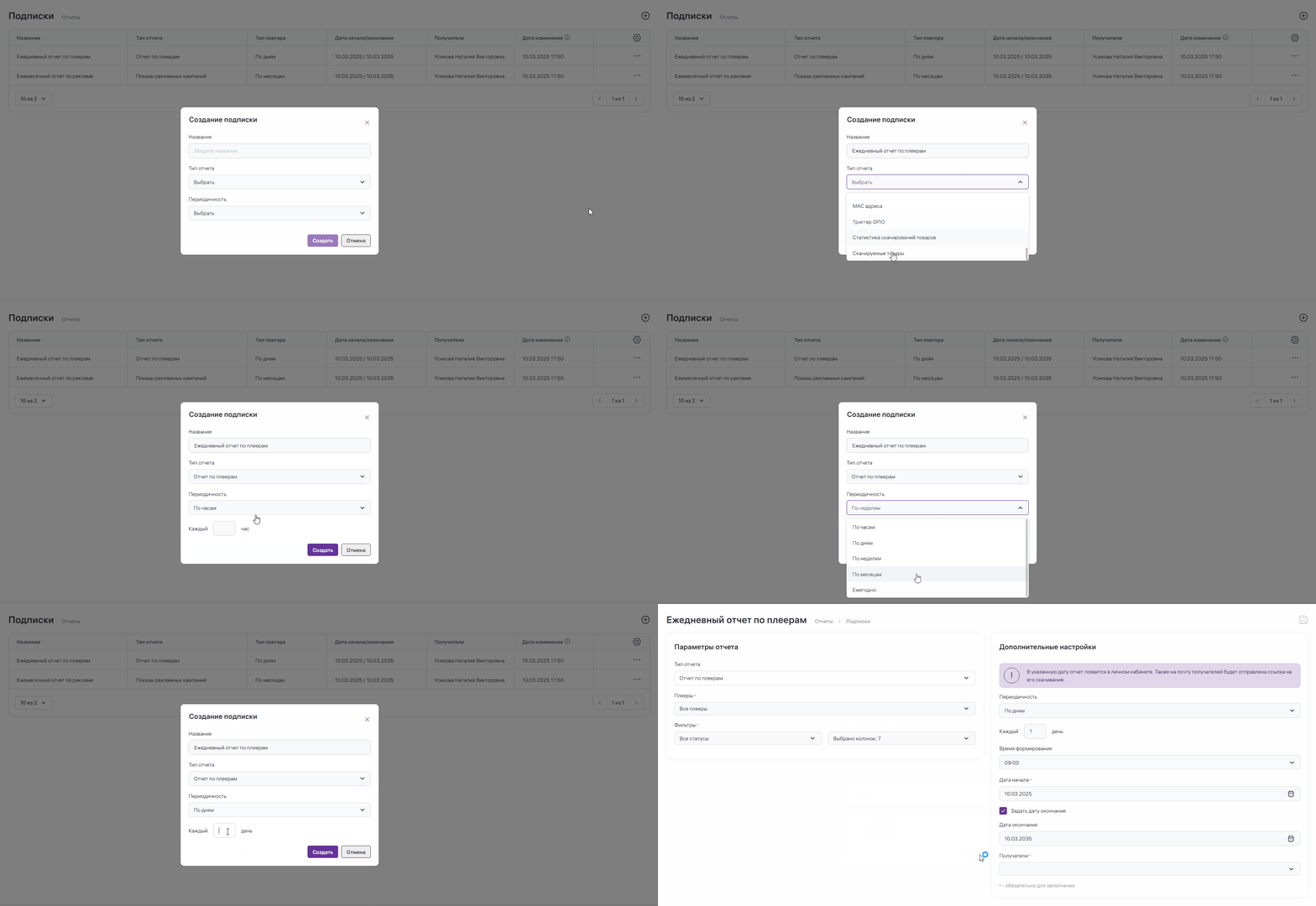Изображение 2. Окно создания подписки
На экране откроется страница с названием и другими параметрами вашей подписки.
1. Нажмите на название подписки, если вы хотите его изменить. Нажмите на иконку  для сохранения нового названия.
2. В блоке «Параметры отчета» содержатся все необходимые настройки для формирования отчета. Для каждого типа отчета представлен набор своих индивидуальных параметров.
| Обратите внимание: в параметрах отчета отсутствует поле «Примечание», т.к. у отчетов, созданных автоматически, в примечании будет написано название подписки. |
Изображение 3. Параметры подписки
Вы можете изменить параметры созданной подписки. Для этого напротив нужной подписки, нажмите на кнопку  и выберите пункт «Изменить». На экране откроется окно с параметрами подписки, оно будет аналогично описанному выше при создании подписки.
Чтобы удалить подписку нажмите на кнопку  и выберите пункт «Удалить».
Удаление необходимо подтвердить.
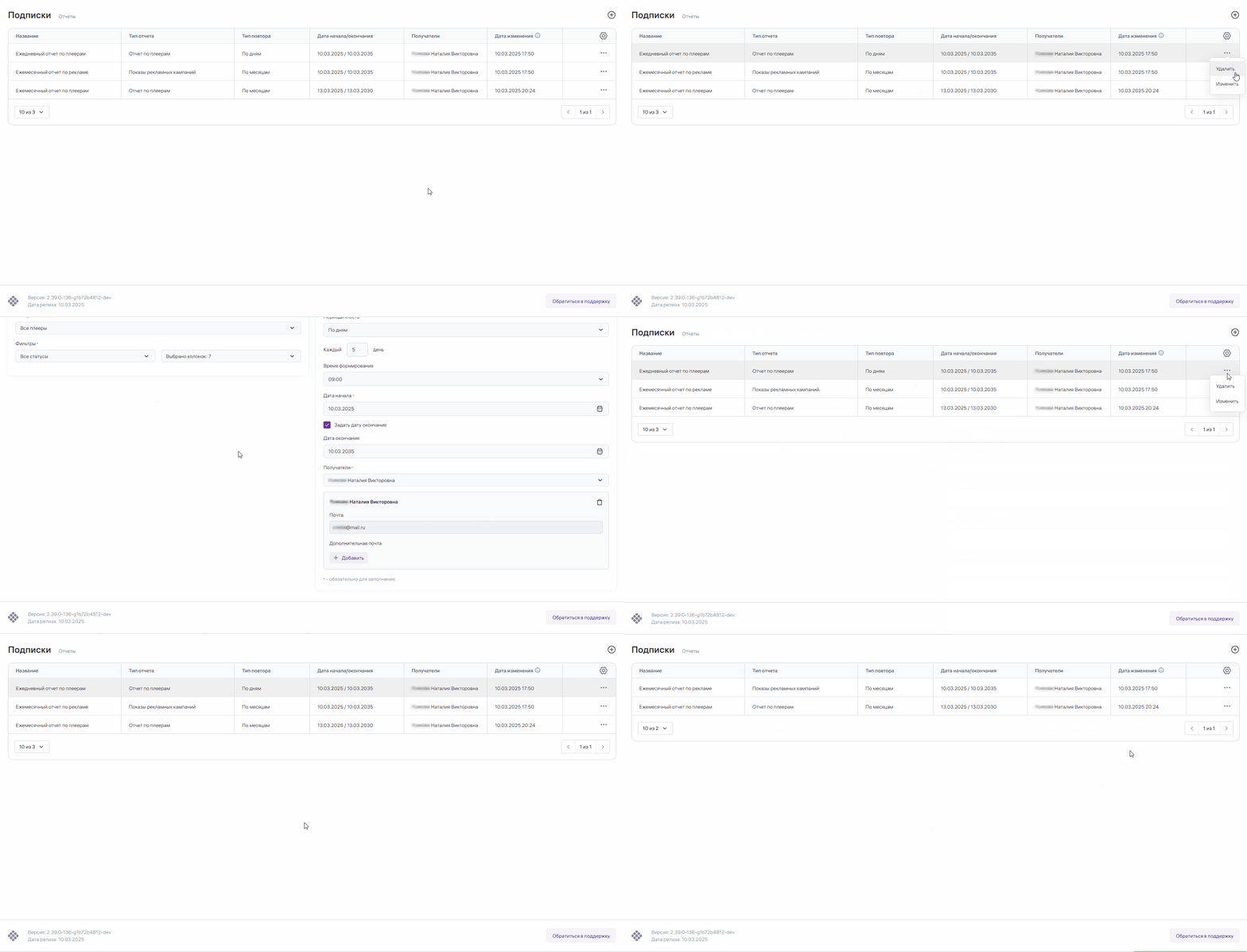
Изображение 4. Раздел «Подпсики», изменение и удаление подписки