Для эффективного управления показами рекламы на экранах вашей сети используйте рекламные кампании. С их помощью вы можете:
* Планировать и запускать рекламу;
* Контролировать контент;
* Управлять охватом аудитории;
* Анализировать эффективность;
* Оптимизировать бюджет.
Таким образом, рекламные кампании помогают максимально результативно использовать ваши экраны, настроить целевой показ рекламы и получать аналитику для дальнейшей оптимизации.
Чтобы зайти в панель управления рекламными кампаниями, выберите раздел «Кампании» в разделе «Рекламная сеть» главного меню.
Откроется страница со списком всех ваших созданных кампаний. Здесь вы можете создать новую или изменить имеющуюся кампанию. Если вы создаете кампанию впервые, то список будет пустым.
Вы можете отфильтровать список ваших рекламных кампаний по инвентарю, на который назначена ваша рекламная кампания. Для этого нажмите на фильтр «Инвентарь», в открывшемся окне укажите нужный инвентарь и нажмите кнопку «Ок».
В списке отобразятся только рекламные кампании, где используется выбранный инвентарь.
Для удобства, можно также использовать фильтры в шапке таблицы: **статус модерации** и **статус воспроизведения рекламной кампании**. Вы можете использовать оба фильтра одновременно.
Вот как это работает:
1. Нажмите на кнопку  в столбце «Модерация» или «Статус».
2. Выберите один или несколько нужных вариантов.
3. Таблица автоматически покажет только те кампании, которые соответствуют выбранному статусу.
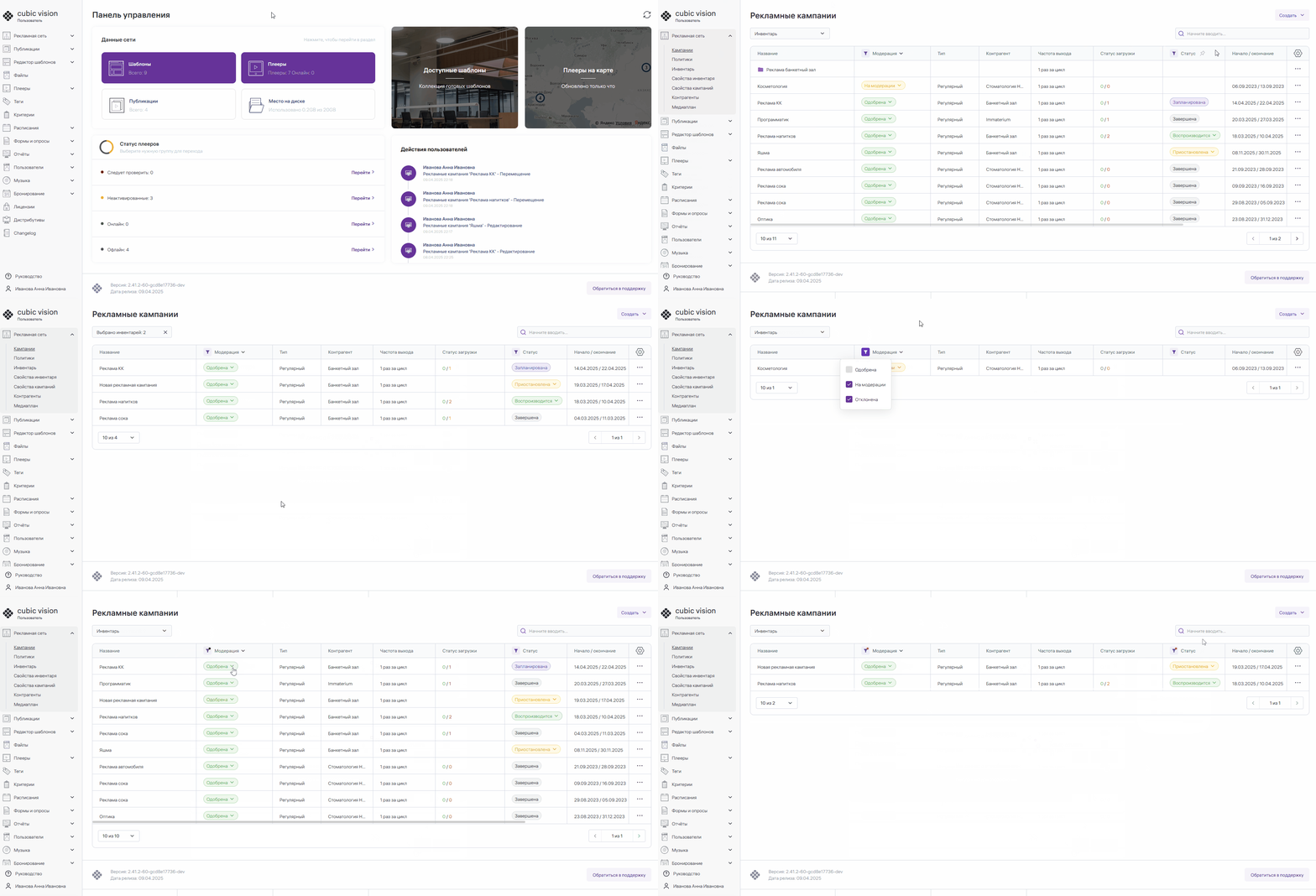
Изображение 1. Рекламные кампании. Фильтрация
# Как создать рекламную кампанию
1. Нажмите на кнопку «Создать» и в выпадающем меню выберите «Создать рекламную кампанию».
2. Появится окно для создания кампании.
3. Введите название в поле для ввода названия. Например, «Реклама напитков».
4. Выберите категорию товаров и услуг. Подробнее о категориях см. в разделе «[Свойства рекламных кампаний](https://help-vision.cubicservice.ru/article/106-2648)».
5. Затем укажите контрагента. По умолчанию здесь отображается название вашей организации. Но вы также можете выбрать любого контрагента. Подробнее о контрагентах вы можете прочитать в разделе «[Контрагенты](https://help-vision.cubicservice.ru/article/106-755)».
6. Далее вам следует указать тип рекламной кампании и нажать кнопку «Создать». Появится окно для настройки кампании.
| Обратите внимание: именно от выбранного типа рекламной кампании зависит частота и приоритет воспроизведения рекламы на ваших экранах. |
Всего существует три типа рекламных кампаний. Из личного кабинета вам доступно для создания два типа рекламных кампаний:
* **Регулярный** – гарантированный выход с заданной частотой;
* **Адаптив** – негарантированный выход с учетом приоритета категории при воспроизведении.
Третий тип **Программатик** создается по API или через сервис Cubic DOOH.
Подробное описание всех типов рекламных кампаний см. в разделе «[Типы и приоритеты воспроизведения рекламных кампаний](https://help-vision.cubicservice.ru/article/106-2646)».
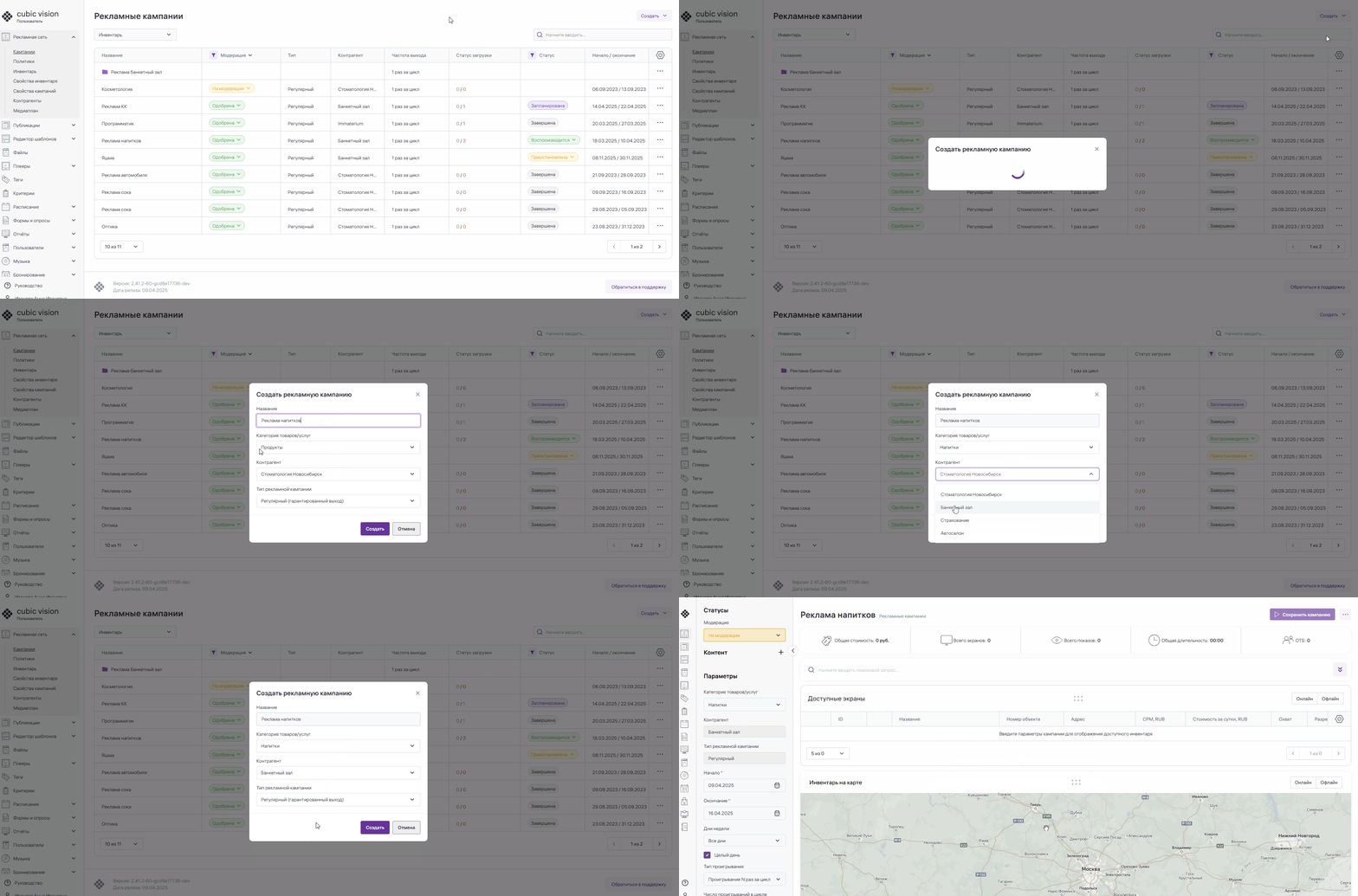
Изображение 2. Создание рекламной кампании
# Параметры рекламной кампании
После того, как вы нажали кнопку «Создать» на экране откроется окно с различными настройками рекламной кампании. Вы также можете перейти в настройки из списка рекламных кампаний, нажав на название нужной кампании.
Условно информация о рекламной кампании состоит из следующих блоков:
* Основные настройки кампании;
* Поиск;
* Инвентарь на карте;
* Доступные экраны;
* Кнопка «Сохранить кампанию».
## Основные настройки
**Модерация**
Если статус модерации «На модерации», вы можете одобрить кампанию или отклонить ее. При отклонении появится модальное окно для указания причины отклонения.
Если статус модерации «Одобрена», нажмите «Рассмотреть» и статус сменится на «На модерации».
**Статусы**
Если в модерации стоит статус «Одобрена», то становится доступным поле статусов воспроизведения, и вы можете приостановить кампанию. Подробнее смотрите раздел «[Статусы модерации и воспроизведения рекламных кампаний](https://help-vision.cubicservice.ru/article/106-2647)».
**Контент**
Нажмите на значок «+». Откроется окно для выбора контента кампании. Выберите файл в файловом менеджере и нажмите кнопку «Выбрать». Подробнее о работе с файловым менеджером в разделе «[Файловый менеджер](https://help-vision.cubicservice.ru/section/106-2297)».
Все файлы, которые вы добавили в раздел «Контент», отобразятся под заголовком «Контент».
Обратите внимание, что у рекламной кампании с типом программатик в данном блоке присутствует также значок . При его нажатии откроется модальное окно «Креативы». Здесь вы сможете посмотреть список медиа, подготовленных для экранов с разным разрешением и политикой
**Категория товаров/услуг**
Здесь вы можете выбрать к какой категории относится реклама. Например, напитки или автомобили. Категорию вы можете добавить в разделе «[Свойства кампаний](https://help-vision.cubicservice.ru/article/106-2648)» в меню «Рекламная сеть».
**Контрагенты**
В данном поле отображается выбранный при создании рекламной кампании контрагент. Он указывается один раз только во время создания кампании и позже изменить его уже нельзя. Подробнее о контрагентах вы можете почитать в разделе «[Контрагенты](https://help-vision.cubicservice.ru/article/106-755)».
**Тип рекламной кампании**
В данном поле отображается выбранный при создании рекламной кампании тип. Он указывается один раз только во время создания кампании и позже изменить его уже нельзя.
**Начало и окончание**
Даты начала и окончания кампании. Обратите внимание, что даты учитываются включительно.
**Чекбокс «Целый день»**
Поставьте отметку, если хотите, чтобы кампания демонстрировалась целый день. Если отметку убрать, то можно назначить временные интервалы демонстрации рекламных медиа.
**Тип проигрывания**
Тип проигрывания — это настройка, позволяющая задать частоту выхода вашей рекламной кампании. Фактическая частота зависит также от продолжительности цикла, заданного политикой для конкретного инвентаря.
Проигрывание N раз за цикл — это количество проигрываний медиа рекламной кампании в цикле. Например, вы можете настроить кампанию так, чтобы ваши медиа проигрывались 2 раза за цикл.
Проигрывание раз в N циклов — указывается через сколько циклов должна проигрываться рекламная кампания. Например, вы можете настроить проигрывание 1 раз через 2 цикла.
Количество проигрываний — указать число проигрываний медиа кампании для каждого инвентаря. Например, 1000 проигрываний за весь временной интервал проигрывания.
**Чекбокс «Ограничить количество элементов»**
Если вы хотите, чтобы за одно проигрывание кампании отображалось только определенное количество медиа из нее, поставьте в чекбоксе отметку. Если вам эта настройка не нужна, отметку не ставьте.
Чтобы увидеть доступный инвентарь для проигрывания вашей рекламной кампании, нажмите кнопку «Применить».
**Отчет**
Если вы хотите, чтобы по завершении рекламной кампании был сформирован и отправлен на электронную почту отчет «[Показы рекламных кампаний](https://help-vision.cubicservice.ru/article/106-2352)», поставьте в чекбоксе отметку.
Ниже в поле «Почтовые адреса» вам следует через запятую указать нужные адреса электронной почты.
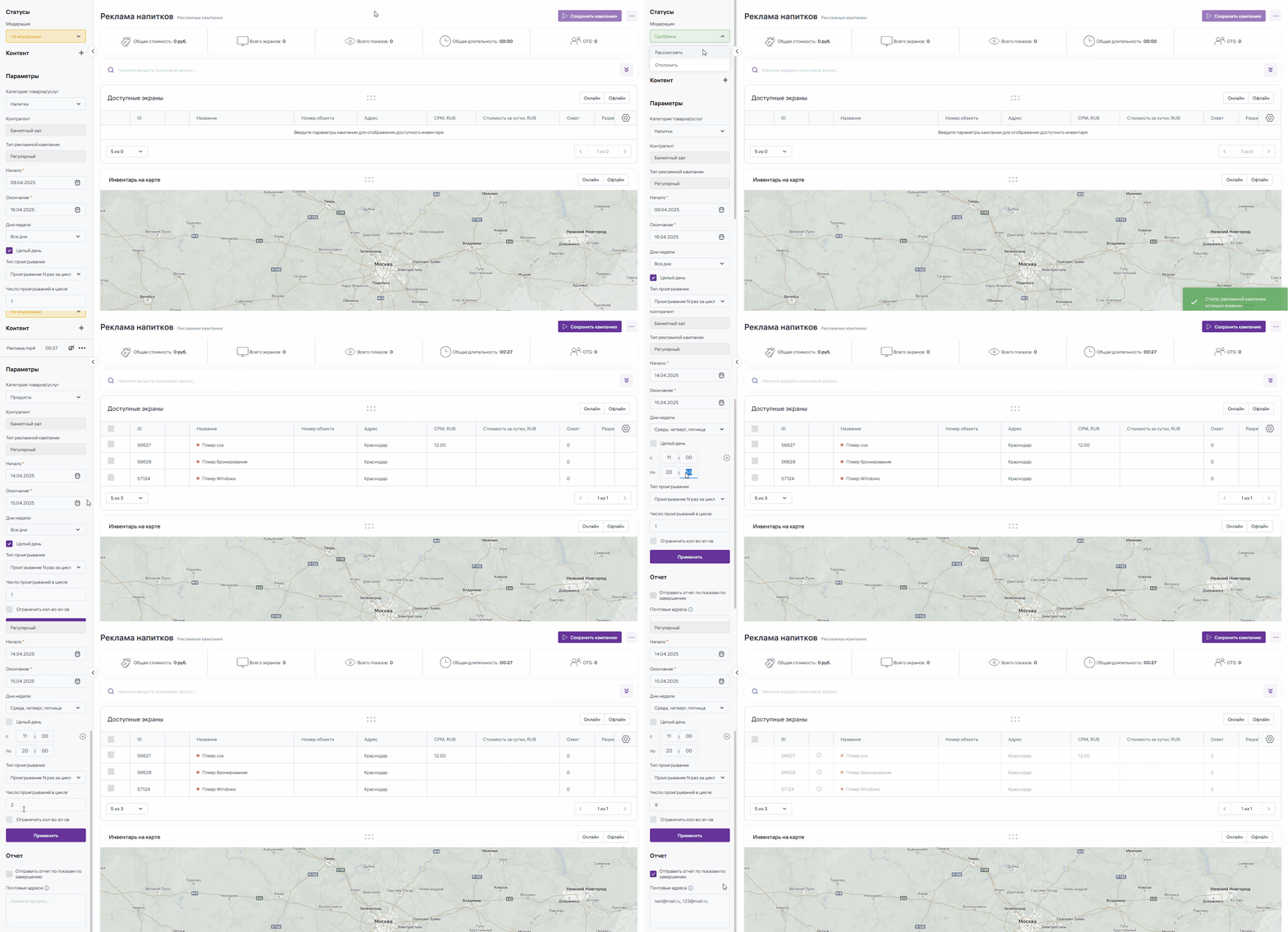
Изображение 3. Основные настройки кампании
## Поиск
Блок поиска используется для удобного поиска нужного инвентаря.
Для более детального поиска воспользуйтесь фильтрацией. Для этого нажмите кнопку . Появятся поля для ввода значений фильтра.
Теперь вы сможете использовать фильтры. Можно использовать один фильтр или комбинацию фильтров.
| Название инвентаря | Поиск по названию инвентаря. |
| Критерии | Введите критерии, которые вы задали при настройке плеера. |
| Номер объекта | Введите номер объекта. |
| Инвентарь | Выберите из выпадающего меню доступный инвентарь, либо весь инвентарь. |
| Трафик | Внесите трафик. Он задается в поле «Охват» в настройках инвентаря. |
| Тип экрана | Выберите нужный тип экрана. Тип экрана задается в разделе «Свойства инвентаря». |
| Разрешение экрана | В выпадающем меню выберите разрешение экрана. |
| Ориентация экрана | Выберите вертикальную или горизонтальную ориентацию. Выберите опцию «Все» для поиска и по вертикальной, и по горизонтальной ориентации. |
| Регион | Поиск по названию региона. Например, Московская область. |
| Населенный пункт | Введите название населенного пункта, в котором находится экран с инвентарем. |
| Улица | Введите название улицы, на которой расположен ваш объект с инвентарем. |
| Стоимость CPM | Введите в поле минимальную и максимальную стоимость CPM. |
| Стоимость за сутки | Введите минимальную и максимальную стоимость инвентаря за сутки. |
В поля «Название инвентаря», «Критерии», «Номер объекта», «Трафик» имеется возможность ввести несколько значений для поиска. Для этого нажмите на знак . Откроется окно, в котором вы сможете ввести несколько значений. Нажмите кнопку «Сохранить» для сохранения.
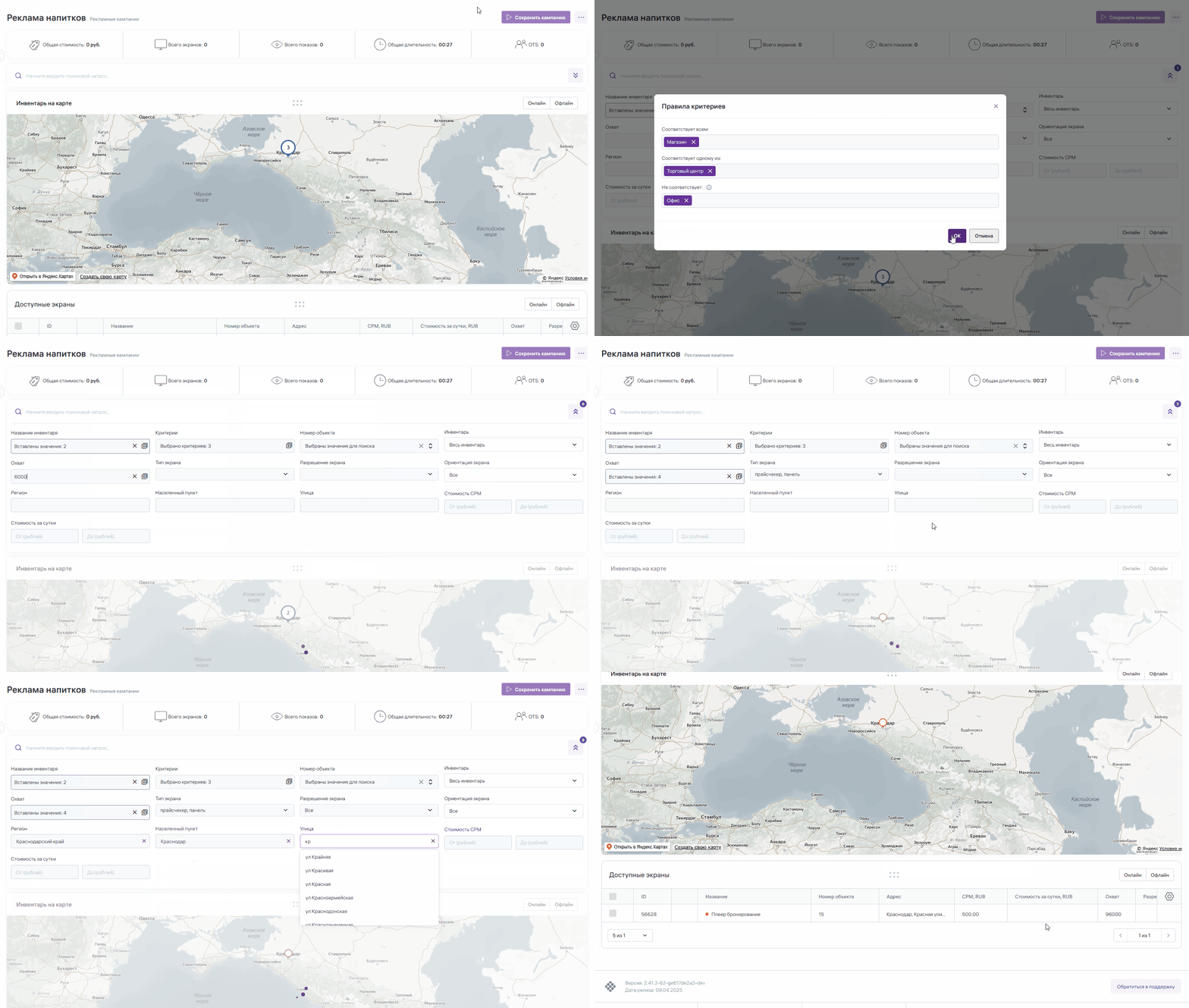
Изображение 4. Фильтрация инвентаря
## Инвентарь на карте
Показывает географическое место размещения инвентаря и зависит от адреса, который вы указали при создании инвентаря.
Вы можете поменять местами блоки «Инвентарь на карте» и «Доступные экраны», перетащив за значок .
## Доступные экраны
В блоке отображается информация, введенная вами при настройке инвентаря в разделе «[Инвентарь](https://help-vision.cubicservice.ru/article/106-757)»:
* Название инвентаря;
* Номер объекта: задается при создании плеера;
* Адрес;
* Стоимость в CPM или стоимость за сутки;
* Охват;
* Разрешение;
* Ориентация;
* Количество слотов.
| Обратите внимание: пока вы не добавите минимум один медиафайл в рекламную кампанию данный блок будет пустым. Это связано с расчетом длительности рекламной кампании, чтобы отобразить инвентарь, который подходит под нужную длительность/размер слота. |
Вам необходимо выбрать плееры, на которых будет проигрываться рекламная кампания. Отметьте все доступные или только нужные плееры.
| Обратите внимание: для регулярных кампаний инвентарь считается доступным и отображается в данном блоке, если в его программе удается разместить не менее 90% запланированных выходов кампании в день. |
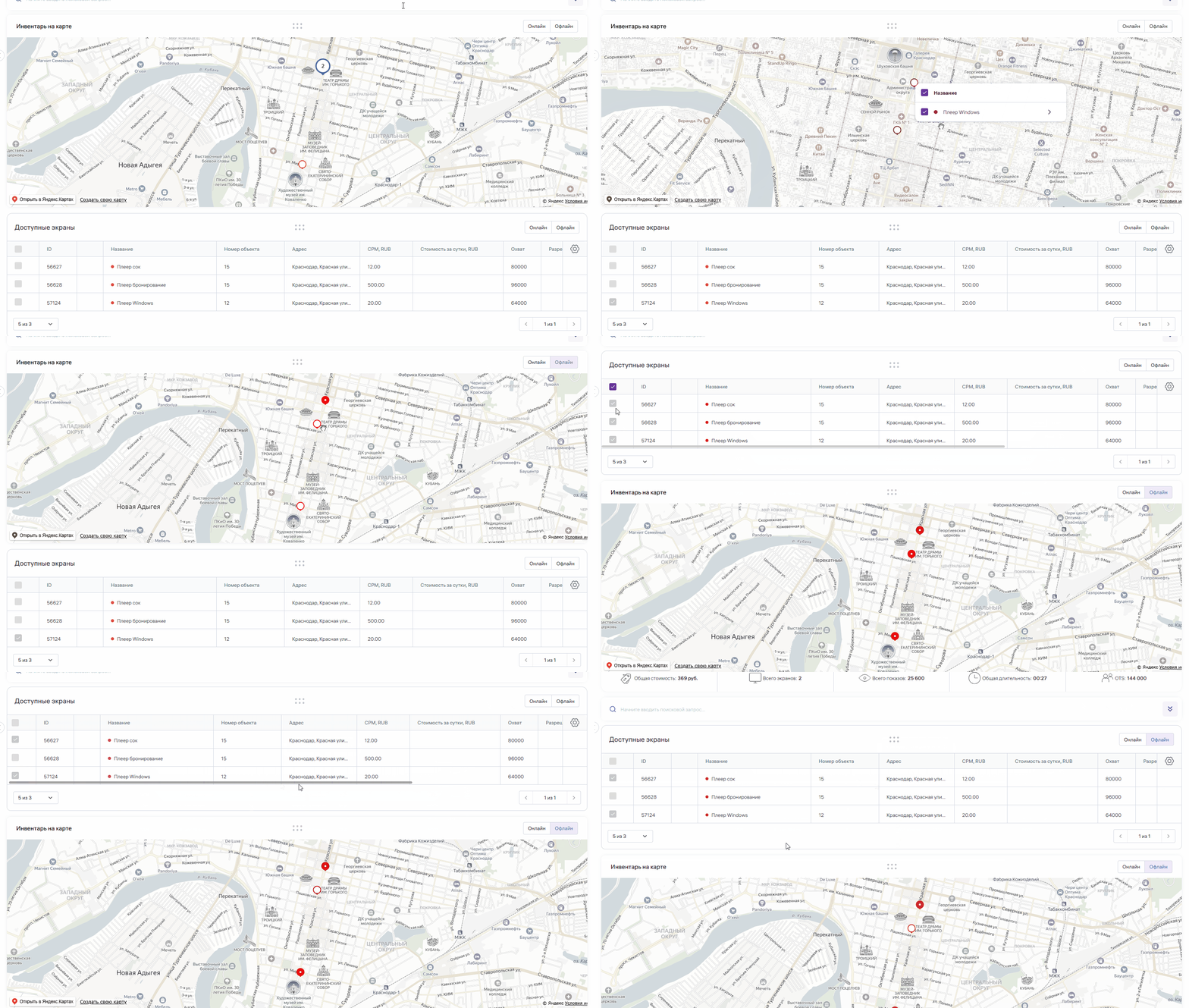
Изображение 5. Инвентарь на карте
## Итоговая информация о кампании
После выбора доступного инвентаря в разделе «Доступные экраны» отображается итоговая информация о кампании. Если в этом разделе вы не выбрали ни одного экрана, часть полей будут пустыми.
* Общая стоимость;
* Всего экранов;
* Всего показов;
* Общая длительность;
* OTS - количество контактов, полученных в ходе рекламной кампании.
Для сохранения параметров рекламной кампании нажмите на кнопку «Сохранить кампанию».
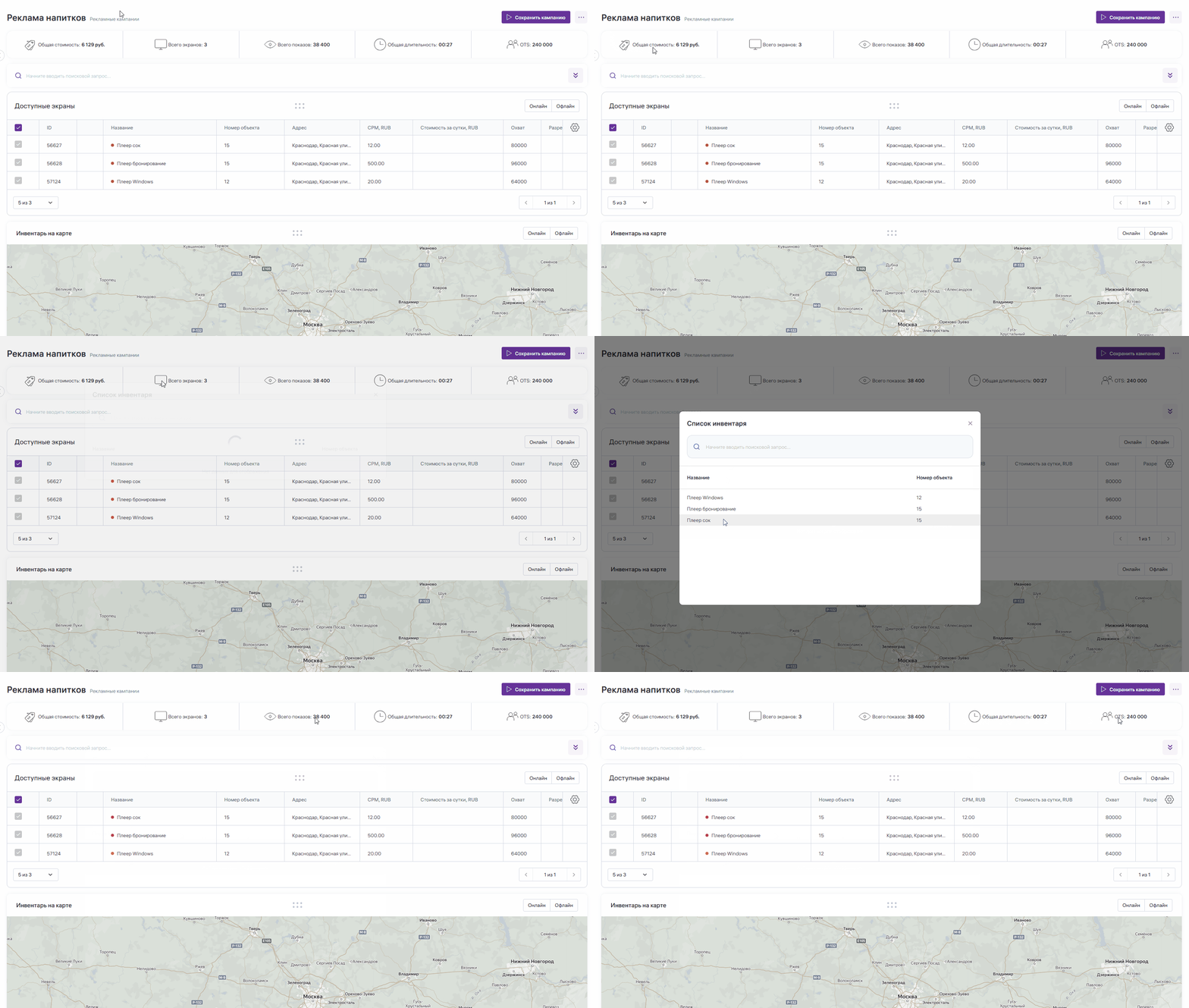
Изображение 6. Блок итоговой информации о кампании
| Обратите внимание: для запуска рекламной кампании недостаточно просто сохранить ее. Сохранение означает, что кампания создана и находится в системе, но она ещё не готова к показу. Это своего рода черновик, который нужно одобрить. |
Таким образом, после сохранения кампания отправляется на модерацию. При этом не все пользователи имеют право модерировать кампании. Если у вас нет таких прав, вам нужно обратиться к администратору. Смотрите подробнее раздел «[Статусы модерации и воспроизведения рекламных кампаний](https://help-vision.cubicservice.ru/article/106-2647)».
# Как создать папку в списке рекламных кампаний
Вы можете использовать папки для удобства навигации в списке рекламных кампаний. Для создания новой папки нажмите на кнопку «Создать» и выберите «Создать папку».
В открывшемся окне укажите наименование новой папки, выберите цвет иконки и нажмите кнопку «Создать». Созданная папка отобразится в списке рекламных кампаний.
Чтобы переместить в созданную папку нужные рекламные кампании, выделите их списке, нажмите на кнопку  и выберите пункт «Переместить». В открывшемся окне укажите папку для перемещения и нажмите на кнопку «Сохранить».
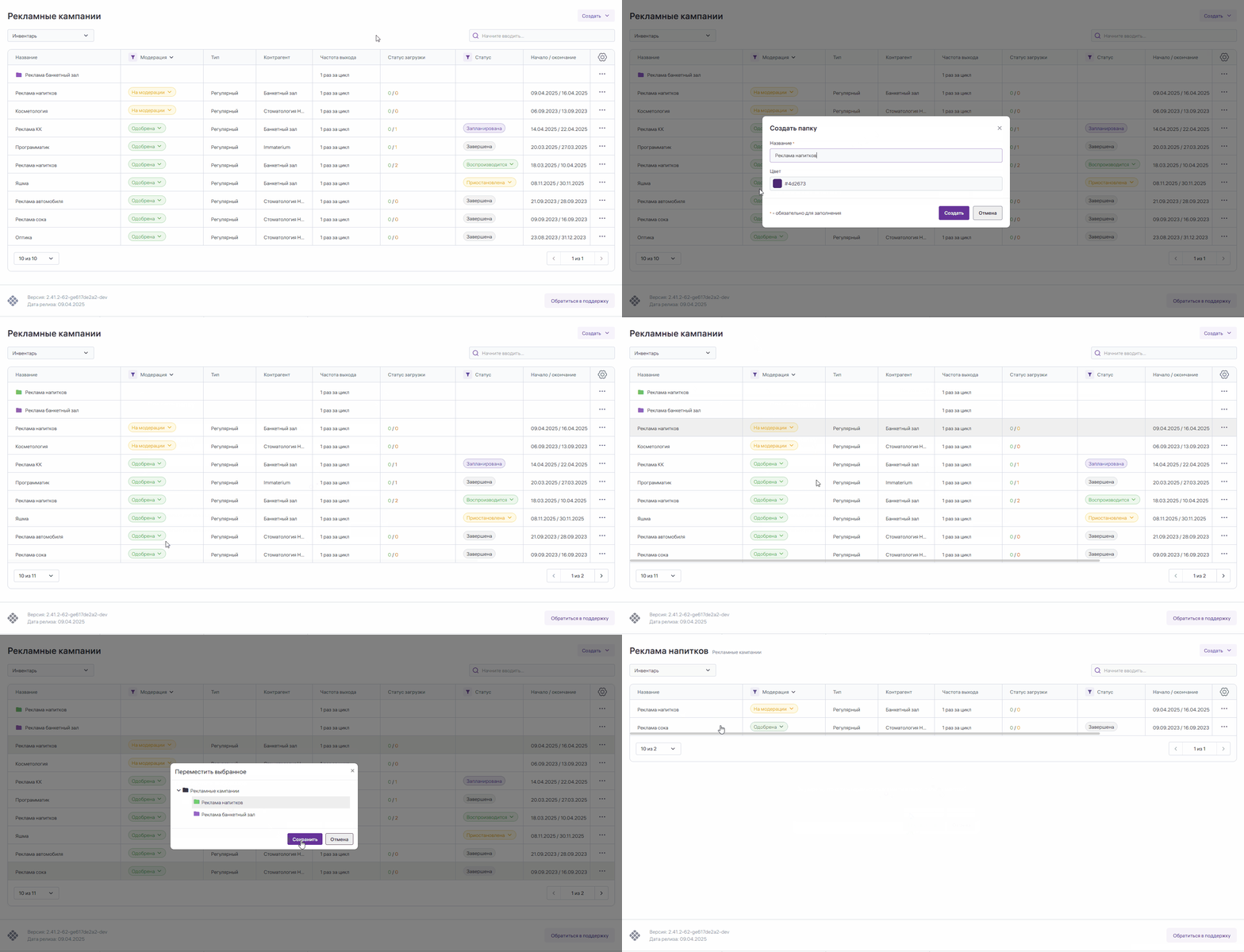
Изображение 7. Создание папки в списке рекламных кампаний
# Дополнительные действия для рекламных кампаний
Вы можете для любой созданной рекламной кампании при помощи кнопки вызвать меню дополнительных действий, а именно:
* Удалить;
* Изменить;
* Переместить;
* Копировать;
* Создать [отчет о загрузке](https://help-vision.cubicservice.ru/article/106-1024);
* Создать [детальный отчет по показу](https://help-vision.cubicservice.ru/article/106-1023);
* Создать [фотоотчет по показу](https://help-vision.cubicservice.ru/article/106-1025);
* Создать [отчет по показам рекламных кампаний](https://help-vision.cubicservice.ru/article/106-2352);
* Создать [отчет по рекламной кампании для рекламодателей](https://help-vision.cubicservice.ru/article/106-2527);
* Создать [эфирную справку](https://help-vision.cubicservice.ru/article/106-1022);
* Просмотреть историю смены статусов.
Для удаления рекламной кампании нажмите на кнопку  напротив нужной кампании и выберите пункт «Удалить». Чтобы удалить несколько рекламных кампаний, выделите их и вызовите контекстное меню при помощи правой кнопки мыши, затем выберите пункт «Удалить». Подтвердите удаление.
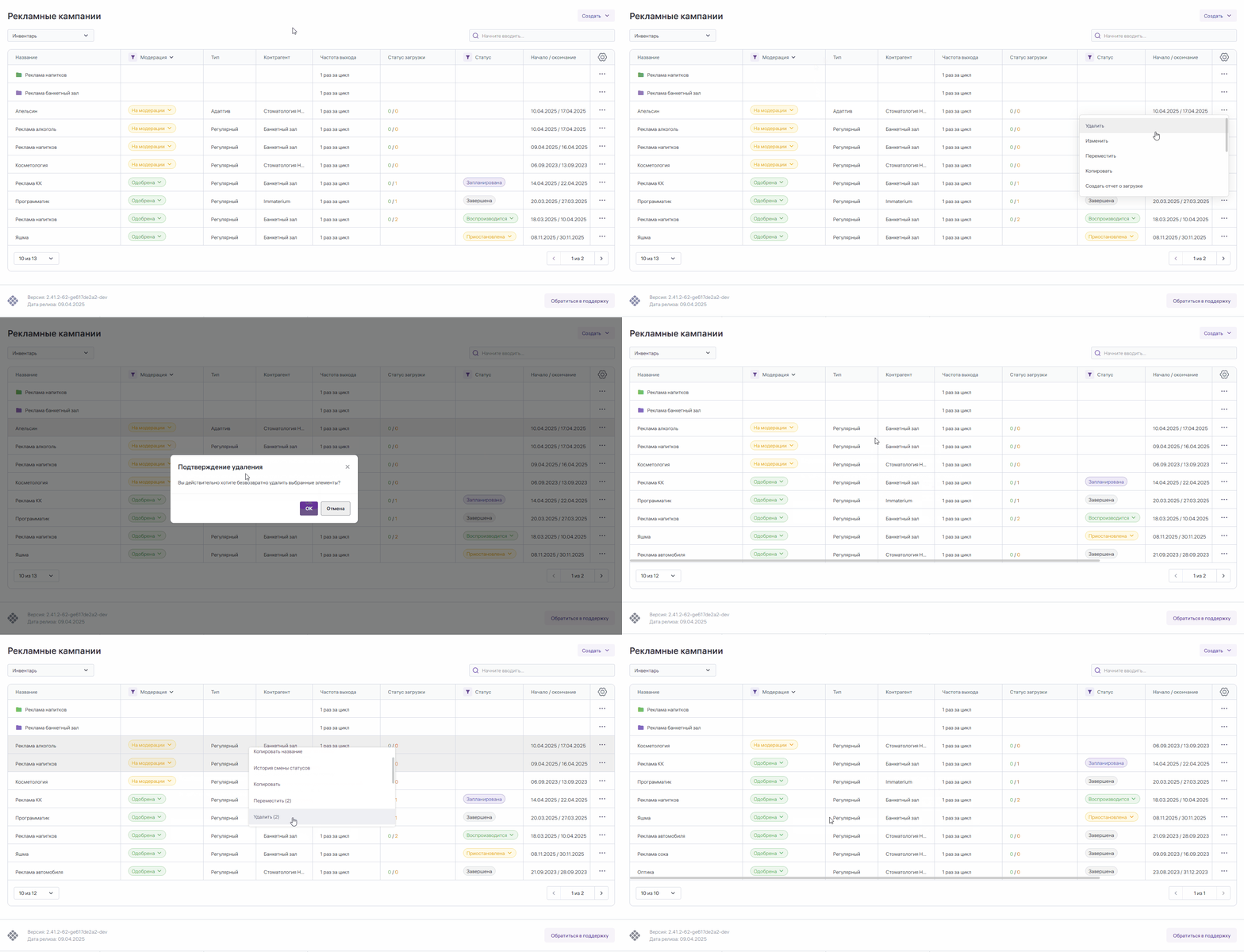
Изображение 8. Дополнительные действия для рекламных кампаний
| Обратите внимание: при удалении рекламной кампании ваши файлы будут удалены с плееров, воспроизведение прекратится. |
Вы также можете отредактировать любую нужную кампанию. Для этого нажмите на кнопку  напротив нужной рекламной кампании и выберите пункт «Изменить». В открывшемся окне внесите необходимые изменения в параметры рекламной кампании и нажмите на кнопку «Сохранить».
| Обратите внимание: при редактировании рекламной кампании вам доступны для изменения только два параметра: название и категория. |
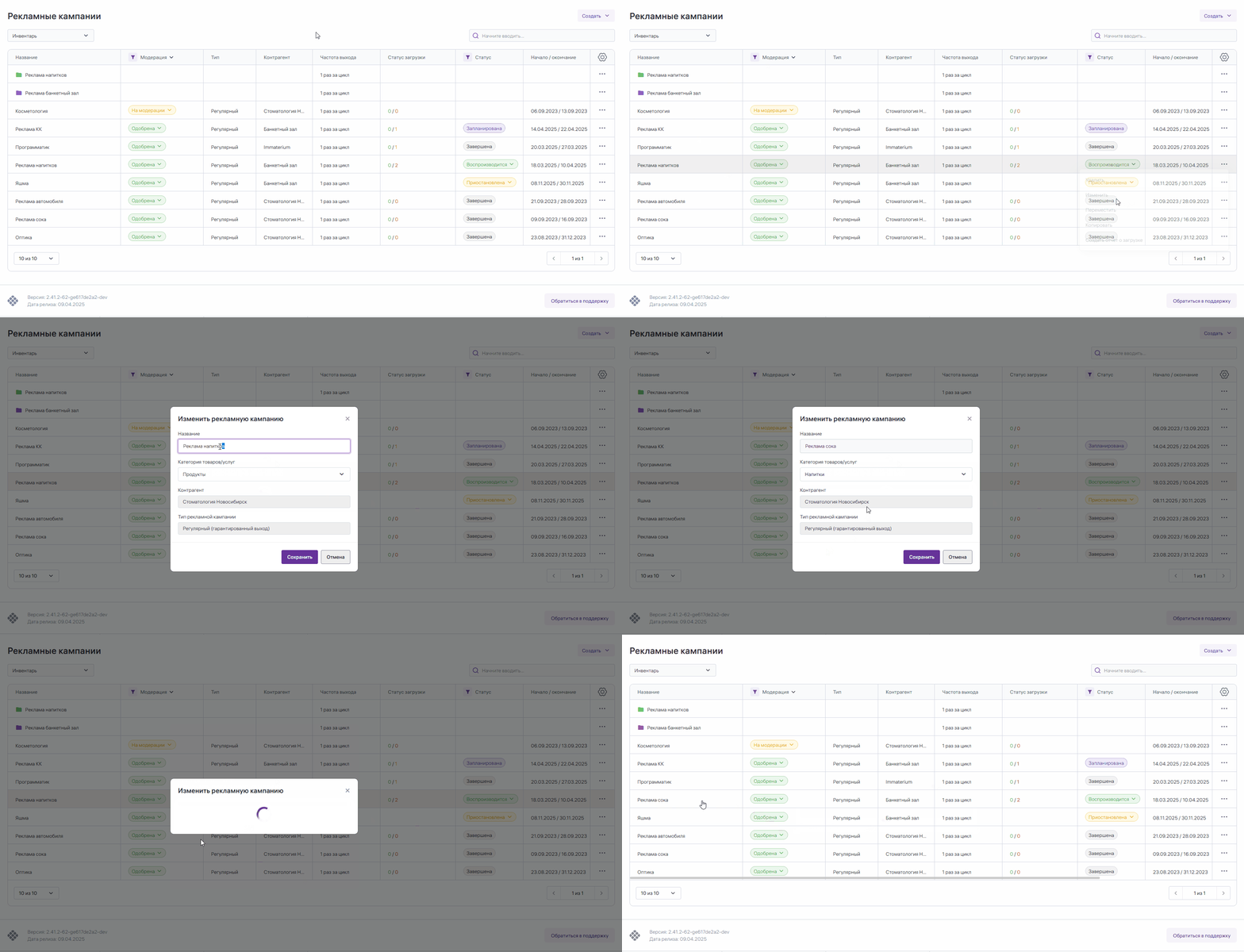
Изображение 9. Редактирование рекламной кампании
Вы также можете создать новую рекламную кампанию при помощи копирования уже созданной кампании. Для этого нажмите на кнопку  напротив нужной рекламной кампании и выберите пункт «Копировать». Откроется окно копирования рекламной кампании, оно уже будет заполнено данными. Вы можете изменить название кампании, категорию товаров/услуг, дни недели и продолжительность, а также тип рекламной кампании. Для сохранения кампании нажмите на кнопку «Копировать».
При копировании адаптивной рекламной кампании добавляется чекбокс «Копировать весь инвентарь», который позволяет помимо всех настроек скопировать полностью весь выбранный инвентарь рекламной кампании.
| Обратите внимание: копирование позволяет создать точную копию рекламной кампании, которая включает все свойства и настройки оригинала. Копия становится независимой: изменения в ней не затрагивают оригинал, а изменения в оригинале не влияют на копию. |
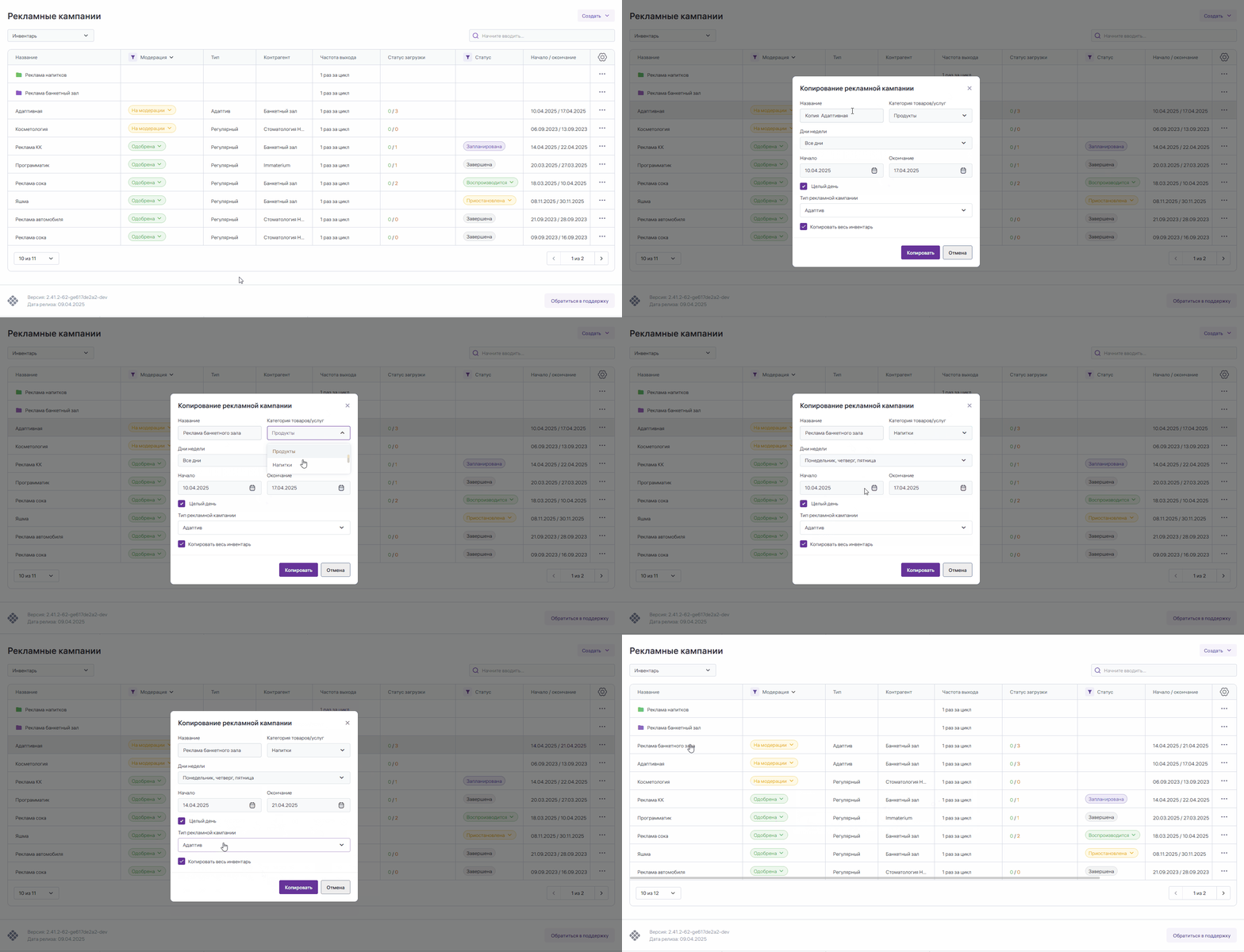
Изображение 10. Копирование рекламной кампании
При создании отчета открывается окно с параметрами, аналогичное окну при создании отчета из раздела «[Отчеты](https://help-vision.cubicservice.ru/section/106-699)».
При просмотре истории изменения статусов рекламной кампании открывается окно с подробной информацией. В нем вы можете увидеть:
* Все статусы, которые когда-либо были у этой кампании;
* Дату и время, когда каждый статус был установлен;
* Имя пользователя, который изменил статус.
Это окно предназначено только для просмотра информации. Вносить изменения или выполнять какие-либо действия в нем нельзя.
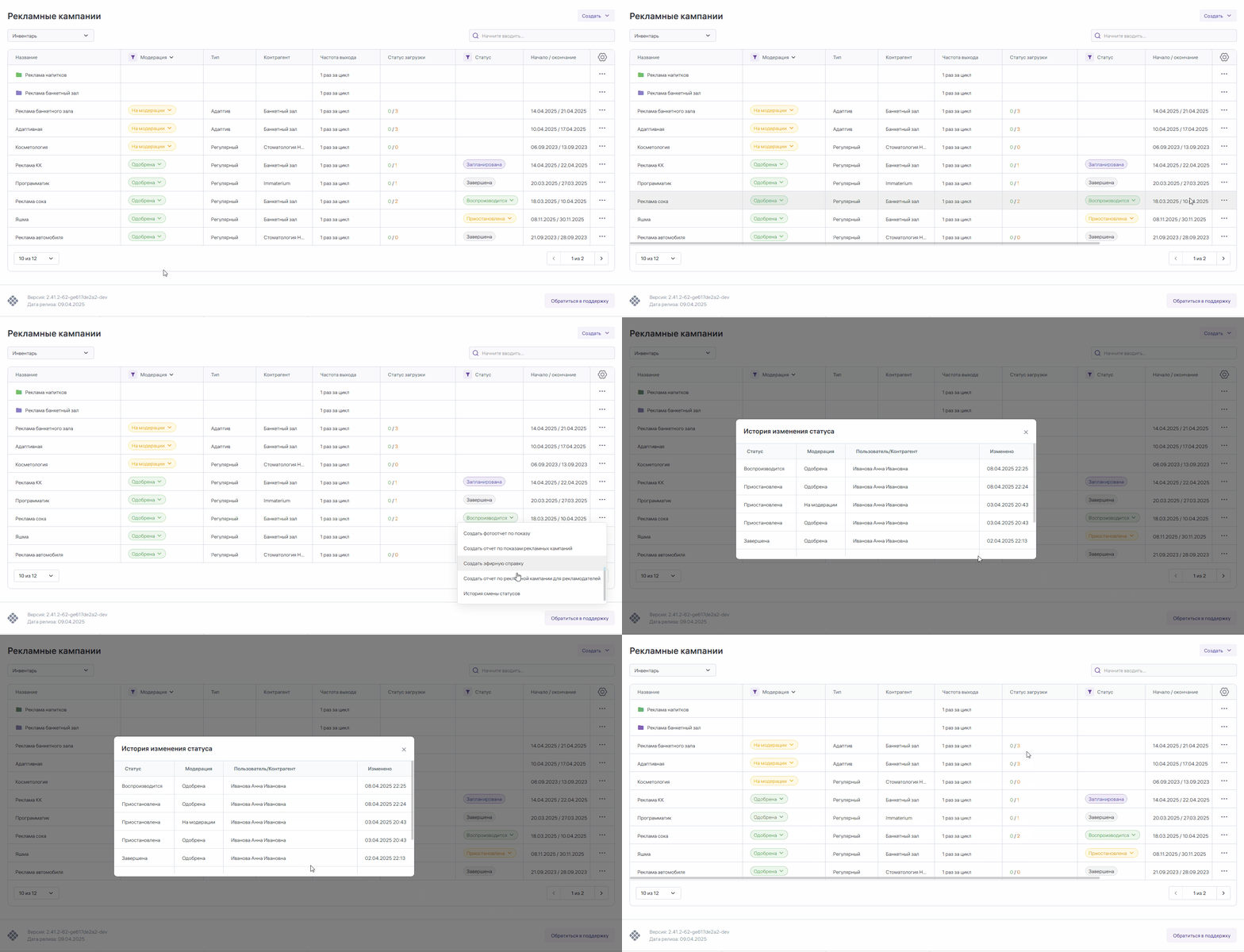
Изображение 11. История статусов рекламной кампании