Политики
Адрес оригинальной статьи: https://help.cubicservice.ru/article/106-758
Политикой задается правило разбивки времени работы плеера на циклы и циклы на слоты.
Рассмотрим пример.
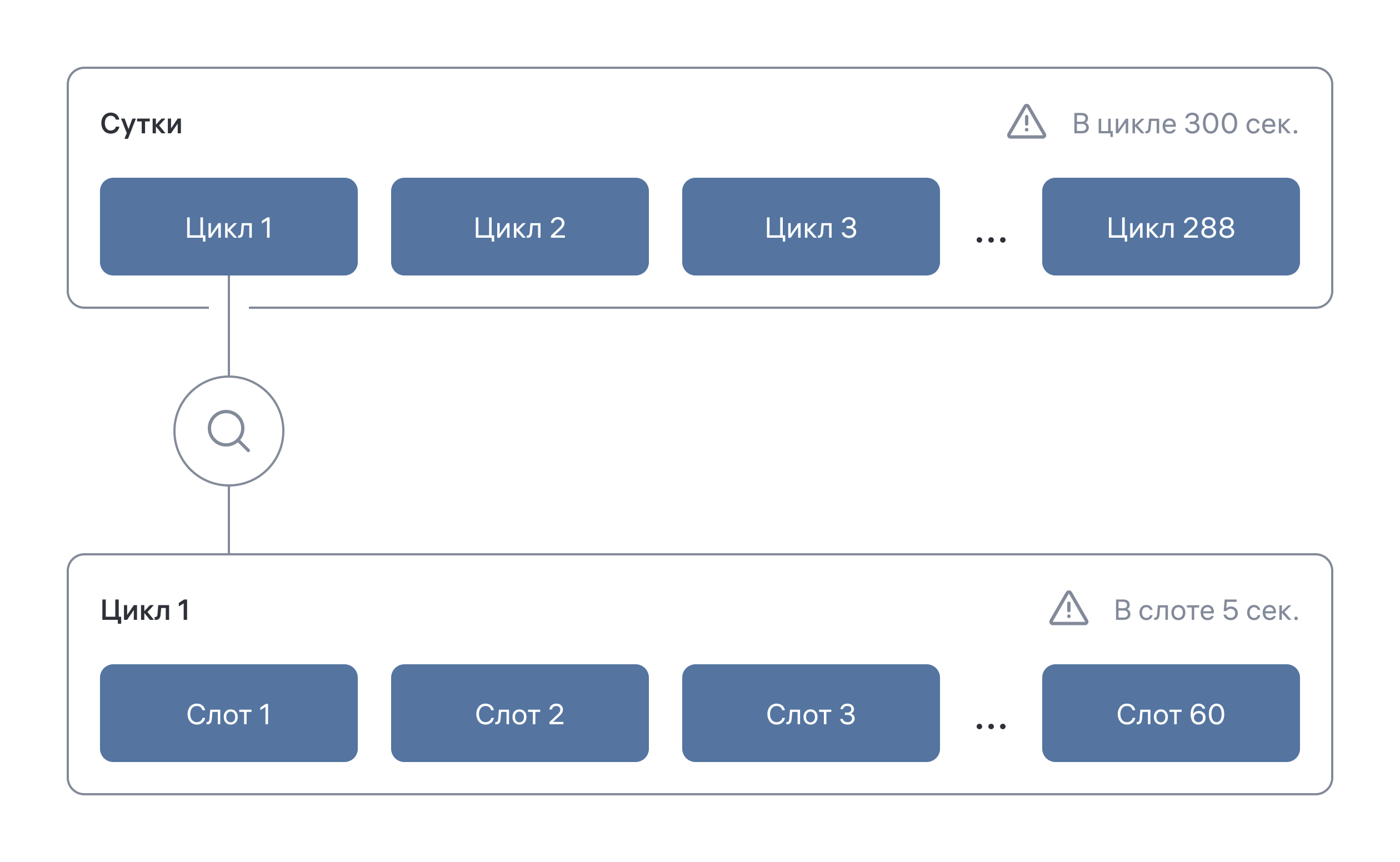
Изображение 1. Пример распределения циклов по 300 секунд и слотов по 5 секунд в цикле
В вашем магазине есть экран, и он работает 24 часа в сутки. В примере на изображении 1 длина цикла — 300 секунд (5 минут = 300 с), а длина слота — 5 секунд.
От определения длины цикла будет зависеть частота выхода кампании и ограничения на длительность медиа.
В нашем примере, рекламное медиа не может быть больше длины цикла — 300 секунд и меньше размера слота — 5 секунд.
Длительность медиа должна быть кратна 5, то есть 5 секунд, 10 секунд, 15 секунд и т.д. до 300 секунд.
В политике можно указать ограничения на категории, тогда ограничение будет применяться для каждого цикла. И задать филлеры — медиа, которые будут проигрываться в свободных слотах.
Чтобы зайти в раздел «Политики», в главном меню выберите раздел «Рекламная сеть» и в нем выберите «Политики».
Откроется окно со списком политик. Если политики в вашей организации не создавали, то список будет пустым.
Создаем политику
Чтобы создать политику нажмите на кнопку «Создать». Откроется меню в котором вы можете выбрать пункт «Создать политику» и «Создать папку».
Если вы выберите создание папки, то в этой папке можно будет создавать новые политики.
Выберите пункт «Создать политику». Перед вам откроется окно.
Окно условно разделяется на несколько блоков:
- Поле редактирования наименования политики;
- Блок отображения свойств политики;
- Графическое отображение долей эфира;
- Блок отображения филлеров;
- Кнопка сохранения политики.
Поле редактирования наименования
Кликните по названию «Новая политика», появится поле, в котором вы можете отредактировать наименование.
Нажмите значок  , чтобы сохранить наименование. Или нажмите значок , чтобы отменить действие.
Свойства политики
В блоке «Свойства политики» вы можете настроить продолжительность рекламного цикла и длительность слота.
Длительность цикла
Все рекламные медиа объединяются в цикл, продолжительность которого вы можете задать в поле «Длительность цикла, секунд». Например, 360 секунд.
Размер слота
Слот — это место под рекламное медиа.
От размера слота зависит минимальная продолжительность рекламного медиа.
Длина медиа должна быть кратна размеру слота. Если размер слота 5 секунд, то длительность рекламного медиа может быть 5 секунд, 10 секунд и т.д.
Обратите внимание, если ваше медиа, выбранное в качестве филлера, больше заданных параметров, то оно будет проигрываться столько времени, сколько вы задали поле «Размер слота, секунд».
Позволить выкупать слоты подряд
В поле «Позволить выкупать слоты подряд» отвечает за возможность занимать рекламные рекламной кампанией слоты подряд.
Если выбрано «Да», то ваши контрагенты могут выкупить хоть весь цикл, если есть свободные слоты. В данном случае длительность медиа должна быть кратна длине слота, но не более длины цикла.
Если выбрано «Нет», то длительность медиа должна быть равна длине слота. В нашем примере, даже при наличии нескольких свободных слотов подряд в цикле длительность медиа в кампании должна быть 5с.
Разделять категории рекламных кампаний
В поле «Разделять категории рекламных кампаний» вы можете задать возможность не смешивать рекламные медиа одной категории.
Например, рекламное медиа на тему продаж мебели не будет демонстрироваться рядом с медиа этой же категории.
Ограничение категорий будет касаться всех циклов рекламной кампании.
Категории вы можете создать в разделе «Свойства рекламных кампаний»
Блок отображения филлеров
Филлеры — это медиа, которые проигрываются в свободных слотах. Длительность каждого филлера должна равняться длительности слота.
В блоке «Филлеры» нажмите на кнопку  и в файловом менеджере выберите нужное медиа.
Подробнее о работе с файловым менеджером в разделе «[Файловый менеджер](https://help-vision.cubicservice.ru/section/106-2297)».
Чтобы удалить филлер, выберите его и нажмите кнопку .
Для изменения настроек филлера нажмите .
Появится окно, в котором по умолчанию стоят отметки в двух чекбоксах:
- все дни,
- целый день.
Изображение 1. Создание политики
Как создать папку в списке политик
Зайдите в раздел «Политики» и нажмите на кнопку «Создать». Выберите «Создать папку».
Появится окно для создания папки.
В поле «Название» введите название папки, и выберите цвет ее отображения в окне. Нажмите на кнопку «Создать».
В списке политик отобразится папка.
Зайдите в папку, откроется окно, в котором нажмите на кнопку «Создать».
Выберите пункт «Создать политику», откроется окно по созданию политики. Дальше следуйте инструкции по созданию политики.
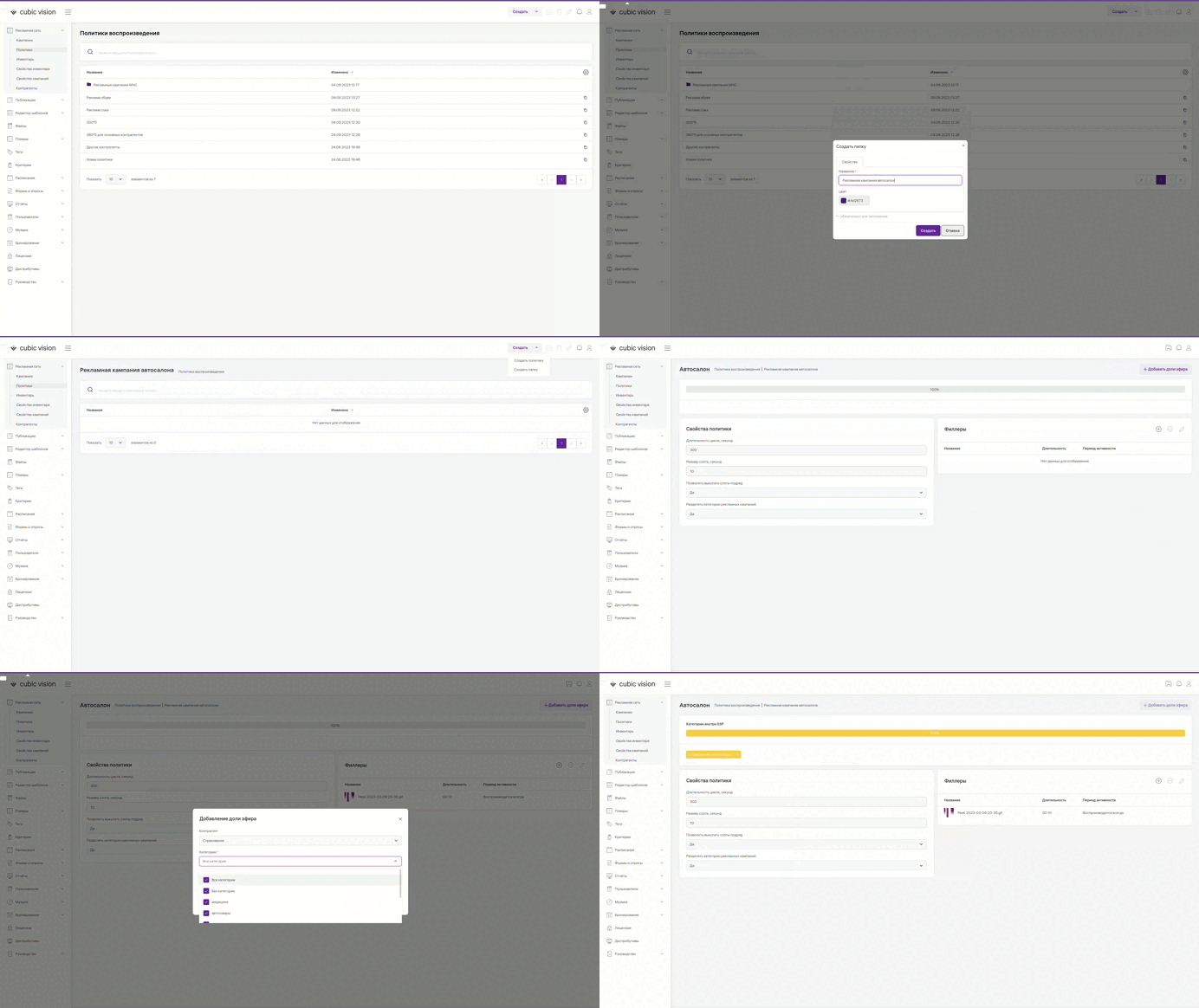
Изображение 2. Создание папки и политики в ней
Настройка шаблона на воспроизведение политики
После того как вы создали политику, вам необходимо настроить шаблон, который будет демонстрировать рекламное медиа.
Откройте шаблон и в его настройках в разделе «Свойства» поставьте отметку в чекбоксе «Размещение публикаций». Дайте название рекламному месту и выберите политику воспроизведения в выпадающем меню.
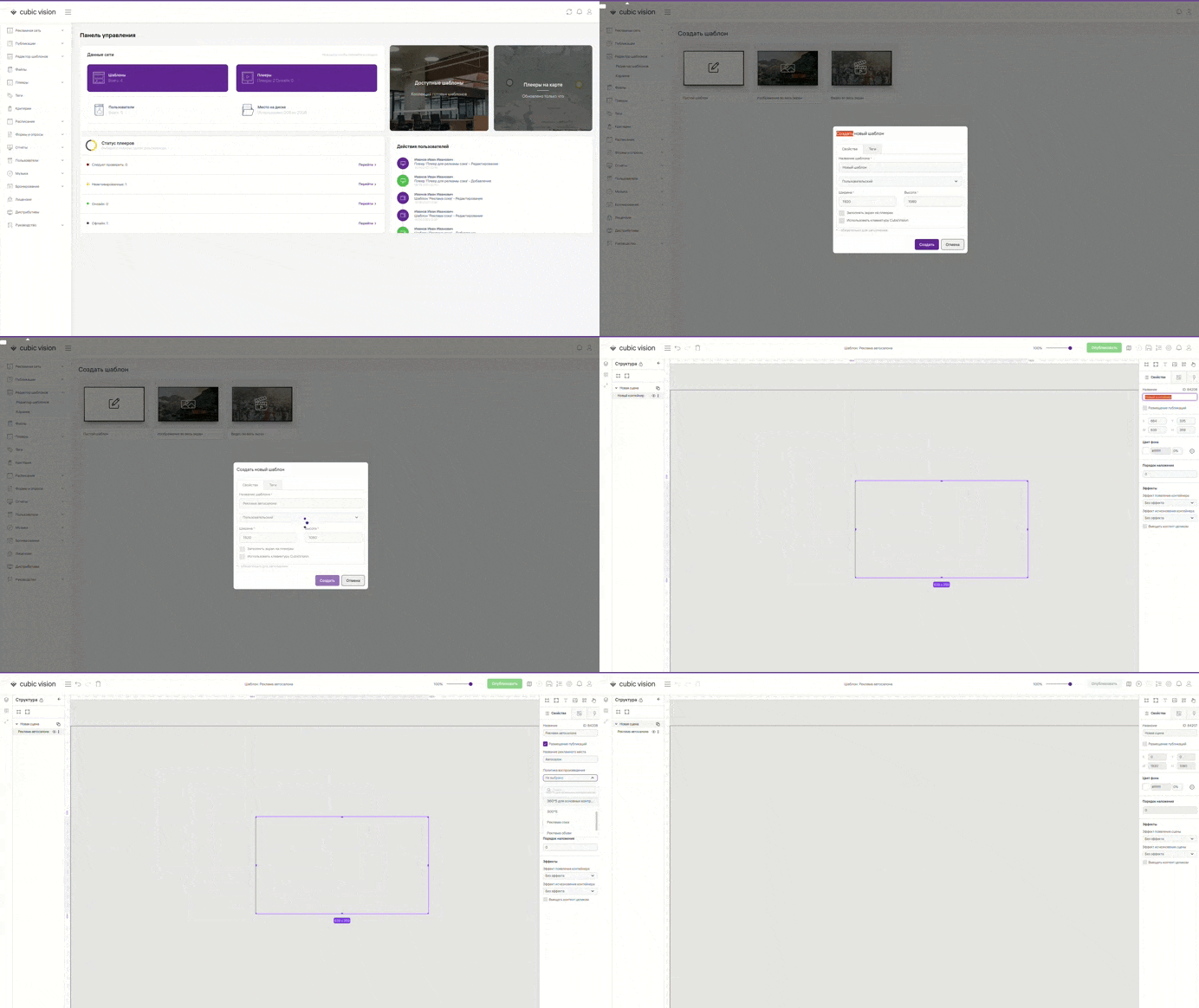
Изображение 3. Настройка шаблона на демонстрацию рекламной кампании