WEB-страница
Адрес оригинальной статьи: https://help.cubicservice.ru/article/106-783
1. Чтобы добавить в шаблон виджет «Web-страница», зайдите в редактор шаблонов.
2. Создайте или откройте шаблон. Виджет можно добавить прямо на сцену или создать для него отдельный контейнер. Поэтому выберите нужную сцену или создайте контейнер в сцене.
3. Во вкладке «Контент» в настройках сцены или контейнера нажмите на кнопку «Добавить виджет». Откроется окно со списком доступных виджетов. Выберите виджет «WEB-Страница». Откроется окно с настройками виджета.
Виджет имеет следующие настройки:
|
|
1. В поле «Название» введите название вашего виджета. Например, «Билеты на поезда».
2. В поле «Ссылка» введите ссылку на любую веб-страницу.
3. В настройках времени обновления страницы выберите время, через которое страница будет обновляться в виджете.
Вы можете выбрать следующие варианты:
- не обновлять,
- 1 минуту,
- 5 минут,
- 30 минут,
- 60 минут.
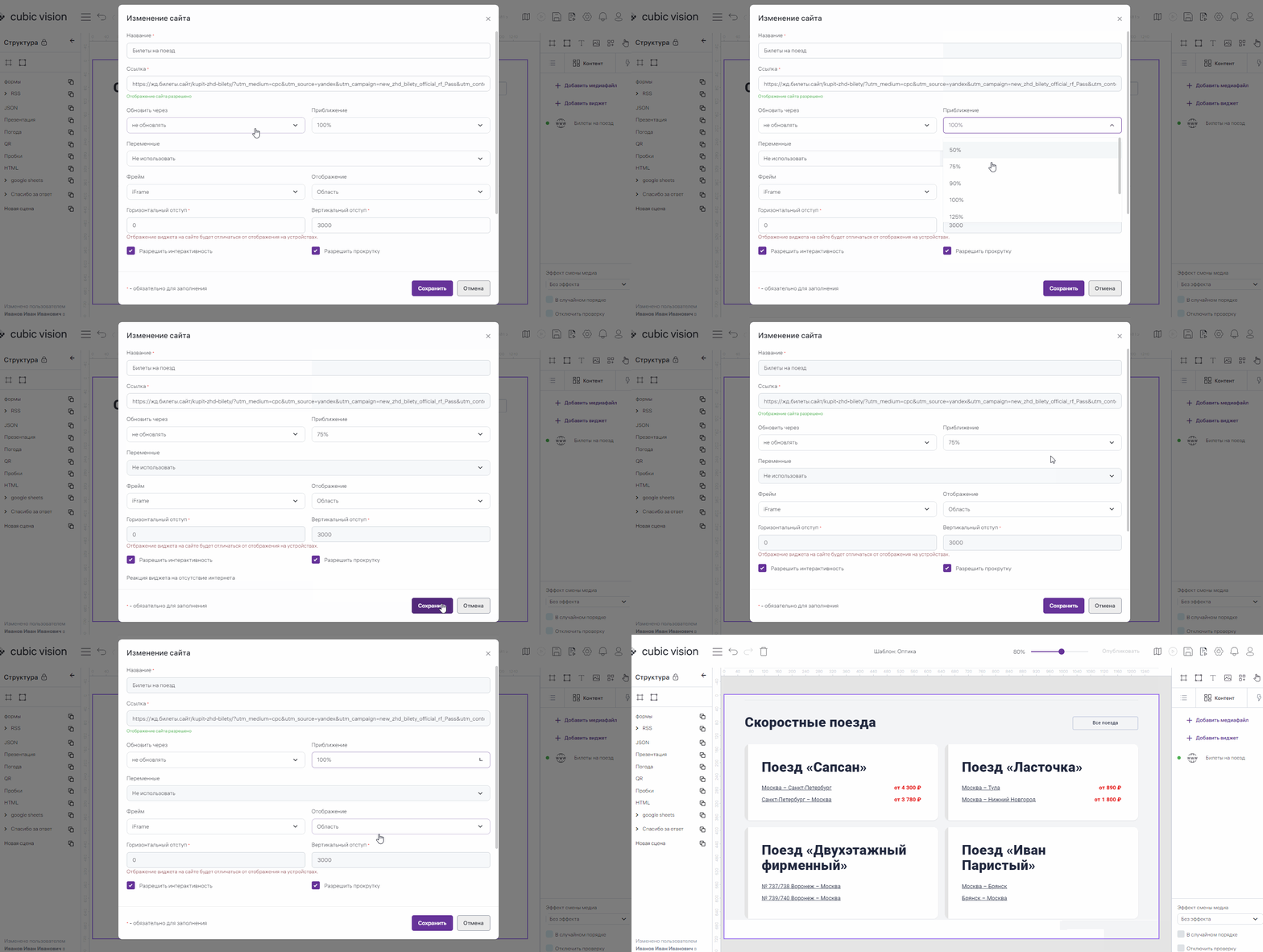
4. В настройке приближения выберите выберите вариант отображения масштаба веб-страницы.
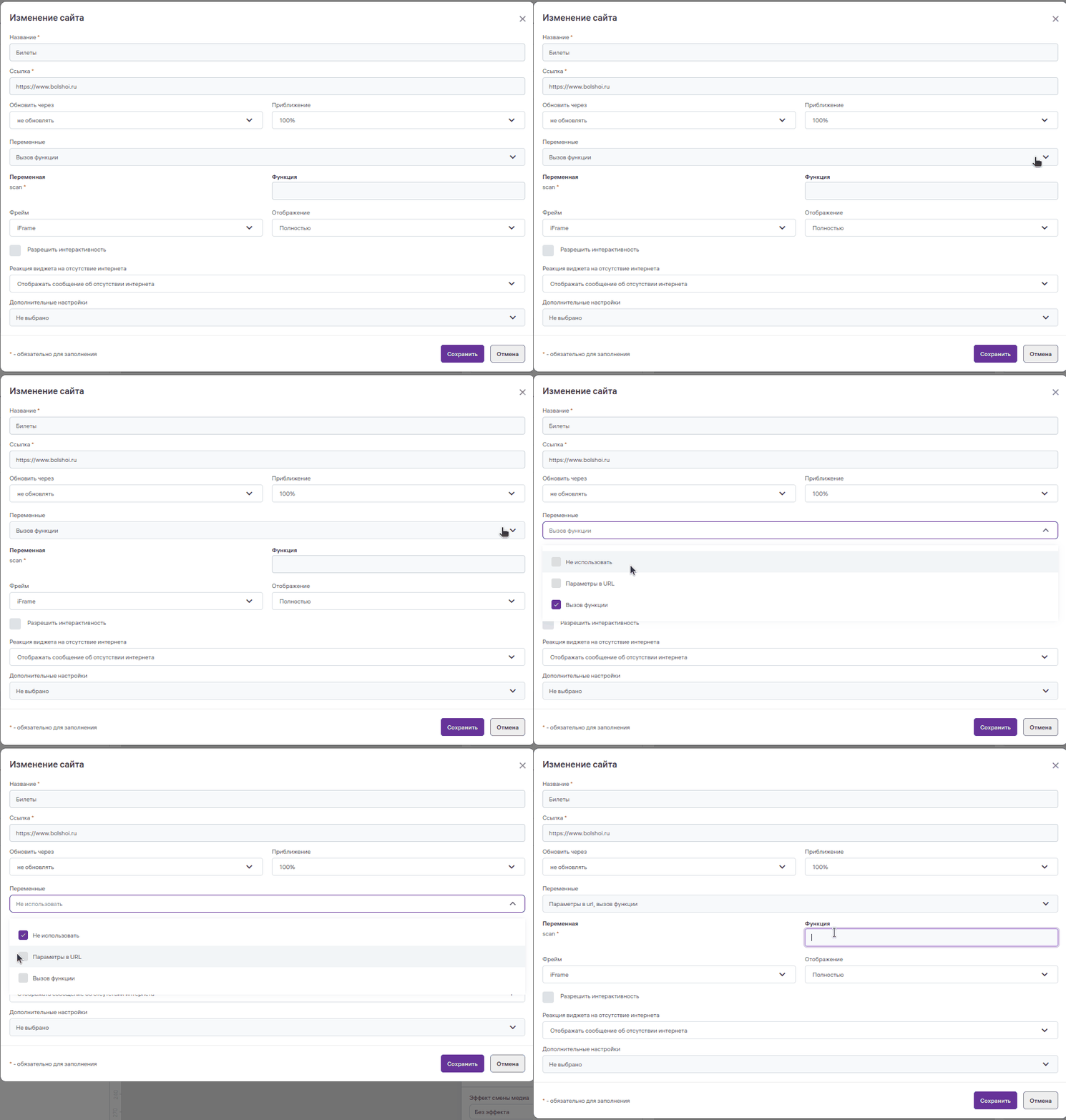
5. В настройках переменных выберите вариант использования переменных. Доступны следующие варианты:
- Не использовать;
- Параметры URL;
- Вызов функции.
Вы можете выбрать либо вариант «Не использовать», либо один или оба варианта «Параметры URL» и «Вызов функции».
Например, на сайте вакансий магазина «Пятерочка» есть две вакансии: Продавец-кассир https://rabota5ka.ru/vacancy/shop1 Кладовщик-комплектовщик https://rabota5ka.ru/vacancy/stock1 Вы хотите показывать первую вакансию на плеере в Рязани, а вторую — в Казани. Оба плеера демонстрируют один и тот же шаблон. Чтобы использовать настройку «Параметры URL», зайдите в настройки виджета, пропишите в поле «Ссылка» общее для обеих вакансий начало — https://rabota5ka.ru/vacancy/6. В настройках фрейма выберите один из фреймов:
- iFrame;
- WebView.
Выбор фрейма может быть необходим для отображения веб-страницы на устройствах с операционной системой «Android».
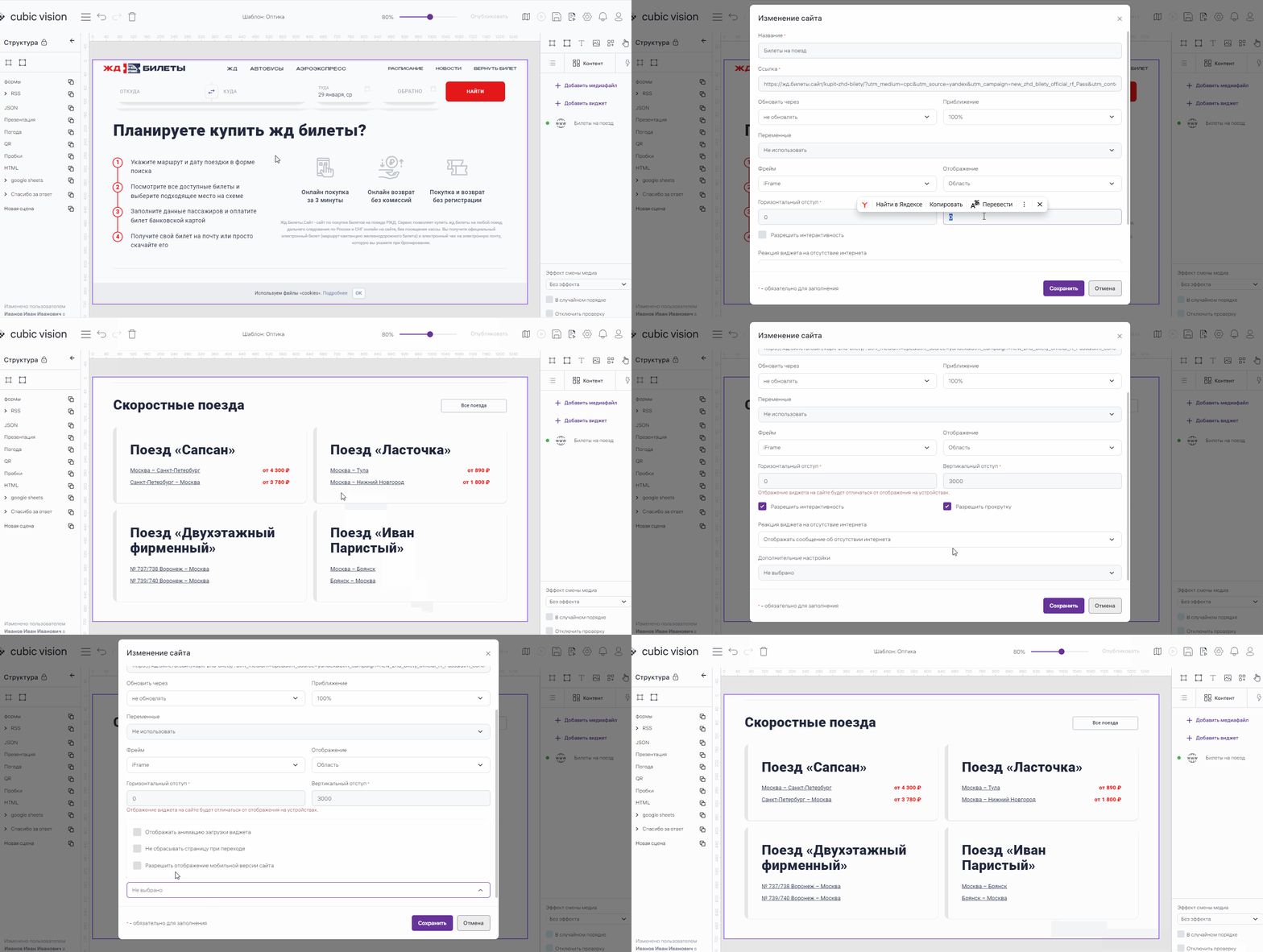
7. В настройках области выберите вариант отображения веб-страницы в виджете:
- Полностью;
- Область.
Если вы выберете вариант «Полностью», то виджет будет отображать веб-страницу целиком.
Если вы выберете вариант «Область», то виджет будет отображать часть веб-страницы.
При выборе варианта «Область» станут доступны два поля:
- Горизонтальный отступ;
- Вертикальный отступ.
При этом ниже появится предупреждение: «Отображение виджета на сайте будет отличаться от отображения на устройстве».
8. Поставьте отметку в чекбоксе «Разрешить интерактивность», если хотите, чтобы пользователь мог взаимодействовать с контентом виджета.
При выборе этой настройки станет доступен чекбокс «Разрешить прокрутку».
9. В поле выбора «Реакция выбора на отсутствие интернета» вы можете выбрать следующие варианты реакции виджета:
- Отображать сообщение об отсутствии интернета;
- Скрывать виджет при отсутствии интернета;
- Отобразить последние полученные данные.
10. В поле «Дополнительные настройки» выберите одну или несколько настроек:
- Отображать анимацию загрузки виджета;
- Не сбрасывать страницу при переходе;
- Разрешить отображение мобильной версии сайта.
Если выбрать «Отображать анимацию при загрузке виджета», то при долгой загрузке виджета будет отображаться спиннер.
Если выбрать параметр «Не сбрасывать страницу при переходе», то в случае перехода на другую сцену шаблона и возвращения к сцене с виджетом, страница в виджете не сбросится, а отобразит то же состояние страницы, в котором вы ее оставили.
Если выбрать «Разрешить отображение мобильной версии сайта», то виджет сможет отображать мобильную версию сайта.
