Данные из JSON, XML
Адрес оригинальной статьи: https://help.cubicservice.ru/article/106-780
Данный виджет производит парсинг JSON и XML файлов.
Изображение 1. Модальное окно виджета «Данные JSON, XML»
Парсинг — это разбор содержимого страницы на отдельные составляющие и их преобразование, для дальнейшего отображения их пользователям.
Как добавить виджет в шаблон
1. Чтобы добавить в шаблон виджет «Данные JSON, XML», зайдите в редактор шаблонов.
2. Создайте или откройте шаблон. Виджет можно добавить прямо на сцену или создать для него отдельный контейнер. Поэтому выберите нужную сцену или создайте контейнер в сцене.
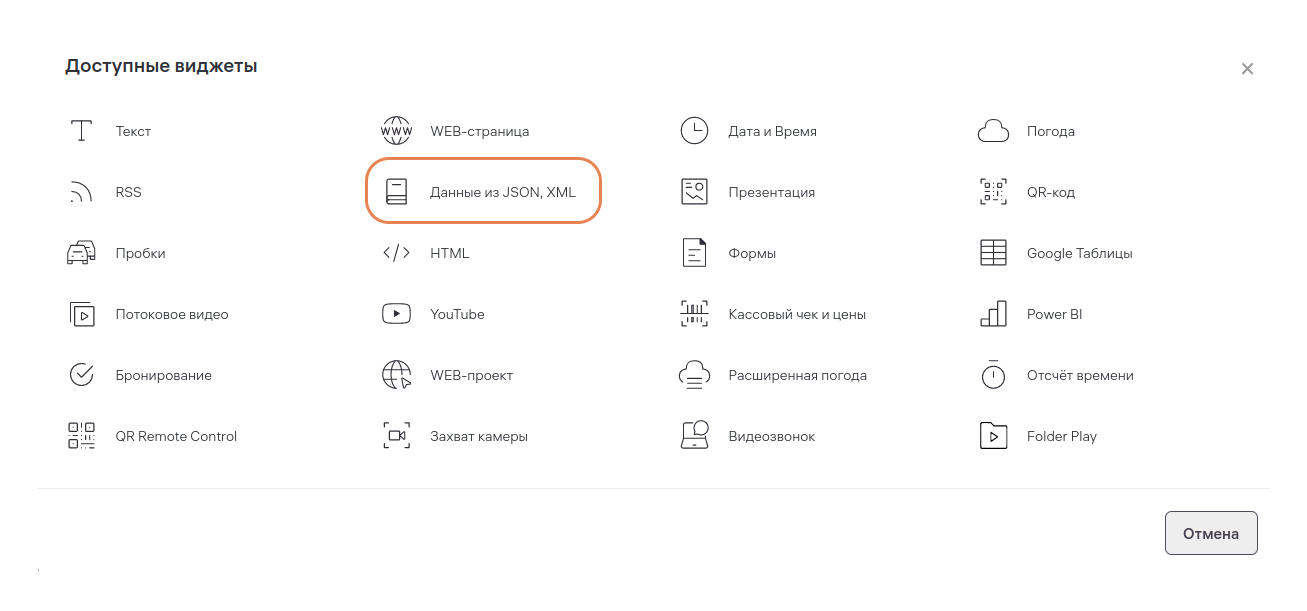
3. Во вкладке «Контент» в настройках сцены или контейнера нажмите на кнопку «Добавить виджет». Откроется окно со списком доступных виджетов. Выберите виджет «Данные JSON, XML». Откроется окно с настройками виджета.
Изображение 2. Добавление виджета «Данные JSON, XML»
Как настроить виджет
Виджет имеет две вкладки:
- Данные из JSON, XML;
- Редактор.
- Поле для ввода названия;
- Поле для ввода ссылки;
- Поле выбора формата данных;
- Поле выбора времени обновления данных;
- Поле для ввода количества отображаемых знаков;
- Поле для ввода максимальной глубины;
- Поле выбора максимальной глубины;
- Поле выбора реакции на отсутствие интернета;
- Поле выбор дополнительных настроек;
- Кнопка «Получить данные».
- 1 минута;
- 5 минут;
- 15 минут;
- 30 минут.
- Отображать сообщение об отсутствии интернета;
- Скрывать виджет при отсутствии интернета;
- Отобразить последние полученные данные.
Изображение 3. Настройка виджета «Данные JSON, XML»
8. Нажмите на кнопку «Получить данные». Появятся данные файла с чекбоксами. Поставьте чекбоксы напротив тех данных, которые необходимо отобразить на экране. Нажмите на кнопку отмены или сохранения изменений.
Напротив некоторых чекбоксов находятся иконки с якорем. Если нажать на якорь, он поменяет цвет с серого на черный.
Некоторые источники отправляют данные в различном порядке. Например, информация об одной и той же валюте в один день может быть первой в списке, а на следующий день — десятой или пятнадцатой. Якорь используют для привязки к конкретному значению поля, а не к номеру строки.
На примере с курсами валют лучше использовать якорь. А если с помощью виджета вы хотите демонстрировать новости, то можно настроить отображение, не используя якорь.

Изображение 4. Получение данных виджета «Данные JSON, XML»
Редактор
Окно редактора позволяет редактировать графическое отображение данных и имеет вид текстового редактора.
В текстовом редакторе доступны следующие возможности для редактирования:
- Тип шрифта;
- Размер шрифта;
- Междустрочный интервал;
- Цвет шрифта;
- Заливка текста;
- Начертание шрифта;
- Расположение текста;
- Сдвиг абзаца;
- Нижний индекс;
- Верхний индекс;
- Очистка формата;
- Просмотр исходного кода.
Изображение 5. Настройка отображения виджета «Данные JSON, XML»