Показы рекламных кампаний
Адрес оригинальной статьи: https://help.cubicservice.ru/article/106-2352
- ID инвентаря;
- Название инвентаря;
- ID плеера;
- Адрес;
- Номер объекта;
- Название рекламодателя;
- ID рекламной кампании;
- Название рекламной кампании;
- Категория рекламной кампании;
- ID медиа;
- Название медиа;
- Длительность медиа в секундах;
- Длительность рекламной кампании за каждый день.
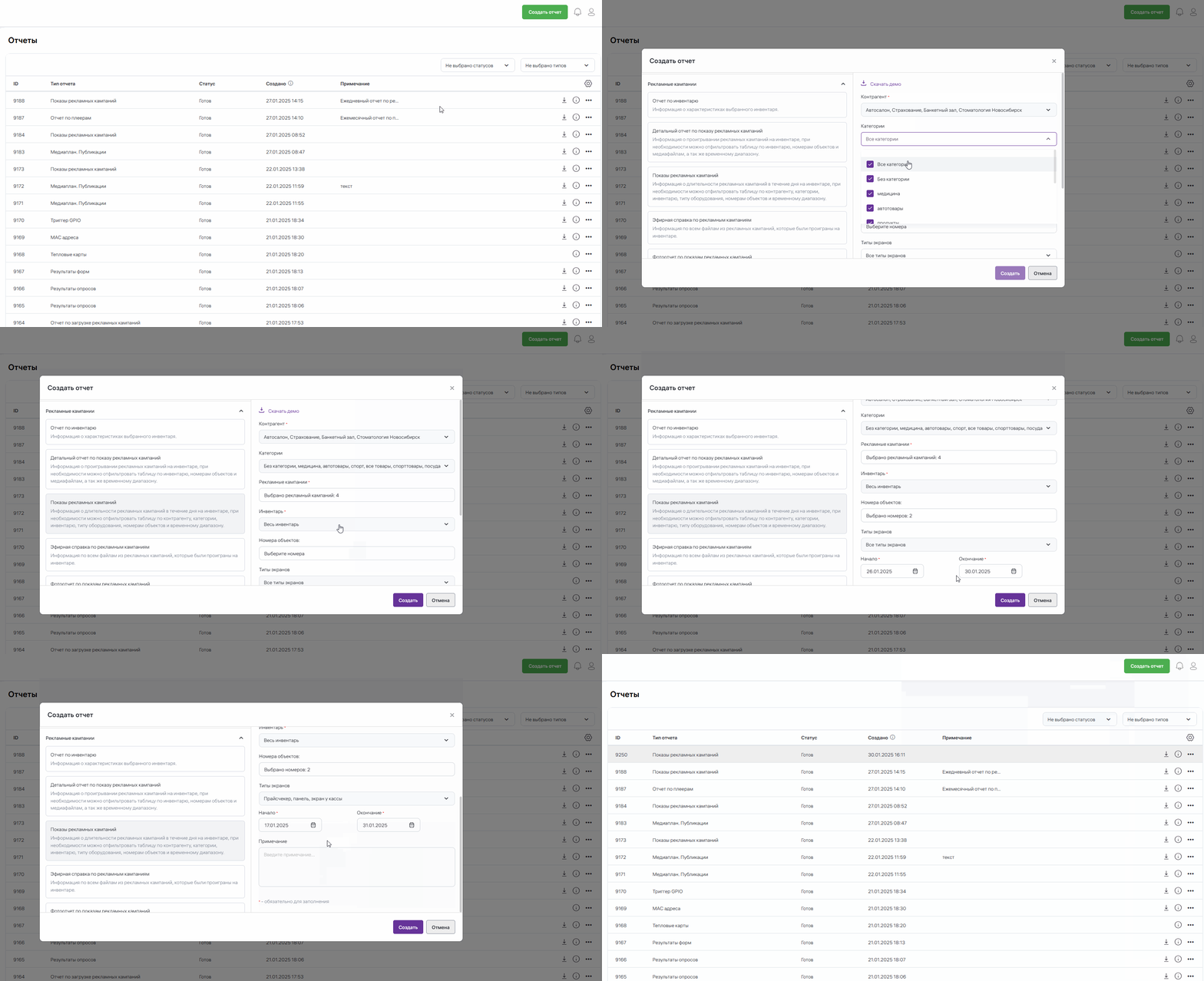
1. Нажмите на поле «Контрагент» и выберите контрагента.
2. Нажмите на поле «Рекламные кампании». Откроется окно, в котором вы можете выбрать интересующие вас рекламные кампании.
3. Нажмите на поле «Категории» и выберите категории.
4. Нажмите на поле «Инвентарь». По умолчанию выбран весь инвентарь, но вы можете ограничить выбор только интересующим вас. Для этого нажмите «Выбрать инвентарь». Откроется менеджер, в котором вы можете выбрать любой инвентарь.
5. Нажмите на поле «Номера объектов», откроется поле для ввода номеров объектов. Введите номер объекта каждый с новой строки. Или переключите чекбокс и выберите номера из списка.
6. Нажмите на поле «Типы экранов» и выберите тип экрана, если хотите получить отчет по конкретным типам.
7. В полях с начальной и конечной датой выберите необходимые даты.
8. Вы можете ввести информацию в поле «Примечание», если необходимо.
9. Нажмите кнопку «Создать».
Чтобы просмотреть отчет, нажмите на значок . Файл отчета скачается на ваш компьютер.