Настройки организации
Адрес оригинальной статьи: https://help.cubicservice.ru/article/106-701
В настройках организации пользователь с правами главного администратора может заполнить информацию о вашей компании и менять настройки, которые будут касаться всех пользователей CMS вашей организации, такие как: сроки хранения данных или необходимость прохождения двухфакторной аутентификации. Также здесь отображены данные о доступных лицензиях и есть блок для создания приложений.
Давайте рассмотрим, какие настройки имеются у организации:
Нажмите на значок .
Откроется меню, в котором вам нужно выбрать раздел «Организация».
## Раздел «Лицензии»
Лицензия - это набор функционала по отображению контента, который доступен для данного плеера. Например, проигрывание видео 4К, работа виджетов.
Лицензии назначаются отдельным плеерам. Плеерам, которым лицензия не назначена, не будет доступны возможности плееров с лицензией.
В разделе вы сможете увидеть:
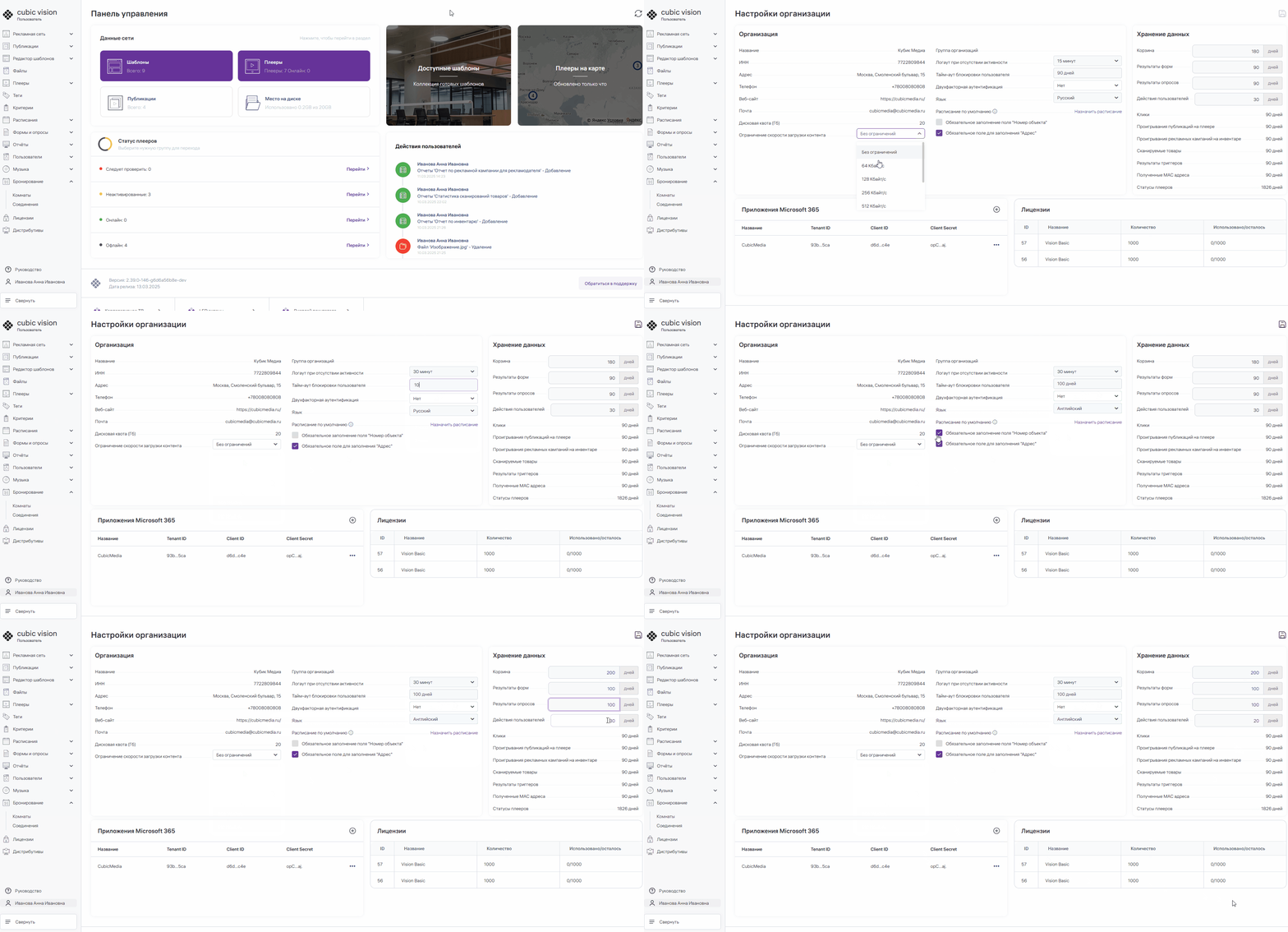
Изображение 1. Раздел «Организация»
## Раздел «Организация»
В разделе «Организация» отображаются учетные данные вашей организации. В случае необходимости изменения этих данных необходимо обратиться в техподдержку.
- Название, например, ООО «Ветер» или, просто, Магазин «Продукты»;
- ИНН;
- Адрес;
- Телефон;
- Веб-сайт;
- Почта;
- Дисковая квота (Гб). Здесь отображается объем данных, выделенных организации;
- Логаут при отсутствии активности. Это время, через которое произойдет автоматический выход из личного кабинета Cubic Vision, если в нем не будет активности. Вы можете выбрать 15, 30 и 60 минут;
- Язык. Задается при создании организации. По умолчанию, CMS на русском языке. Поддерживается также английский язык;
- Расписание по умолчанию. Здесь вы можете задать расписание, которое будет транслироваться на активированных плеерах, если им не назначили другое расписание в настройках разделов «Расписания» и «Плееры». Желательно задавать простое расписание, так как на плеерах будут отображаться только медиа с первой сцены. Триггеры, виджеты и контроллеры, в этом случае отображаться не будут;
- Чекбокс «Обязательное заполнение поля «Номер объекта». Если вы поставите отметку в этом чекбоксе, то при создании плеера поле «Номер объекта» станет обязательным для заполнения;
- Чекбокс «Включить двухфакторную аутентификацию». Если вы поставите отметку в этом чекбоксе, то при входе в CMS любого пользователя вашей организации обязательно будет использоваться двухфакторная аутентификация.
- Корзина. Сроки хранения удаленных сущностей, например, шаблонов, плееров и расписаний в корзине. Можете изменить данную настройку;
- Результаты форм. Сроки хранения данных из форм. Можете изменить данную настройку;
- Результаты опросов. Сроки хранения данных из опросов. Можете изменить данную настройку;
- Действия пользователей. Сроки хранения данных о действиях пользователей. Можете изменить данную настройку;
- Клики. Сроки хранения данных о кликах ваших клиентов по экрану плеера. Данную настройку вы не можете изменить;
- Проигрывания публикаций на плеере. Срок хранения данных о проигрывании публикаций; Например, если вы запросили отчет о публикациях за год, то в отчете отобразится информация только о трех месяцах, т.к. данные для данного отчета хранятся 90 дней;
- Сканируемые товары. Сроки хранения информации о сканируемых товарах. Данные необходимы для формирования отчетов;
- Результаты триггеров. Сроки хранения информации о действиях триггеров в шаблонах. Данные также необходимы для формирования отчетов;
- Полученные MAC адреса. Сроки хранения данных для отчета по MAC-адресам;
- Статусы плееров. Сроки хранения информации о статусах плееров.
Изображение 2. Создание приложения
Вы можете изменить параметры созданного приложения. Для этого напротив нужного приложения, нажмите на кнопку  и выберите пункт «Редактировать». На экране откроется окно с параметрами приложения, оно будет аналогично описанному выше при создании приложения.
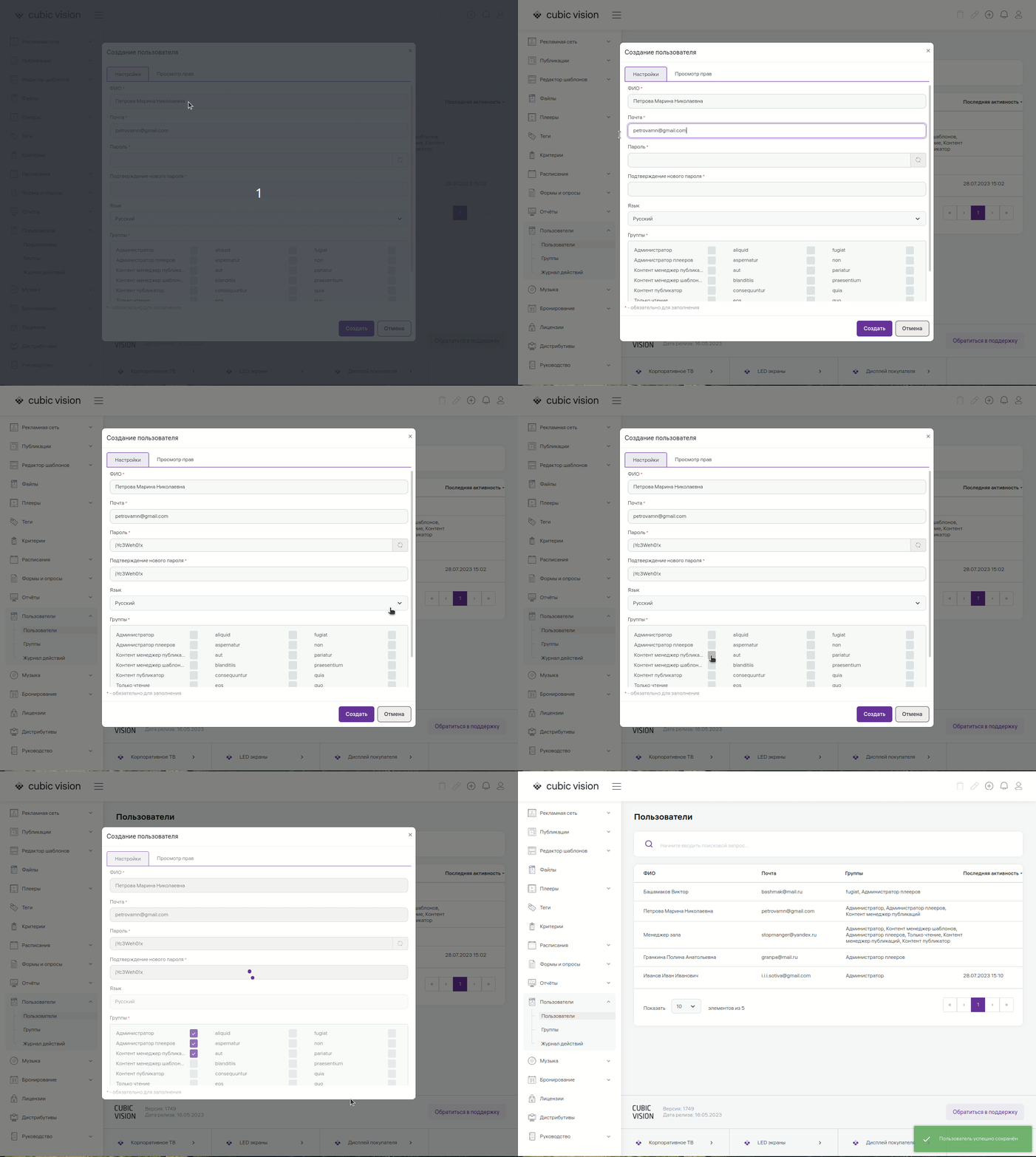
Изображение 2. Редактирование приложения
Чтобы удалить приложение нажмите на кнопку  и выберите пункт «Удалить».
Удаление необходимо подтвердить.
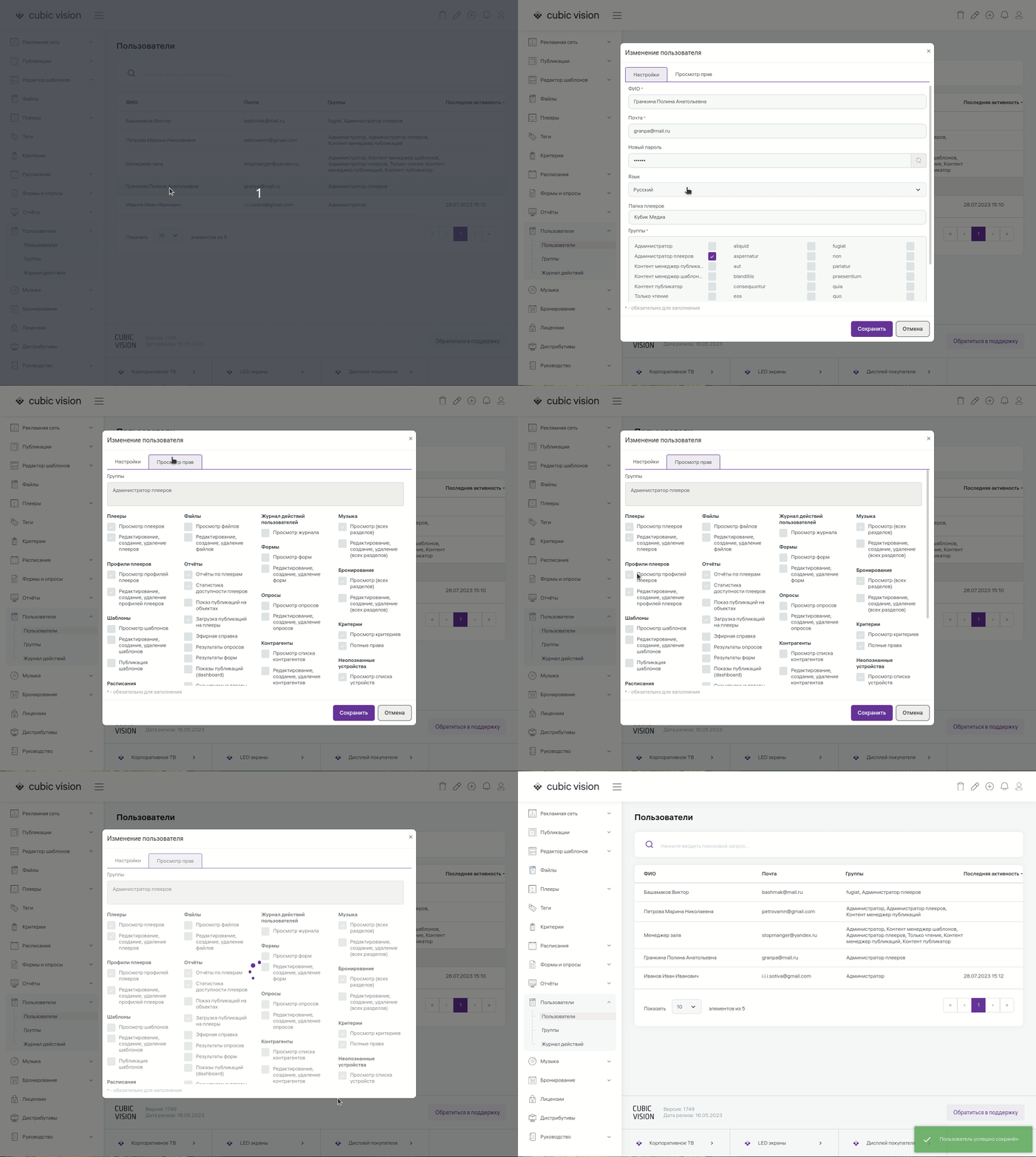
Изображение 3. Удаление приложения
| Обратите внимание: при удалении приложения все его соединения будут деавторизованы. |
- Название лицензии;
- Количество экземпляров лицензий;
- Количество использованных и оставшихся экземпляров лицензий.